


Партнерка на США и Канаду по недвижимости, выплаты в крипто
- 30% recurring commission
- Выплаты в USDT
- Вывод каждую неделю
- Комиссия до 5 лет за каждого referral
Процедура очистки такая:
1. Открыть окно Maintenance Техобслуживание.
2. Щёлкнуть на кнопку Purge all Очистить всё или Smart Purge Избирательная очистка.
3. Поместите в дозатор банку так, чтобы в неё попадали коло ранты, которые вы дозируете.
4.3 Очистка выпускных отверстий
Стандартно дозатор после каждой операции дозирования очистит выпускные отверстия. Однако, вы можете задать циклы очистки вручную, щёлкнув по кнопке Clean nozzles Очистка отверстий. Машина осуществит ряд циклов очистки, заданных в конфигурации машины.

 FAST& FLUID
MANAGEMENT PrismaPro Manual Стр22
 5 Управление базой данных формул
В этом разделе описано как вы можете загрузить обновления формул от вашего поставщика краски и как вы можете сохранять информацию в базе данных PrismaPro. Есть два варианта сохранения: (1) Сохранение всех данных в вашей конфигурации PrismaPro; (2) Сохранение своих формул.
 Настоятельно рекомендуется всегда сохранять все данные на жёстком диске и свои формулы на дискете прежде, чем начать обновление формул в вашей базе данных.
 Сохранение базы данных даёт возможность восстанавливать и быстро запускать снова PrismaPro, если в вашем компьютере или в PrismaPro будет сбой. Сохранение своих формул важно для вас для возможности восстановления своих формул, если ваш компьютер даст сбой. Если вы не сохраняете своих формул, вы рискуете их потерять при сбое компьютера.
5.1 Сохранение своих формул
Процедура следующая:
1. Закрыть все открытые окна PrismaPro (Dispense Дозировать, Maintenance Техобслуживание, Select formulas Выбор формул, ит. д.).
2. Выбрать опцию Backup own formulas Сохранение своих формул… в меню FILE Файл.
3. PrismaPro спросит вас имя файла, который вам надо сохранить.

 Стандартное имя сохраняемого файла задано конфигурацией PrismaPro установленной вашим поставщиком краски. Таким образом, изменяйте это имя, если вы имеете на это указание от поставщика краски.
4. Щёлкните START, для начала сохранения.
5. PrismaPro сообщит когда сохранение выполнено.
В зависимости от размера сохраняемой информации собственных формул, этот процесс может занять от нескольких секунд до нескольких минут.
5.2 Сохранение всех данных.
Файл сохранения всех данных PrismaPro обычно такой большой, что вам понадобится 10 или более дискет для его сохранения. Поэтому он обычно сохраняется на жёстком диске компьютера. Это сохранение важно для быстрого восстановления и повторного запуска вашего дозатора, если в MS Windows или PrismaPro произошёл сбой.
процедура для сохранения всех данных PrismaPro такая:
1. Закрыть все открытые окна PrismaPro (Dispense Дозировать, Maintenance Техобслуживание, Select formulas Выбор формул, ит. д.).
2. Выбрать опцию Backup all data Сохранение всех данных… в меню FILE Файл.
3. Когда вы осуществляете сохранение PrismaPro покажет вам ряд опций:
Сохранение имени файла: При сохранении имени файла показывается имя сохраняемого файла. Это имя задано конфигурацией PrismaPro, установленной вашим поставщиком краски. Таким образом, изменяйте это имя, если вы имеете на это указание от поставщика краски.
FAST& FLUID
MANAGEMENT PrismaPro Manual Стр23
Formulas Фррмулы (Yes Да/No Нет): Выберите Yes, чтобы включить все данные формулы PrismaPro и установки конфигурации в сохраняемый файл. Данные формулы и установки конфигурации важны для использования сохранения для решения программных проблем.
Dispenser Data Данные Дозатора (Yes/No): Выберите Yes, чтобы включить данные и и установки дозатора в сохраняемый файл. Данные дозатора важны для использования сохранения для решения программных проблем
Log files Файлы логинов (Yes/No): Обычно вам не надо регистрировать файлы в сохраняемом файле. Выберите Yes если если хотите включить регистрационные файлы PrismaPro в сохранении. Выберите Yes когда вам потребуется послать регистрационный файл для определения проблем с вашим дозатором или PrismaPro.
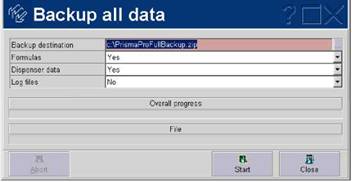
4. Щёлкните START для начала записи всех данных в архивный файл.
В зависимости от сохраняемой информации формул, сохранение может занять от 5 до 10 минут.
5.3 Восстановление всех сохранённых даных
Вы можете восстановить все сохранённые данные через опцию Restore all data Сохранить все данные в меню File Файл. Пример того, когда вам это может понадобиться – это, когда, загружая обновление информации формулы вызывает проблему или если база данных повреждена.
Внимание: Все изменения, после того как вы сделали сохранение, будут потеряны! Это включает историю дозирования и свои формулы, которые хранились, после того как вы осуществили сохранения.
Процедура восстановления такая:
1. Закрыть все открытые окна PrismaPro (Dispense Дозировать, Maintenance Техобслуживание, Select formulas Выбор формул, ит.д.).
2. Выбрать опцию Restore all Восстановить всё… в меню FILE Файл.
3. PrismaPro спросит вас имя файла, который вам надо сохранить.
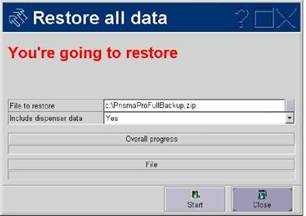
Стандартное имя сохраняемого файла задано конфигурацией PrismaPro установленной вашим поставщиком краски.
4. Вы можете также выбрать восстановление конфигурации машины (Тип дозатора, объём ёмкости, и т. д.). Выберите эту опцию, только если у вас проблемы с контролем машины.
Если вы выберете 'Yes'
5. FAST& FLUID
MANAGEMENT PrismaPro Manual Стр24
уровни ёмкости также будут восстановлены. Это значит, что вам надо будет проверить наполнение всех ёмкостей т. к оно может отображаться неправильно. Таким образом, Выберите 'No' если возможно и проверьте были ли исправлены неполадки. 5. PrismaPro сообщит вам, когда восстановление сохранённых данных закончится.
5.4 Восстановление сохранённых собственных формул
Вы можете восстановить свои формулы из списка сохранения в базу данных PrismaPro, используя опцию Restore own formulas Восстановление собственных формул в меню File Файл. Желательно иметь возможность восстанавливать свои формулы, если к примеру, все данные на вашем компьютере дозатора были потеряны в результате сбоя.
Внимание: все изменения в собственных формулах и в новых собственных формулах, сделанные после сохранения, будут утеряны!
Процедура восстановления данных такая:
1. Закрыть все открытые окна PrismaPro (Dispense Дозировать, Maintenance Техобслуживание, Select formulas Выбор формул, ит.д.).
2. Выбрать опцию Restore own formulas Восстановить свои формулы… в меню FILE Файл.
3. PrismaPro спросит вас имя файла, который вам надо сохранить.
Стандартное имя сохраняемого файла задано конфигурацией PrismaPro, установленной вашим поставщиком краски.
|
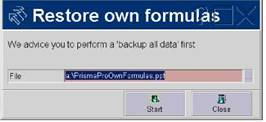
4. PrismaPro спросит вас нужно ли заменять все текущие формулы в базе данных PrismaPro на формулы из списка сохранения.
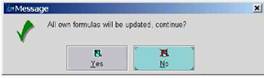
5. PrismaPro сообщит вам, когда восстановление данных закончится.
5.5 Обновление формул
Ваш поставщик краски будет регулярно поставлять обновления стандартных формул в базе данных вашей PrismaPro. Эти обновления формул могут поставляться на дискетах, на CDROM или через Интернет. Используя функцию обновления формул (Formula Update Обновление формул… опция из меню File Файл), вы можете считывать обновления формул от вашего поставщика краски в PrismaPro. Когда выы выбираете опцию Formula Update Обновление формул… появляется следующее диалоговое окно из меню File Файл:
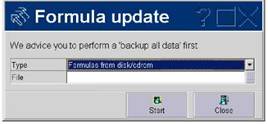
Область Type Набрать даёт вам возможность выбирать тип получения формул, который вы хотите осуществить. Возможные варианты такие: Формулы с дискеты или формулы с CDROM, из интернета, собственные формулы Harbil (DOS), Собственные формулы Prisma (DOS)
FAST& FLUID
MANAGEMENT PrismaPro Manual Стр25
Загрузка обновлений формул через Интернет требует работающее Интернет соединение с вашим компьютером дозатора.
Загрузка обновлений формул с CD-ROM или Интернета может занять от 10 до 30 минут, в зависимости от размера файла с формулами. Таким образом, лучше начинать процесс обновления после закрытия магазина или во время перерыва, чтобы процесс обновления не причинял неудобства клиентам.
Процедура загрузки обновлений с CD-ROM такая:
1. Закрыть все открытые окна PrismaPro (Dispense Дозировать, Maintenance Техобслуживание, Select formulas Выбор формул, ит. д.).
2. Восстановить базу данных (см. раздел 5.2).
3. Выбрать опцию Formula Update Обновление формул… из меню File Файл в главном окне.
4. Выбрать тип загрузки, который вы хотите осуществить.
5. Ввести правильное имя загружаемого файла (например, E:\update. ppx или www, fluidman.nl/downloads/update.zip). При показано имя файла по умолчанию, проверьте это имя по инструкции от поставщика красок.
Загружаемые файлы могут иметь следующие расширения: .sdf, .ppf.zip или .ppx.
6. Щёлкните OK для начала загрузки. Загрузка объёмных обновлений может занять много времени.
7. PrismaPro сообщит вам, когда загрузка обновлений будет окончена.

|
Из за большого объема этот материал размещен на нескольких страницах:
1 2 3 4 5 |
