


Партнерка на США и Канаду по недвижимости, выплаты в крипто
- 30% recurring commission
- Выплаты в USDT
- Вывод каждую неделю
- Комиссия до 5 лет за каждого referral
i ii
Опция Dispense Дозировать позволяет вам выбрать хотите ли вы дозировать согласно всей модифицированной формуле (Total Полный) или просто по настройкам, которые вы сделали(Adjustment only Только настройки). Вы можете выбрать между двумя этими опциями используя стрелку справа на области DISPENSE Дозировать. Например, если вы добавили один дополнительный впрыск чёрного к формуле вы можете выбрать чтобы дозировать только этот один дополнительный впрыск черного.
3.4 сохранение своих формул
Нажав на Own formula Своя формула… вы можете сохранить формулу (которую вы настроили) как свою формулу. Свои формулы отличаются от стандартных формул в том, что они имеют название клиента вместо имени каталога. свои формулы могут быть основаны на вручную введённых фомулах, (настраиваемые) стандартные формулы или (настраиваемые) свои.
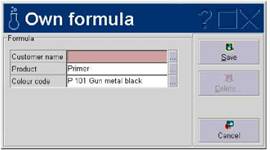
При нажатии Own formula Своей формулы… в окне Dispense Дозировать покажется следующее диалоговое окно.
FAST& FLUID
MANAGEMENT PrismaPro Manual Стр 17
 Данные которые вы уже вели автоматически показываются в соответствующих полях. Вы можете редактировать эти данные (продукт, код/название цвета и дата формулы) при желании. Название клиента нужно ввести в нижнюю область.
Вы можете сделать это двумя способами:
1. Набрать имя клиента.
2. Выбрать имя клиента из списка имён знакомых PrismaPro нажав на кнопку справа от имени клиента.
Набор
Имя клиента, которое вы набрали должно быть известно PrismaPro. Если это так, PrismaPro свяжет собственную формулу с выбранной записью клиента. Если это не так, PrismaPro спросит вас о необходимости новой записи для данного клиента.
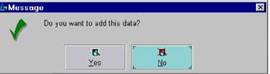
 Если вы нажмёте да PrismaPro откроет диалог ввода для новых клиентов. Это окно описано далее.
выбор из списка известных клиентов
Нажав на кнопку справа от имени клиента открывает доступ к данным клиента в PrismaPro. откроется следующее окно.
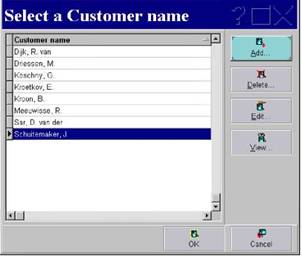
Вы можете выбрать клиента щёлкнув по нему и затем нажать OK.
Этот экран также используется для добавления, удаления или редактирования информации о клиентах. Если вы нажмёте кнопку Add Добавить откроется следующее окно, чтобы вы ввели информацию о клиенте:
FAST& FLUID
MANAGEMENT PrismaPro Manual Стр 18
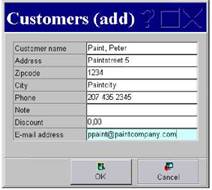
Если вы выделите имя клиента в списке и щёлкните по кнопке EDIT Редактировать, покажутся существующие данные для этого клиента и вы сможете редактировать их.
Окно информации о клиенте позволяет вам ввести все необходимые данные. Они могут отличаться в зависимости от конфигурации PrismaPro и ваше окно может отличаться от того, которое вы видите на картинке.
Как только вся информация о клиенте введена правильно, вы можете сохранить данные нажав ОK.
Когда вы нажали OK, чтобы сохранить запись о новом клиенте вы автоматически вернётесь в окно Own formula Своя формула. вам надо нажать Save Сохранить в этом окне, чтобы убедиться, что формула сохранена.
Для поиска своей формулы, щёлкните на ярлык Own Свой в окне Select Formula Выбрать формулу. процедура поиска своих и стандартных формул детально описана в разделе 3.1.
FAST& FLUID
MANAGEMENT PrismaPro Manual Стр 19
4 Техобслуживание машины
Окно Maintenance Техобслуживание в PrismaPro даёт вам доступ ко всем функциям, необходимым для управления дозатором. Чтобы открыть окно техобслуживания надо нажать на кнопку Maintenance Техобслуживание , которую вы найдете в Main Главном окне, Окне Select formula Выбор формулы и окне DISPENSE Дозировать. Окно Maintenance Техобслуживание показывает вам текущий относительный уровень заполнения ёмкостей машины.
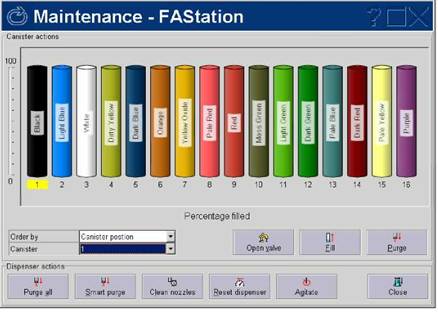
Щёлкнув на стрелку справа от области Order BY Упорядочить, вы можете выбрать опцию расположения ёмкостей в порядке их расположения в машине или согласно их относительному уровню заполнения.
Из окна MAINTENANCE Техобслуживание вы можете наполнять (см. следующий раздел) и прочищать отдельные ёмкости, а также открывать отдельные клапаны, чтобы устранять заторы (кнопка Open Valve Открыть клапан ).
Кнопки в блоке Dispenser Actions Действия при дозировании позволяют вам осуществлять следующие общие функции техобслуживания машины:
? purge all Очистить всё: очищает все выпускные отверстия (потоком малого количества колоранта);
? Smart Purge Избирательная очистка: очищает выпускные отверстия, которые не использовались долгое время.
? Clean nozzles Очистка выпускных отверстий: осуществляет цикл очистки для очистки всех отверстий;
? Reset dispenser Перезарядить дозатор: (калибровка) дозатора.
? Agitate Взбалтывание, начинает взбалтывание колоранта в дозаторе.
Указанные опции описаны далее в разделе.
4.1 Вместимость/наполнение ёмкости
PrismaPro постоянно следит за уровнем колоранта в ёмкостях, и автоматически снижает уровень в ёмкости, после того как колорант дозировали. Если вы хотите наполнять ёмкости колорантом, вы должны указать, как много ёго вам надо добавить. Вам надо сделать это до того как вы фактически наполните ёмкости.
Если вы хотите наполнить ёмкость, дважды щёлкните по ней или выберите номер нужной ёмкости в раскрывающемся списке Canister Ёмкость, а затем на кнопку Fill Наполнить. Когда вы выбрали ёмкость, машина установит её на место наполнения. Это будет слева или справа от дозатора, в зависимости от заданных установок.
FAST& FLUID MANAGEMENT PrismaPro Manual Стр20 |
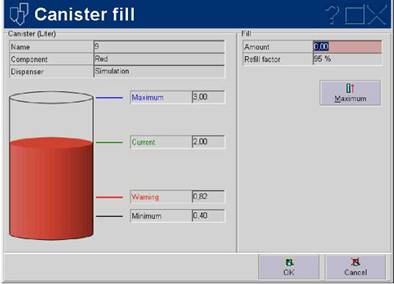
В виде проверки, окно Canister fill Наполнение ёмкости покажет вам какая ёмкость выбрана, какой коло рант в ёмкости и соответствующий дозатор. Откроется следующая информация внизу:
Max Макс максимальная вместимость ёмкости.
Warning Предупреждение уровень, при котором PrismaPro пишет сообщение, что вы заполнили ёмкость.
Current Текущий текущий уровень в ёмкости.
Min Мин уровень, когда PrismaPro больше не дозирует.
Процедура заполнения ёмкости следующая:
1. Если вы хотите наполнить ёмкость до максимума, щелкните кнопку Maximum Максимум. В противном случае, введите количество, которое вы хотите добавить в область AMOUNT Количество. Затем нажмите Enter. Данные, которые вы ввели, обработаны, и уровень в ёмкости показанной слева изменится для обозначения уровня, который будет достигнут. Если вы введёте определённое количество, программа примет в учёт фактор пополнения. Это чистое процентное количество, попадающее в ёмкость из сосуда пополнения. Например, фактор пополнения 95% значит, что в среднем 5% содержания сосуда пополнения останется в сосуде и не попадёт в ёмкость дозирования.
2. Наполните ёмкость количеством указанного колоранта.
3. Щёлкните OK чтобы подтвердить изменения и покинуть окно. Если вы не заполнили ёмкость щёлкните на Cancel Отмена, чтобы отменить изменение.
Если к вашему компьютеру подключено более одного дозатора, в окне Maintenance Техобслуживания, по одному для каждого дозатора. Используйте эти ярлыки для переключения видов ёмкостей для каждого дозатора.
Внимание.:
? Вы можете ввести отрицательные значения в область Amount Количество, чтобы исправить некорректные уровни заполнения ёмкостей.
? Ёмкость не имеет сенсора. Таким образом, программа не может проверить заполнили вы в самом деле ёмкости указанным количеством колоранта. Поэтому убедитесь, что вы правильно ввели данные
? Программа заставит вас наполнить ёмкость перед операцией дозирования, если в ёмкости может быть достигнут минимальный уровень колоранта в результате операции дозирования.
4.2 Очистка (очистка напором через выпускные отверстия)
Мы рекомендуем вам дозировать маленький объём колорантов в регулярные промежутки из каждой ёмкости (например, каждое утро) чтобы убедиться, что коло рант не застыл в выпускных отверстиях. Это уменьшит риск закупорки или загрязнения сторон.
FAST& FLUID
MANAGEMENT PrismaPro Manual Стр21
 PrismaPro две функции для очистки: Purge All Очистить Всё и Smart Purge Избирательная очистка. Функция Smart Purge Избирательная очистка прочищает только выпускные отверстия не использовавшиеся какой-либо период времени (несколько дней). Период очистки Избирательного очищения устанавливается вашим поставщиком краски или колоранта. Purge All Очистить всё всегда будет очищать все отверстия.

|
Из за большого объема этот материал размещен на нескольких страницах:
1 2 3 4 5 |
