

Партнерка на США и Канаду по недвижимости, выплаты в крипто
- 30% recurring commission
- Выплаты в USDT
- Вывод каждую неделю
- Комиссия до 5 лет за каждого referral
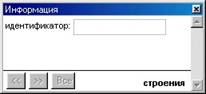
Попробуйте самостоятельно ввести информацию для нескольких объектов.
Отчетные материалы
На проверку преподавателя необходимо представить рабочий набор, в котором можно будет увидеть последовательное выполнение всех заданий
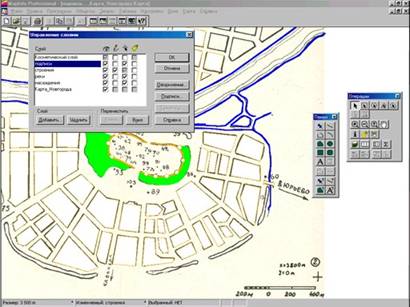
Лабораторная работа №2
Работа с объектами изображения
Цель работы
Изучить элементарные приемы работы с программой MapInfo:
1. Изменение формы и местоположения объектов
2. Резка объектов по форме
3. Управление свойствами объектов
4. Автоматическое определение длин и площадей объектов
Ход работы
1. Изменение формы объектов
Не всегда с первого раза удается задать желаемую форму объекта и разместить его в нужном месте на карте, поэтому разработчики программы MapInfo предусмотрели несколько способов изменения существующих объектов.
Изменение формы объекта
• Выберите желаемый объект при помощи "Стрелки"  (на панели "Операции")
• Выберите инструмент "Форма"  (на панеле "Пенал")
• После этого в узлах выбранного объекта появятся черные квадратики. Перетаскивая их мышью, можно изменить исходную форму объекта
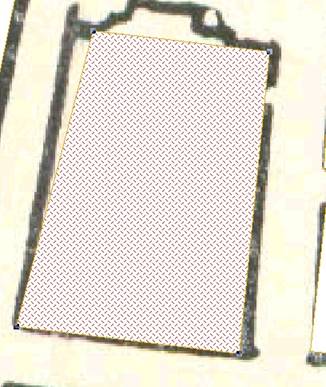
• Для того чтобы добавить к объекту новые узлы необходимо выбрать инструмент "Добавить узел" на панели "Пенал"  . После этого можно навести указатель на границу выделенного объекта, нажать левую кнопку мыши, и удерживая ее переместить новый узел в желаемую позицию.
При помощи этих несложных действий можно задать желаемую форму любому многоугольнику. Таким же способом можно изменить форму ломанной линии.
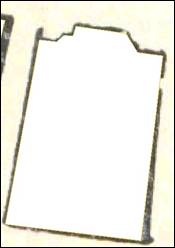
Изменение местоположения объекта
• Выберите инструмент "Стрелка" (на панеле "Операции")
• Наведите указатель мыши на объект, нажмите левую кнопку, и удерживая ее переместите объект
2. Резка объектов по форме
На практике мы часто сталкиваемся с необходимостью изменить форму объекта по контуру другого объекта. В нашем случае таким примером могут стать зеленые насаждения, прилегающие к стенам кремля.
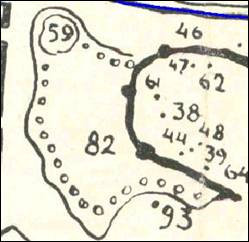
Для выполнения этой операции в автоматическом режиме в программе MapInfo предусмотрены команды "Разрезать", "Удалить часть" и "Удалить внешнюю часть.
• Выберем инструмент "Многоугольник" и обведем границу кремля  .
.
• Обведем внешнюю часть границы зеленых насаждений так, как показано на рисунке.
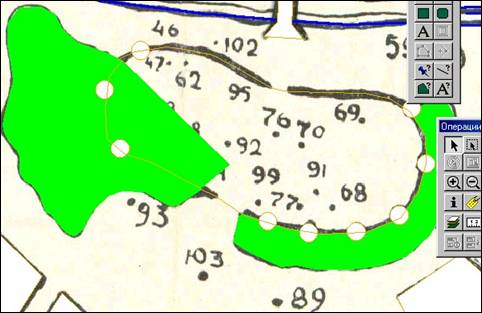
• Теперь при помощи инструмента "Стрелка" выберем получившийся объект и выполним команду "Объекты\Выбрать изменяемый объект". При этом многоугольник закрасится необычной штриховкой.
• После того, как мы выбрали изменяемый объект, нам необходимо выбрать объект, по форме которого будут выполнены изменения. При помощи инструмента "Стрелка" мы выбираем многоугольник, соответствующий границе кремля. При этом должно получиться следующее
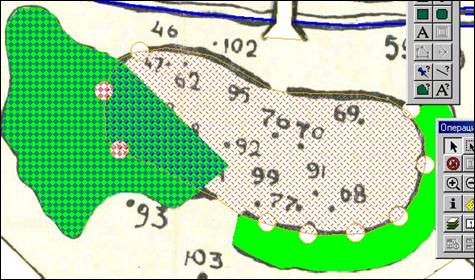
• Выполните команду "Объекты\Удалить часть". Должно появиться диалоговое окно "Разобщение данных", в котором нужно нажать кнопку "Ок". После этого граница зеленых насаждений будет в точности повторять границу кремля.
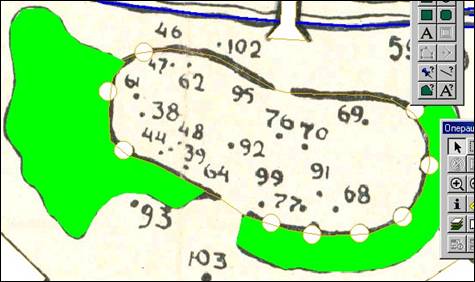
3. Управление свойствами объектов
Для того, чтобы изменять свойства объектов (цвет фона, границы, штриховку и прочее), в программе предусмотрены следующие инструменты "Стиль символа"  , "Стиль линии"
  , "Стиль области"
  , "Стиль текста"
  .
.
• Выберите один или более объектов при помощи инструмента "Стрелка"
• Выберите один из указанных выше инструментов. При этом на экране появится соответствующее диалоговое окно. Например, для инструмента "Стиль области" оно будет называться "Стиль региона" и иметь следующий вид
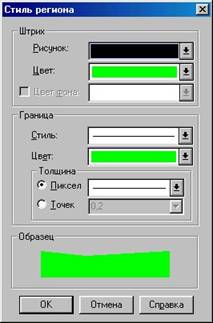
В этом диалоговом окне вы можете изменить стиль штриховки, ее цвет, стиль окантовочной линии, ее цвет и толщину.
4. Автоматическое определение длин и площадей объектов
Если растровое изображение было зарегистрировано верно, то мы можем при помощи программы MapInfo автоматически определять длины и площади объектов.
• Выберите один или более объектов при помощи инструмента "Стрелка".
• Дважды кликните по одному из выбранных объектов. При этом появится диалоговое окно, в котором будут отображены общая площадь, общий периметр или общая длина. Например, общая площадь зеленых насаждений вокруг кремля составляет по нашей карте 80 748 кв. метров.
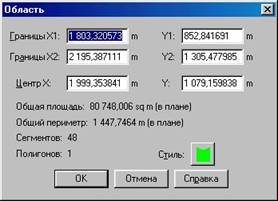
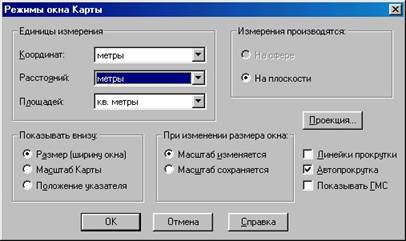
Отметим также, что программа MapInfo может выдавать эти параметры в различных величинах - метрах, километрах, ярдах и прочих. Настройка программы выполняется в диалоговом окне "Режимы окна карты", которое можно вызвать при помощи команды "Карта\Режимы".
Задание
1. Отредактируйте формы неудавшихся объектов.
2. Выполните цветовове оформление карты.
3. Определите площадь кремля, площадь зеленых насаждений, площадь строений карты.
Отчетные материалы
На проверку преподавателя необходимо представить рабочий набор, в котором можно будет увидеть последовательное выполнение первых двух заданий.
Лабораторная работа №3
Построение буферных зон (буферизация)
Цель работы
Научиться рисовать буферные зоны.
Ход работы
На практике мы часто сталкиваемся с необходимостью построения буферных зон вокруг рек, озер, линий электропередач и других объектов. При этом сама зона представляет собой фигуру, точки которой удалены от объекта на заданное расстояние, поэтому её построение вполне возможно в автоматическом режиме. В MapInfo для этого есть специальная команда "Буфер" меню "Объект". В этой лабораторной работе мы построим буферную зону вокруг русла реки Волхов. Отметим, что для выполнения этой операции русло реки должно быть нарисовано как многоугольник, а не как отдельные разрозненные ломанные линии.
• Выберите русло реки при помощи "Стрелки" (на панели "Операции")
• Выполните команду "Объекты\Буфер...". Появиться диалоговое окно, в котором нужно ввести следующие параметры: значение - 50, единицы изменения - метры, окружность - 12 сегментов (по умолчанию), один буфер для всех объектов.
• Нажмите кнопку "ОК".
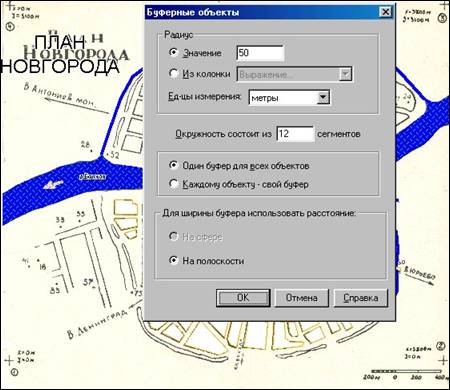
После выполнения указанных выше действий вокруг русла реки Волхов должна быть построена буферная зона радиусом в 50 метров. Теперь вы должны убрать заливку, чтобы сквозь буферную зону можно было увидеть русло реки (см. лр №2).

Задание
Постройте буферную зону радиусом 50 м вокруг русла реки Волхов
Отчетные материалы
На проверку преподавателя необходимо представить рабочий набор, в котором можно будет увидеть последовательное выполнение указанных действий.
Лабораторная работа №4
Расширенные возможности программы MapInfo
Цель работы
Получить первоначальные сведения о расширенных возможностях программы MapInfo, научиться пользоваться "каталогом программ", при помощи которого можно добавлять, править, исключать дополнительные модули.
Ход работы
Иногда исследователь может столкнуться с такими задачами, для решения которых в MapInfo нет стандартных средств или они не позволяют сделать работу быстро и качественно. Это может быть обусловлено недостатками программы, которая, не смотря на долгий путь развития и совершенствования, до сих пор не является совершенным инструментом. Это может быть также обусловлено специфичностью выполняемой задачи.
На даже такое положение вещей не может считаться безвыходным. Разработчиками MapInfo была предусмотрена возможность программирования объектов своего приложения посредствам COM-технологии (Component Object Model). Для этого можно воспользоваться любым объектно-ориентированным языком программирования высокого уровня (Delphi, Visual Basic и другие) или встроенным языком программирования MapBasic. Второй способ встречается чаще.
Некоторые программы входят в стандартный набор MapInfo, остальную (большую) часть можно найти в сети интернет. За долгие годы использования этого программного продукта, многомиллионная армия пользователей и программистов создала очень много всевозможных программ этого класса. Поэтому очень важно уметь их использовать.

|
Из за большого объема этот материал размещен на нескольких страницах:
1 2 3 4 5 |
