

Партнерка на США и Канаду по недвижимости, выплаты в крипто
- 30% recurring commission
- Выплаты в USDT
- Вывод каждую неделю
- Комиссия до 5 лет за каждого referral
Наличие индекса убыстряет процесс поиска и объединения. Чтобы выполнить команду "Найти" для некоторого поля, это поле следует сначала проиндексировать. Индексировать можно несколько полей сразу.
Изменить порядок полей можно с помощью кнопок "Вверх" и "Вниз". Помните, что в том порядке, в каком поля расположены в данном диалоге (сверху вниз), в таком же (слева направо) они будут показываться в окне списка.
32-битная версия Maplnfo поддерживает длинные имена файлов (с пробелами и несколькими точками), а также имена стандарта UNO.
Работа с электронными таблицами
Если в качестве основы таблицы Вы используете внешнюю базу данных или электронную таблицу, Maplnfo не требует создания структуры таблицы или импорта данных. Maplnfo работает напрямую с. DBF (или .XLS) файлами, экономя таким образом время и пространство на диске. Когда Вы в первый раз открываете внешнюю базу, Maplnfo создает. TAB файл. После этого данный. TAB файл показывается в списке таблиц, которые можно открыть.
При работе с данными из внешних баз накладываются некоторые ограничения:
• Нельзя изменять структуру таблиц, основанных на внешних файлах.
• Нельзя редактировать такие таблицы.
Чтобы обойти эти ограничения, следует выполнить команду "Создать копию" прежде, чем вносить изменения. Смотрите ниже "Сохранение таблицы".
Просмотр и изменение таблиц
Вносить изменения в структуру таблиц можно непосредственно во время работы в Maplnfo. Можно добавлять и удалять поля, изменять их порядок и названия, тип, размер и признак индексирования любого поля. Кроме того, можно задать или изменить проекцию, используемую таблицей. Также Вы можете рейдировать наличие графических объектов в таблице (соответственно и возможность показа ее в окне Карты).
Чтобы просмотреть или изменить структуру таблицы:
1. Выполните команду "Таблица\Изменить\Структура". Появится диалог структуры таблицы.
2. Внесите необходимые изменения или просто просмотрите структуру таблицы, листая информацию о полях.
Помните: что для таблиц, созданных на основе внешних баз данных структуру можно только просматривать.
Сохранение таблицы и ее копии
Чтобы сохранить изменения, внесенные в данные или графические объекты некоторой таблицы, Вы должны сохранить эту таблицу. Для этого выполните команду "Файл\Сохранить\Таблицу". Появится диалог, в котором следует указать, какую таблицу сохранить.
Можно сохранить копию таблицы под другим именем с помощью команды "Создать копию". По сути дела, при этом создается новая таблица. Эту команду удобно использовать:
• Когда Вы хотите сохранить внесенные изменения, не удаляя при этом исходный вариант таблицы.
• Когда надо сохранить результат запроса. (Таблицы запросов являются временными и при необходимости дальнейшего использования их следует сохранять на диск.)
• Когда надо сохранить таблицу, содержащую временную колонку (после обновления колонки).
• Когда Вы создаете новую таблицу перед внесением изменений в исходную таблицу.
• Когда необходимо из Maplnfo внести изменения во внешнюю базу данных.
• Когда надо сохранить таблицу в другой проекции.
• Когда Вы хотите сохранить таблицу в формате, совместимом с Maplnfo 2.
Чтобы сохранить копию таблицы:
1. Выполните команду "Файл\Создать\Копию". Появится диалог "Сохранить копию таблицы".
2. Выберите файл, который следует сохранить и нажмите "ОК".
3. Задайте новое имя файла.
Исходная таблица останется открытой, без каких-либо изменений. Новая таблица не будет открыта автоматически, но ее можно открыть с помощью команды "Открыть".
Если Вы укажете для новой таблицы имя, начинающееся с цифры, Mapinfo добавит символ подчеркивания в начало имени таблицы. Например, вместо 1RIVERCOV. TAB будет создан файл 1RIVERCOV. TAB t
Так как в 32-битной версии Maplnfo поддерживаются длинные имена файлов, то Вы можете дать таблицам более понятные описательные имена.
Примечание: Некоторые объекты Maplnfo версии 3-0 нельзя сохранить в таблицу формата версии 2. Это относится к сложным полилиниям и областям/полилиниям, имеющим более 8,000 узлов. Кроме того, области с "дырами" в Maplnfo 2.x обрабатываются иначе.
Копирование и переименование таблиц
Поскольку таблицы Mapinfo состоят из нескольких файлов (STATES. TAB, STATES. DAT, STATES. MAP и т. д.), все файлы-компоненты определенной таблицы должны быть расположены в одном каталоге. Чтобы перенести таблицу в другой каталог, следует перенести все файлы, относящиеся к данной таблице. Аналогично, все файлы следует переносить при сохранении таблиц на дискете.
Поскольку любая таблица состоит не менее чем из двух файлов, нельзя переименовать | только один из них. Иначе Maplnfo не будет знать, где следует искать остальные файлы-1 компоненты. Поэтому лучше не пользоваться командами DOS для переименования файлов.
Для переименования таблицы:
1 Выполните команду «Таблица\Изменить\Переименовать». Появится диалог "Переименовать таблицу".
2. Выберите таблицу, которую следует переименовать, и нажмите ОК.
3. Задайте новое имя и нажмите ОК.
При подобном переименовании таблицы Maplnfo изменяет имена всех файлов-компонент.
Помните, что переименование таблицы повлияет на все Рабочие Наборы, в которых она упоминается. После переименования таблицы следует отредактировать файлы рабочих наборов (. WOR) в текстовом редакторе, проставив новое имя таблицы. Можно также переименовать таблицу перед сохранением Рабочего Набора.
Добавление записей в таблицу
Команда «Таблица\Добавить» строки в таблицу используется для добавления в таблицу записей из другой таблицы. Эти две таблицы должны иметь одинаковые колонки, расположенные в одинаковом порядке.
Чтобы добавить данные из другой таблицы:
1. Выполните команду «Таблица\Добавить» строки в таблицу. Появится одноименный диалог.
2. Укажите название таблицы, записи из которой Вы будете добавлять.
3. Укажите, к какой, таблице следует добавлять записи, и нажмите ОК.
Если соответствующие колонки содержат данные разного вида, выполняется наилучшее возможное преобразование типов. Если не совпадает порядок колонок, измените его с помощью команд «Таблица\Изменить\Перестроить» прежде, чем выполнять команду «Добавить» строки в таблицу.
Удаление таблицы
Удаление таблицы влечет удаление ТАВ-файла и всех других файлов-компонент.
Чтобы удалить таблицу:
1. Выполните команду «Таблица\Изменить\Удалить».
2. Укажите, какую таблицу следует удалить, и нажмите ОК. Появится сообщение о том, что таблица будет удалена с диска, причем отменить это действие будет невозможно.
3. Нажмите ОК. и Maplnfo удалит таблицу.
Упаковка таблицы
Операция упаковки таблицы позволяет сжать табличные файлы и тем самым сэкономить место на диске можно упаковывать либо только числовые данные, либо только графические объекты, либо и то, и другое. При упаковке числовых данных таблица очищается от удаленных записей.
Для того, чтобы упаковать таблицу, Maplnfo требует наличия свободного места на диске, равного двойному размеру обрабатываемого файла (для хранения резервной копии сжимаемого файла).
Чтобы упаковать таблицу:
1 Выполните команду «Таблица\Изменить\Упаковать». Появится диалог "Упаковать".
2. Укажите, какую таблицу Вы хотите упаковать, и каким именно способом (числовые или графические данные).
3. Нажмите ОК.
Добавление данных в таблицу
Важной опцией при работе с таблицами является возможность обновления данных в таблице. Команда «Обновить колонку» позволяет:
• Добавить временную колонку или обновить уже существующую колонку на основе данных из другой таблицы.
• Обновить часть таблицы.
• Поместить графическую информацию в видимые колонки.
Добавление временной колонки в таблицу
Достаточно часто возникает необходимость добавить в таблицу данные из другой таблицы. В Maplnfo для этого можно либо создать временную колонку, либо обновить одну из уже существующих. В обоих случаях используется команда «Таблица\Обновить колонку» для автоматического переноса информации.
Примечание: Если Вы хотите обновить таблицу для создания тематической карты, Вы можете открыть диалог "Обновить колонку" непосредственно из диалога создания тематических карт.
Имеется большой спектр возможностей регулирования того, как и какие данные следует переносить (выполняя функции обобщения в виде вычисления среднего, минимального или максимального значения, суммы, взвешенного среднего, пропорциональной суммы, среднего или взвешенного среднего). Кроме того, можно задавать выражения для вычисления дополнительных показателей.
После создания временной колонки все изменения, которые вносятся в исходную таблицу, автоматически отображаются во временной колонке. Чтобы сохранить временную колонку, следует использовать команду «Файл\Создать копию». Информация также сохранится, если таблица участвует в одном из Рабочих Наборов. Если данные сохранены с помощью команды «Создать копию», то значения в сохраненной копии не изменятся. Если же таблица будет упомянута в Рабочем Наборе, то значения в рассматриваемой колонке будут вычисляться при открытии Рабочего Набора.
Для иллюстрации выше сказанного рассмотрим пример. Предположим, Вы являетесь менеджером по продажам в вашем регионе, который территориально разделен на пять областей: центр, север, восток и запад.
Ваша компания имеет сеть дистрибьютеров по распространению товаров вашей компании, данные занесены в таблицу, (iddist - идентификатор дистрибьютера, regionname - название области продаж, distname - имя дистрибьютера, count - объем продаж.)
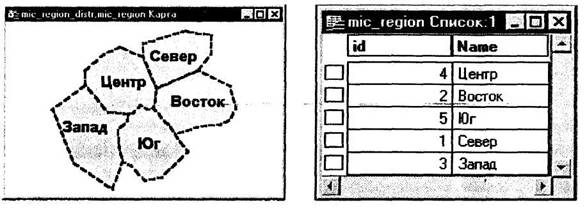
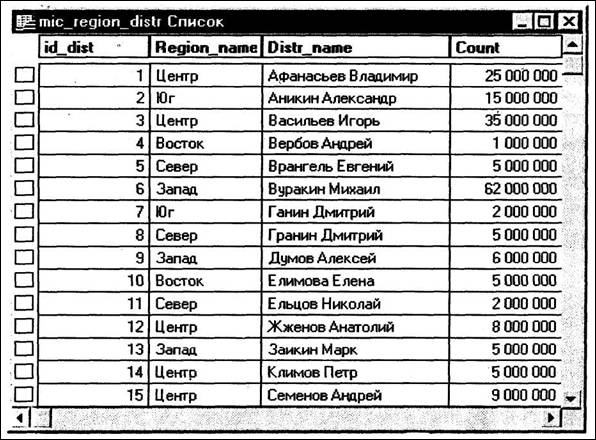
Вам надо подготовить квартальный отчет, с указанием уровня продаж по областям и средний уровень продаж. Рассмотрим вычисление суммарного уровня продаж в областях, для этого нужно связать таблицу районов(1с1, name) и таблицу дистрибьютеров по полю «имя региона» (соответственно поля name и regionname). Команда «Обновить колонку» создаст временную колонку в таблице регионов (областей) в которой будет храниться информация из таблицы по дистрибьютерам. Во время переноса информации сумма продаж каждого дистрибьютера будет добавляться к текущей сумме продаж по данному региону по данной области. Окно Списка таблицы регионов будет в результате содержать общую сумму продаж по каждой подобласти.

|
Из за большого объема этот материал размещен на нескольких страницах:
1 2 3 4 5 |
