

Партнерка на США и Канаду по недвижимости, выплаты в крипто
- 30% recurring commission
- Выплаты в USDT
- Вывод каждую неделю
- Комиссия до 5 лет за каждого referral
Министерство образования и науки РФ
Федеральное государственное бюджетное образовательное учреждение
высшего профессионального образования
«Новгородский государственный университет
имени Ярослава Мудрого»
Институт сельского хозяйства и природных ресурсов
Кафедра экологии и природопользования
ГеоИнформационные системы
Методические указания к лабораторным работам
Великий Новгород
2014
УДК
ББК
Геоинформационные системы: методические указания к лабораторным работам/ Сост. . – НовГУ им. Ярослава Мудрого, Великий Новгород, 2014. – 37 с.
Методические указания содержат задания, позволяющие получить навыки построения электронных карт местности и предназначены для студентов, изучающих курс «Геоинформационные системы»
Ó Новгород. гос. ун-т им. Ярослава Мудрого
Ó , автор-составитель
Лабораторная работа №1
Растровые изображения
Цель работы
Изучить элементарные приемы работы с программой MapInfo:
1. Открытие и регистрация растрового изображения.
2. Создание новых слоев карты (таблиц).
3. Управление слоями карты и рабочим набором.
4. Работа с инструментами рисования программы, рисование объектов в разных слоях карты.
5. Ввод и редактирование привязанной к географическим объектам информации.
Ход работы
1. Открытие и регистрация растрового изображения
Растровое изображение - это компьютерное представление графического материала в виде двухмерной матрицы точек разного цвета (пикселей). Существует много форматов для хранения растровых изображений. MapInfo может читать JPEG, GIF, TIFF, PCX, BMP и другие. По причине того, что рабочие места не оборудованы сканерами, графический файл с изображением карты новгородского кремля подготавливает преподаватель.

Рис. 1. Карта Великого Новгорода (Центральная часть)
Для того, что бы открыть графический файл в программе необходимо выбрать команду "Файл\Открыть таблицу"
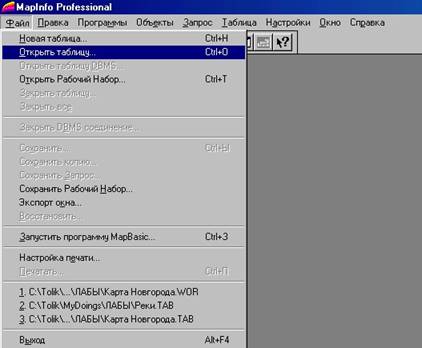
После выполнения команды на экране появится диалоговое окно "открыть таблицу"
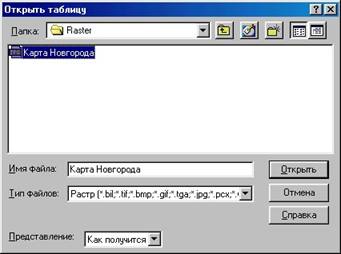
В нем нужно выбрать тип файлов "Растр", после чего указать имя файла и нажать кнопку открыть. О местонахождении файла карты спросите преподавателя.
После этого на экране должно появиться диалоговое окно MapInfo с предложением зарегистрировать это растровое изображение. Необходимо нажать кнопку "Регистрировать"
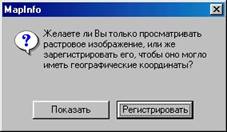
Выполнение этой процедуры необходимо, чтобы нарисованные вами в последствии объекты имели географическую привязку. Это позволит измерять расстояния и площади. Процесс регистрации растрового изображения происходит в диалоговом окне "Регистрация изображения".
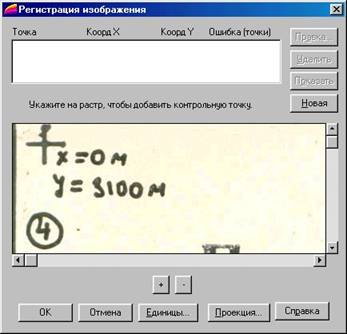
а) Выбор проекции
Выбор проекции - это один из наиболее важных этапов при регистрации растрового изображения. Нажмите кнопку "Проекция" и в появившемся диалоговом окне выберите категорию "План-схема", и после проекцию "План-схема (метры)". Нажмите кнопку "Ок"

б) Ввод контрольных точек
Четыре контрольные точки заранее определены преподавателем и нанесены на карту. Точное местонахождение этих точек определено перекрестием. Рядом с точкой указан ее номер и координаты. Вводить точки можно в любой последовательности. Для ввода контрольной точки нужно:
- найти ее на карте (для это пользуйтесь горизонтальной и вертикальной полосами прокрутки);
- навести указатель мыши на точку и кликнуть левой кнопкой мыши при этом должно появиться диалоговое окно "Добавить контрольную точку" в котором нужно ввести указанные на карте координаты.

После того, как все четыре точки будут введены, в диалоге "Регистрация изображения" нажмите кнопку "ОК". Процесс регистрации растрового изображения завершен.
2. Создание новых слоев карты (таблиц).
Как и любая другая геоинформационная система, программа MapInfo ориентирована на послойное представление информации. Если вы создаете, например, карту области, то в самом простом случае, можно сделать отдельные слои для границ районов, для гидрологических объектов, для дорог, для населенных пунктов и так далее. Слои можно накладывать друг на друга в любом количестве и любой последовательности.
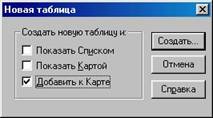
Для того, чтобы создать новый слой (новую карту) необходимо выполнить команду "Файл\Новая таблица". При этом появится диалоговое окно, в котором нужно как показано на рисунке установить флажок напротив "Добавить к Карте" (Программа MapInfo позволяет работать не только с несколькими слоями, но и с несколькими картами одновременно. Поэтому если не установить этот флажок в указанное положение, этот слой будет открыт в новом окне). Теперь нажмите кнопку "Создать..."
Но это еще не все. К любой карте привязывается база данных. Поэтому необходимо задать ее структуру. Для этого нужно нажать кнопку добавить поле, ввести его имя, указать тип.
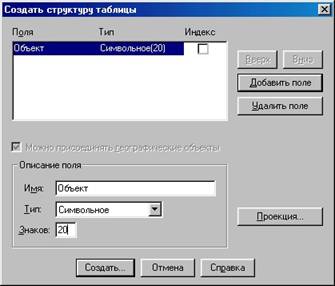
Вы можете добавить любое количество полей разного типа. Например, для слоя границ районов можно создать базу данных с демографическими данными: название района (символьное), дата сбора информации (дата), численность населения (целое), процент жителей пенсионного возраста (вещественное), и так далее.
Теперь нажмите кнопку "Создать". Последний этап при создании нового слоя - это выбор имени файла и его размещения в диалоге "Создать новую таблицу"
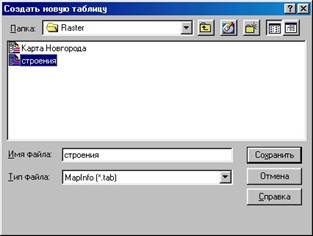
После того, как вы нажмете кнопку "Сохранить", новый слой будет создан и добавлен к существующей карте. Если вы добавите к слою какие-нибудь объекты, необходимо сохранить изменения командой "Файл\Сохранить".
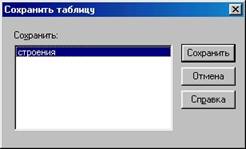
Если вы захотите закрыть какую-нибудь из таблиц, то воспользуйтесь командой "Файл\Закрыть таблицу"
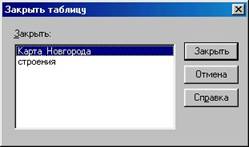
При помощи команды "Файл\Открыть таблицу" вы можете открывать слои, созданные ранее.
Руководствуясь вышеуказанной инструкцией вам необходимо создать следующие слои:
1. строения (кремль, кварталы, мосты)
2. реки
3. зеленые насаждения (возле кремля)
4. подписи
3. Управление слоями карты и рабочим набором
Слои карты
По способу хранения информации программа MapInfo существенно отличается от известных вам программных продуктов. Как вы уже заметили, каждый слой карты хранится в отдельном файле. Вы можете открыть любое количество слоев в любой последовательности. Для того, чтобы управлять этими слоями существует диалог "Управления слоями", его можно вызвать командой "Карта\Управление слоями".
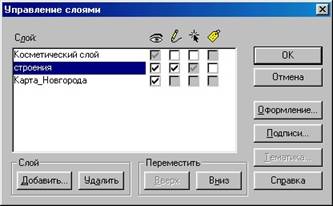
В этом диалоге:
вы можете выбирать
- отображаемые слои (любое количество слоев)
- редактируемый слой (один слой)
- слои, объекты которых будут доступны для выделения
- слои, для которых будут созданы автоматические подписи объектов
вы можете добавлять любой из ранее открытых слоев (кнопка "Добавить")
вы можете удалять любой слой (кнопка "Удалить")
вы можете менять последовательность слоев (кнопки "Вверх" и "Вниз")
вы можете применить единообразное оформление
вы можете создать автоматические подписи
Рабочий набор
Для того, чтобы не открывать все слои карты слои каждый раз, текущие настройки можно сохранить в рабочем наборе. По сути дела, рабочий набор - это и есть карта. Кроме слоев, их последовательности наложения, в рабочем наборе сохраняются и другие очень ценные настройки, например, положение карты, ее масштаб, объекты вспомогательного косметического слоя, параметры печати и прочее.
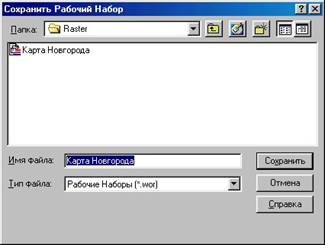
Для открытия сохраненного рабочего набора нужно воспользоваться командой "Файл\Открыть рабочий набор". Отметим так же, что при запуске, программа MapInfo будет автоматически предлагать вам открыть последний рабочий набор, что очень удобно.
Руководствуясь вышеуказанной инструкцией вам необходимо сохранить рабочий набор в файле "Карта Новгорода. wor".
4. Работа с инструментами рисования программы, рисование объектов в разных слоях карты
Все инструменты программы, с которыми вам необходимо ознакомиться на первом занятии, доступны при помощи панели "Пенал". Как пользоваться этими командами можно разобраться самостоятельно. Перечислим их:
- символ,
- линия,
- ломанная,
- дуга,
- многоугольник,
- эллипс,
- прямоугольник,
- скругленный прямоугольник,
- текст.
При помощи этих инструментов необходимо произвести векторизацию растрового изображения. Обведите границу кремля.
5. Ввод и редактирование привязанной к географическим объектам информации
Для того, чтобы ввести или отредактировать информацию базы данным на этом занятии мы воспользуемся окном информации. На панели "Операции" нажмите кнопку  "Информация". Указатель мыши должен изменить свой внешний вид и стать похож на перекрестие. Наведите указатель на любой из объектов, кликните левой кнопкой мыши. Появится окно "Информация", в котором можно будет изменить привязанную к этому объекту информацию.

|
Из за большого объема этот материал размещен на нескольких страницах:
1 2 3 4 5 |
