

Партнерка на США и Канаду по недвижимости, выплаты в крипто
- 30% recurring commission
- Выплаты в USDT
- Вывод каждую неделю
- Комиссия до 5 лет за каждого referral
Программы, написанные на MapBasic, представляют собой файлы с расширением MBX, например, программа может находиться в файле "ARCLINK. MBX". В сети интернет для ускорения скачивания программы чаще всего распространяются в архивах Zip, Rar Arj и других, поэтому файл может иметь соответсвующее расширение. Для извлечения этих программ, необходимо использовать специальные программы-архиваторы. Кроме самой программы в архиве могут находиться вспомогательные файлы, например, файл справки, лицензионное соглашение и прочее.
Чтобы добавить новый модуль в программу MapInfo, необходимо:
1. Скопировать файл программы на жесткий диск компьютера в заранее приготовленную папку. Можно конечно и в специальную папку программы "C:\Program Files\MapInfo\Professional\Tools\", но это не желательно, так как при переустановке системы эти файлы могут быть потеряны по неосторожности.
2. Вызвать окно каталог программ командой "Программы\Каталог программ"
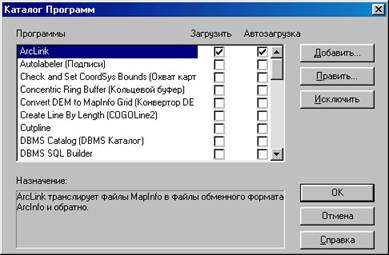
3. Нажать кнопку "Добавить"
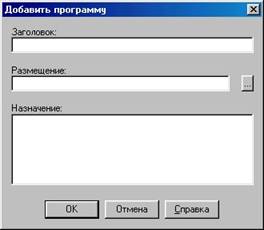
В появившемся окне нужно ввести
• Заголовок - название программы, которое будет отображаться в списке окна "Каталог программ". Например, добавляемую программу можно назвать "резка по линии", так как она помогает разрезать по линию.
• Размещение - путь к файлу программы. Вы можете ввести его с клавиатуры или воспользоваться кнопкой обзора "..."
"C:\Program Files\MapInfo\Professional\Tools\Nettools. mbx"
• Назначение - необязательный параметр, позволяющий добавить дополнительные примечания, которые будут отображаться в окне "Каталог программ".
4. После того, как вы нажмете кнопку "Ок", вы сможете найти добавленную программу в конце списка. Флажок "Загрузить" при добавлении новой программы устанавливается по умолчанию. Если вы хотите, чтобы программа запускалась каждый раз, то установите флажок "Автозагрузка"
5. Нажмите кнопку "Ок"
Теперь осталось разобраться с управлением этой программы. Хорошо, если к программе прилагалась подробная инструкция по ее использованию. Но если инструкции не было, то кнопки управления программой можно найти
а) в новом или уже имеющемся меню программы;
б) на стандартной или новой панели инструментов.
Например, добавленная программа "резка по линии" создает дополнительную кнопку на панели инструментов

Задание
1. Присоединить к программе MapInfo дополнительный модуль "полилинии".
2. Попробуйте воспользоваться новым инструментом. Выделите линию, нажмите кнопку программы, укажите мышью узел линии, в котором вы хотите создать разрыв.
Отчетные материалы
На проверку преподавателя необходимо представить окно "Каталог программ" с добавленной программой "резка по линии".
Лабораторная работа №5
Печать карты в заданном масштабе
Цель работы
Научиться печатать карту в заданном масштабе.
Ход работы
Конечной целью работы с программой MapInfo чаще всего является подготовка печатных материалов картографической информации. Этот процесс имеет много нюансов и тонкостей, но мы рассмотрим наиболее удобный и надежный способ - печать картографической информации непосредственно из программы MapInfo.
Допустим нужно распечатать определенный участок карты в заданном масштабе.
1. При помощи инструментов "лупа" в окне карты откройте необходимый участок карты и выполните команду "Окно\новый отчет". Должно появиться диалоговое окно "Новое окно отчета", в котором нужно просто нажать кнопку "ОК".
2. Двойным щелчком по карте вы вызовете окно "Рамка", в котором можно установить желаемый масштаб карты.
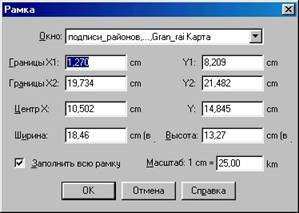
Настроить единицы измерения масштаба можно в окне "Системные режимы", которое вызывается командой "Настройки\Режимы\Системные".
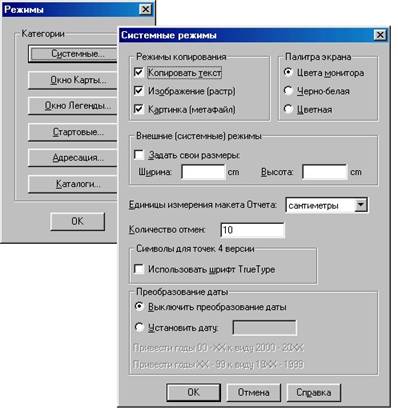
3. Выполните команду "Файл\Настройки печати". Появится одноименное диалоговое окно, в котором вы сможете выбрать принтер и указать параметры бумаги.
4. После того, как вы нажмете кнопку "ОК", программа MapInfo покажет сколько листов потребуется для печати этой карты.
5. Для того, чтобы приступить к печати выполните команду "Файл\Печать".
Примечание
В окне отчета вы можете перемещать карту, определяя ее положение, вы можете также добавлять различные надписи и прочее.
Задание
Выполните настройку программы для печати в масштабе, заданном преподавателем.
Отчетные материалы
На проверку преподавателя необходимо представить окно отчета с выполненными настройками.
Лабораторная работа №6
Создание баз данных
Цель работы
Научиться работать с базами данных.
Ход работы
База данных - это набор информации, организованной таким образом, чтобы ее можно было хранить в компьютере. В Maplnfo базы данных обычно называются таблицами.
Чтобы понять работу Maplnfo, Вам надо иметь представление об организации баз данных, в частности, о трех фундаментальных понятиях: запись, поле и индекс.
Рассмотрим следующий перечень типичной адресной информации.
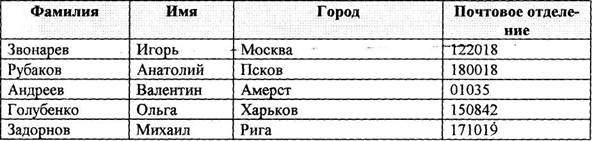
Каждая строка этого перечня содержит сведения об одном человеке. В терминах баз данных каждая такая строка называется записью. Каждая запись содержит несколько типов сведений о человеке. Разные виды сведений называют полями. Поля соответствуют колонкам, так что приведенная выше таблица содержит четыре различных поля (Фамилия, Имя, Город и Почтовый индекс).
Поля базы данных упорядочены (первое, второе, третье и т. д.) и обычно первое поле показывается в виде первой колонки базы данных. Второе поле показывается справа от первой и так далее, последнее поле показывается в самой правой колонке.
Заметим, однако, что в нашем примере записи приведены не в алфавитном порядке, как это обычно бывает в справочниках. Для быстрой обработки запросов (поиска по базе) базы данных используют механизм индексации. Без индексов было бы сложно найти что-либо в базе из сотен записей, не говоря уже о базах из сотен тысяч записей.
Индекс в базе данных подобен указателю в книге. Индекс представляет собой набор ссылок (как и в книге, где каждому названию соответствуют номера страниц). В книгах указатели, как правило, используют алфавитный порядок, чтобы легче было найти интересующую Вас тему. Найдя название темы, мы ищем страницы с заданными номерами. Номера страниц есть ссылки. Они означают: "Открой страницу, на которую я указываю."
Подобным образом работают индексы баз данных, только обычно они остаются скрытыми от пользователя. Хотя Вы не видите их, программа строит их и активно использует при работе.
Физический порядок записей в базе данных не имеет определенного смысла; это просто порядок, в котором записи вносились в базу. Как и алфавитный указатель в книге, индекс базы данных представляет собой список ссылок, который позволяет программе упорядочивать записи. Порядок этот зависит, конечно, от содержания полей базы. Индекс поставляется определенному полю базы данных.
Использование индексов ускоряет процесс поиска информации в базе данных. Так, Maplnfo требует, чтобы были проиндексированы те поля, к которым Вы применяете команду «Запрос\Найти». Индексы также используются для оптимизации процедур объединения таблиц и SQL-запросов.
Таблицы Maplnfo
После обсуждения общих понятий баз данных уточним их в применении к Maplnfo.
В Maplnfo имеются два типа таблиц. Обычные таблицы (таблицы данных) подобны рассмотренной нами таблице адресной информации. Большинство таблиц Maplnfo относится к этому типу. Этот тип подразделяется, в свою очередь, на таблицы с графическими объектами (объектами на карте) и без таковых (электронные таблицы и внешние базы данных).
Второй тип таблиц - это растровые таблицы, то есть изображения, которые можно показывать в окнах Карт. Эти компьютерные изображения не имеют записей, полей и индексов.
Вся информация ниже относится к обычным таблицам (таблицам данных).
Связанные таблицы Maplnfo
Связанная таблица - это таблица Maplnfo, которая загружается с удаленной базы данных и сохраняет связь с этой удаленной базой. Так как связь поддерживается механизмом ODBC, то связанные таблицы еще называются ODBC-таблицами.
Со связанной таблицей можно производить те же операции, что и с обычными таблицами Maplnfo, например, редактировать, копировать, переименовывать. Однако, кое-чего делать нельзя, например, упаковывать. Нельзя также изменять структуру связанной таблицы, хотя можно изменять индексацию.
Создание новых таблиц
В Maplnfo можно использовать внешние данные: из dBASE Excel, Lolus 1-2-3 и ASCII-файлов с разделителями.
Также можно создавать свои базы данных непосредственно в Maplnfo. Такие базы данных можно открывать и просматривать в виде карт (поскольку они содержат графические объекты), списков или графиков.
Чтобы создать новую таблицу в Maplnfo:
1. Выполните команду "Файл\Новая таблица". Появится диалог "Новая таблица".
2. Установите флажок "Показать\Списком", чтобы создаваемая таблица была показана в окне Списка в традиционной табличной форме. Нажмите ОК. Появится диалог "Показать структуру таблицы".
3. Нажмите кнопку "Добавить поле", чтобы начать создание структуры базы данных. Задайте имя поля, его тип и размер, а также укажите, нужно ли индексировать это поле.
4. Описав все поля, нажмите ОК. Maplnfo создаст новую таблицу.
5. Задайте имя таблицы и нажмите кнопку "Создать".

|
Из за большого объема этот материал размещен на нескольких страницах:
1 2 3 4 5 |
