

Партнерка на США и Канаду по недвижимости, выплаты в крипто
- 30% recurring commission
- Выплаты в USDT
- Вывод каждую неделю
- Комиссия до 5 лет за каждого referral
8. Настройка валютных платежей: (для клиентов, работающих по валютным счетам)
Перейдите в папку «Платёжные документы / Настройки и справочники» и откройте «Настройки валютного документооборота»: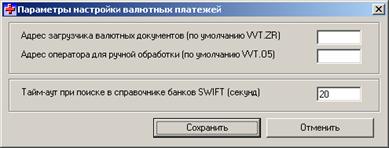
В двух первых полях («Адрес загрузчика валютных документов» и «Адрес оператора для ручной обработки») необходимо указать адреса, которые Вам должен предоставить администратор системы «Клиент+Банк».
Нажмите «Сохранить».
9. Запрос на обновление справочников:
Перейдите обратно в корневую папку (она называется «Входящие документы»), нажмите F7 и выберите из списка «Запрос на обновление каталогов/справочников»: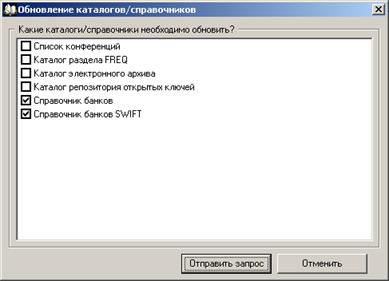
Отметьте пункт «Справочник банков» (если вы используете валютные платежи, отметьте также «Справочник банков SWIFT») и нажмите «Отправить запрос». Проведите сеанс связи, чтобы передать запросы на обновление справочников на обработку в банк.
10. Генерация ключевых дискет:
Для каждого из ответственных лиц, имеющих право подписи согласно карточкам образцов подписей, зарегистрированных в банке, необходимо сгенерировать отдельную ключевую дискету:
1) Установите в дисковод A: чистую дискету
2) Выберите в меню пункт "Электронная подпись" > "Генерация ключевой дискеты". Выберите "Да".
3) В ответ на запрос программы генерации введите фамилию, инициалы и должность владельца ключа.
4) Далее выполняйте указания программы генерации ключа. В результате её работы производится создание ключа на ключевой дискете и формирование акта его передачи.
5) По окончании формирования акта передачи ключа нажмите клавишу Enter. Если окно не закрылось, закройте его принудительно.
Примечание: Генерация ключей производится только на дискету, установленную в дисковод A:. Если к компьютеру не подключен флоппи-дисковод, можно произвести генерацию ключей на любом другом компьютере, оснащённом флоппи-дисководом. Для этого скопируйте на тот компьютер содержимое папки "gen", и после запуска KG. BAT начните выполнение данной инструкции с пункта 3.
5) Импортируйте с дискеты открытую часть ключа: нажмите F7, выберите «Импорт ключа с ключевой дискеты»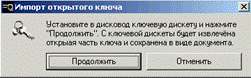
Выберите «Продолжить».
6) Получившийся документ «Открытый ключ…..» отправьте на адрес своего администратора системы «Клиент+Банк»:
- выделите этот документ
- нажмите Ctrl-F6
- в поле «Отправить по адресу» впишите адрес администратора
(этот адрес может быть вписан на первой странице данного
руководства)
- нажмите «Отправить»
- проведите сеанс связи с банком
3. Рублёвые платежи
Весь цикл обработки всех платёжных документов происходит в папке «Платёжные документы»: создание, электронная подпись и отправка в банк. В эту же папку из банка возвращаются подверждённые платёжные документы.
В папке «Платёжные документы» имеются следующие вложенные папки:
· Настройки и справочники. В этой папке содержатся справочники и настройки рабочего места.
· Выписки. В эту папку помещаются полученные из банка выписки по рублевым и валютным счетам.
· Картотека-1. В эту папку помещаются полученные из банка выписки по состоянию «картотеки-1».
· Картотека-2. В эту папку помещаются полученные из банка выписки по состоянию «картотеки-2».
· Архив платёжных документов. В этой папке хранятся (с разбивкой по месяцам) ранее обработанные платёжные документы. Архив формируется автоматически, в него переносятся по истечении времени хранения платёжные документы, а также выписки по счетам и по картотекам 1 и 2.
3.1. Платёжные поручения
Цикл обработки платёжного поручения состоит из трёх этапов: создание, подпись, отправка в банк. Все они выполняются в папке «Платёжные документы».
1. Создание платёжного документа:
Перейдите в папку «Платёжные документы»
Нажмите F7 и в списке типов документов выберите «Платёжное поручение»
2. Заполнение справочника счетов плательщика:
Перед созданием первого документа, когда счета плательщика системе подготовки документов ещё не известны, она попросит Вас ввести их, выдав на экран незаполненный справочник счетов плательщика:
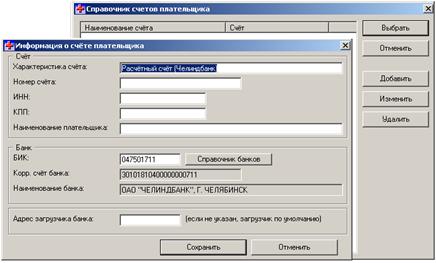
Нажмите кнопку «Добавить» и введите информацию хотя бы по одному из своих счетов. Все поля, за исключением первого и последнего («Характеристика счета» и «Адрес загрузчика банка») обязательны для заполнения. После ввода информации по счёту нажмите «Сохранить».
Можно ввести в справочник сразу несколько счетов (так же, кнопкой «Добавить»). Первый введённый Вами счёт будет заполняться автоматически при создании каждого нового платёжного поручения.
После заполнения справочника выберите один из счетов и нажмите «Выбрать».
3. Заполнение платежного документа:
Заполните платёжное поручение: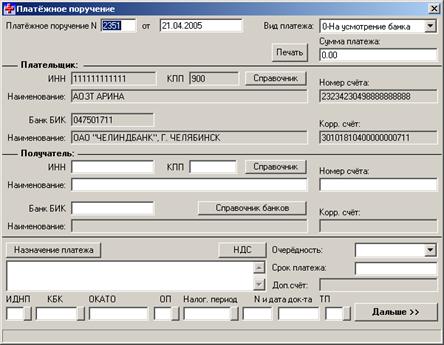
Информация о плательщике. Заполняется автоматически из первой записи справочника счетов плательщика. Можно выбрать или ввести другой счёт, нажав кнопку «Справочник» в секции «Плательщик».
Сумма платежа. Поле обязательно для заполнения. Рубли от копеек отделяются точкой («.»). Если при проверке этого поля возникает ошибка, проверьте, правильно ли сделаны региональные настройки (пп. 2.1 и 2.2).
Получатель. Информация в этой секции вводится в соответствующие поля, либо выбирается из справочника корреспондентов, который вызывается по нажатию на кнопку «Справочник» в секции «Получатель»: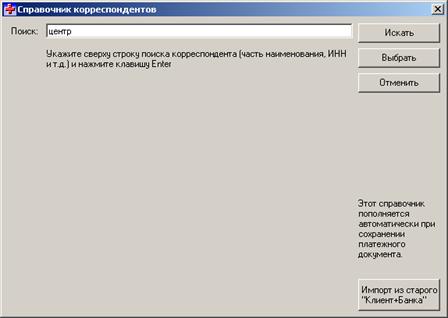
Чтобы найти нужного корреспондента в этом справочнике, введите в поле «Поиск» часть его наименования, или какую-нибудь другую известную Вам информацию: ИНН, номер счета, название или БИК банка и т. д., а затем нажмите кнопку «Искать». На экран выдаются все корреспонденты, соответствующие указанному Вами критерию поиска.
Нужного корреспондента можно выбрать (двойным щелчком) или кнопкой «Выбрать», и его реквизиты будут вставлены в соответствующие поля платёжного поручения.
Если в списке нет нужного Вам корреспондента, повторите поиск, изменив строку поиска. Если в справочнике нет нужного Вам корреспондента, все его реквизиты нужно ввести вручную, в соответствующие поля платёжного документа. При сохранении платёжного документа реквизиты корреспондента будут автоматически внесены в справочник, так что в следующий раз Вы сможете выбрать этого корреспондента из справочника.
Банк получателя. Ручной ввод реквизитов банка получателя во избежание лишних ошибок заблокирован, поэтому их можно только выбрать из справочника банков (см. ниже), который вызывается кнопкой «Справочник банков» в секции «Получатель»: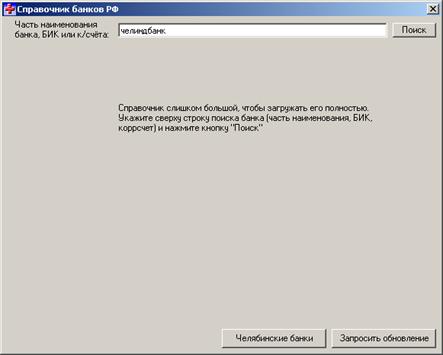
Как и в справочнике корреспондентов, поиск нужного банка осуществляется по части наименования банка, а также по любому из его реквизитов – БИК, коррсчёту, городу и т. д. Указав строку поиска, нажмите кнопку «Поиск». Выбрав из появившихся на экране результатов поиска нужный банк, дважды щёлкните по нему, и реквизиты банка будут вставлены в соответствующие поля платёжного документа.
Можно также вывести полный список всех Челябинских банков, нажав на кнопку «Челябинские банки».
Кнопка «Запросить обновление» предназначена для обновления справочника банков (см. ниже).
Назначение платежа. Заполняется в соответствующем поле вручную, либо выбирается из справочника назначений платежа, который вызывается по нажатию на кнопку «Назначение платежа»:
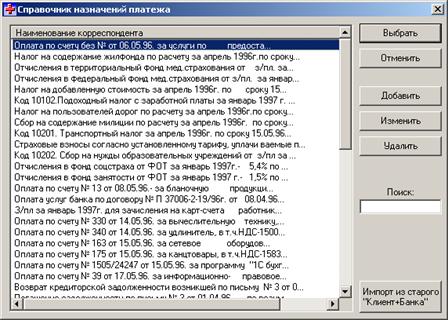
Выбрав из справочника нужное назначение платежа, нажмите кнопку «Выбрать», и все поля из справочника будут перенесены в платёжный документ.
Этот справочник автоматически не заполняется, Вы можете заносить в него назначения платежа, которыми наиболее часто пользуетесь. Для ведения справочника предназначены кнопки «Добавить», «Изменить» и «Удалить».
В справочнике назначений платежа содержится текст назначения платежа, а также связанная с ним дополнительная информация: очерёдность платежа и реквизиты бюджетного платежа (КБК, код ОКАТО, налоговый период и т. д.).
НДС. Кнопка «НДС» предоставляет вам возможность быстро и просто вычислить сумму НДС на основе суммы платежа:
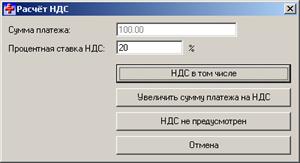 Измените, если нужно, процентную ставку НДС и выберите нужный метод вычисления суммы НДС. После того, как сумма НДС будет вычислена, она будет добавлена к полю «Назначение платежа».
4. Сохранение платёжного документа:
После того, как платежный документ полностью заполнен, нажмите кнопку «Дальше». Производится начальная проверка правильности заполнения, и, если в платёжном документе обнаружены какие-либо ошибки, их список будет выдан на экран:
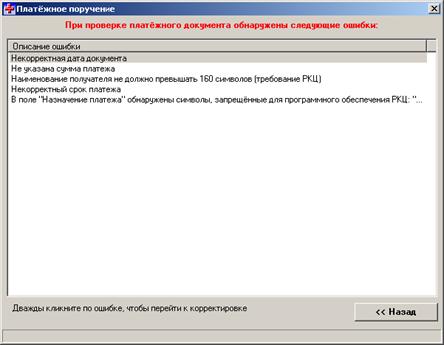
На этом этапе можно только нажать кнопку «Назад», чтобы вернуться в режим корректировки платёжного документа и исправить выявленные ошибки. Можно также дважды щёлкнуть мышью на любую строчку с ошибкой, чтобы перейти непосредственно к полю, в котором эта ошибка обнаружена.
После исправления ошибок снова нажмите кнопку «Дальше».
Если грубых ошибок в документе не обнаружено, то на экран выводится меню подписи и отправки документа:

|
Из за большого объема этот материал размещен на нескольких страницах:
1 2 3 4 5 |
