

Партнерка на США и Канаду по недвижимости, выплаты в крипто
- 30% recurring commission
- Выплаты в USDT
- Вывод каждую неделю
- Комиссия до 5 лет за каждого referral
Ваш код: |
| ||
Адрес администратора: |
| ||
Адрес сервера WCOM: | |||
Коммуникационный пароль: |
| ||
Адрес загрузчика (рубли): |
| ||
Адрес загрузчика (валюта): |
| ||
Адрес оператора (валюта): |
| ||
Система «Клиент+» версия 5.0
Руководство пользователя
Содержание:
1. Описание системы
2. Установка и начальная настройка
3. Платёжные документы
· Платёжные поручения
· Импорт платёжных поручений
· Выписки
· Реестры VISA
· Реестры платёжных документов
4. Валютные документы
· Заявление на перевод валюты
· Прочие валютные документы
· Справка о валютных операциях
· Паспорт сделки
5. Текстовые сообщения
1. Описание системы
Программное обеспечение «Клиент+» версии 5.0 (далее «Клиент+») предназначено для подготовки на рабочем месте Клиента платежных документов и их последующей отправки в банк, а также для приема из банка выписок по счетам Клиента и их последующей распечатки (экспорта для дальнейшей обработки).
Системные требования:
1. Персональный компьютер;
2. Установленная и исправно работающая операционная система Windows 2000, XP или Vista;
3. Установленный и настроенный Internet Explorer версии 5.0 или выше;
4. Настроенное и работающее соединение с Интернетом (через модем, кабель, ADSL и т. д.).
Рабочее место «Клиент+» имеет модульную структуру и состоит из следующих компонент:
· Рантайм (системные библиотеки) – ClientPlus5.exe (инсталлятор)
· Базовое рабочее место - cb5framework. exe (самораспаковывающийся архив)
· Криптосистема - cb5crypto-pgp.exe (самораспаковывающийся архив)
· Коммуникационный модуль - cb5bb. exe (самораспаковывающийся архив)
· Рублевые платежи - cb5pay. exe (самораспаковывающийся архив)
· Валютные платежи - cb5val.exe (самораспаковывающийся архив)
2. Установка и начальная настройка
Этот раздел описывает, как произвести установку и начальную настройку параметров рабочего места «Клиент+». Если установку и настройку произвёл специалист Банка, пропустите этот раздел.
1. Подготовка к установке:
Перед началом установки «Клиент+» проверьте, соответствует ли Ваш компьютер и операционное окружение системным требованиям, перечисленным в первом разделе руководства. Мы не сможем гарантировать правильную работу «Клиент+» и безопасность Ваших платежей, если эти требования не выполнены.
Рекомендуется также проверить систему антивирусной программой.
2. Установка рантайма (системных библиотек):
Если пользователь не имеет в системе прав администратора, необходимо зарегистрироваться в системе пользователем с правами администратора (обратитесь к своему системному администратору), и инсталлировать рантайм, запустив на выполнение файл ClientPlus5.exe и следуя инструкциям по установке, появляющимся на экране. Рекомендуется производить установку в предлагаемую инсталлятором папку "C:\Program Files\ClientPlus\", поскольку эта папка в дальнейшем будет предлагаться по умолчанию при установке и обновлении всех компонент «Клиент+».
3. Установка компонент:
Этот шаг необходимо производить, зарегистрировавшись в системе пользователем с правами администратора. Последовательно установить все компоненты рабочего места, запуская на выполнение самораспаковывающиеся архивы из дистрибутива:
· Базовое рабочее место - cb5framework. exe
· Криптосистема - cb5crypto-pgp.exe
· Коммуникационный модуль - cb5bb. exe
· Рублевые платежи - cb5pay. exe
· Валютные платежи - cb5val.exe (если предполагается работа с валютными счетами)
Для пользователей последних версий XP и Vista: Необходимо дополнительно запустить на выполнение самораспаковывающийся архив cb5msvbvm50.exe.
Для пользователей Windows Vista: Выберите меню "Пуск" > "Программы" > "Челиндбанк" > "ClientPlus", а затем после запуска программы сразу же закройте её. Это действие производит необходимую начальную настройку.
4. Настройка базовых параметров рабочего места:
Зайдите в систему пользователем, который будет работать с «Клиент+».
Выберите меню "Пуск" > "Программы" > "Челиндбанк" > "ClientPlus"
(Внимание! Пока не нужно производить никаких действий с документами, кроме описанных ниже!)
Перейдите в папку «Настройка параметров». Откройте документ «Персональные реквизиты»: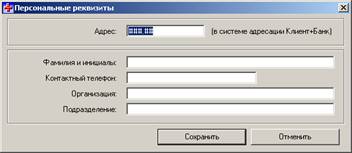
В поле «Адрес» введите (прописными буквами) код, который выдал Вам администратор системы «Клиент+Банк» (этот код может быть им вписан на первой странице данного руководства). Очень важно, чтобы этот код имел правильный формат: три символа, точка, два символа. Никаких лишних символов и пробелов в этом поле быть не должно.
Если администратор выдал Вам только код, состоящий всего из трёх символов, можете самостоятельно добавить к нему .OP (здесь «O» - латинская буква, а не цифра «ноль»), то есть если Вам выдали код X0R, в поле «Адрес» нужно вписать: X0R.OP
В остальные поля введите Ваши персональные данные: фамилию и инициалы, контактный телефон, наименование организации и (если есть) подразделения.
Нажмите «Сохранить».
До перезапуска не производите никаких действий с документами.
Внимание!
"Клиент+" хранит все документы и настройки в папке "Входящие", которая обычно находится в каталоге "Мои документы" текущего пользователя. Ни в коем случае не удаляйте её.
5. Перезапуск:
Закройте программу и снова откройте её через меню "Пуск" > "Программы" > "Челиндбанк" > "ClientPlus".
6. Настройка коммуникационного модуля:
Перейдите в папку «Настройка параметров» и откройте документ «Конфигурация коммуникаций»: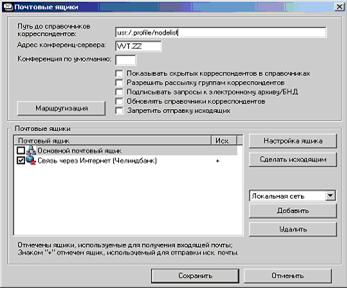
В поле «Путь до справочников корреспондентов» укажите usr:/.profile/nodelist
В выпадающем списке над кнопкой «Добавить» выберите «Интернет». Нажмите «Добавить»: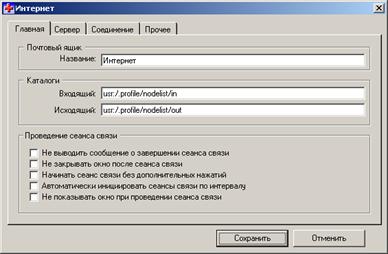
На первой вкладке ничего пока настраивать не надо. Перейдите на вкладку «Сервер»: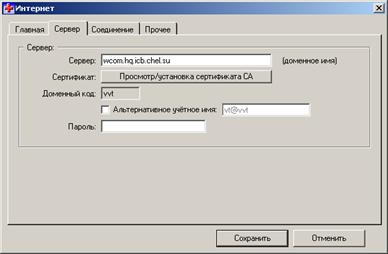
В поле «Сервер» укажите доменный адрес сервера, который Вам должен предоставить администратор системы «Клиент+Банк» – например, для пользователей Головного офиса вписывается следующий адрес: wcom.hq.icb.chel.su
Нажмите кнопку «Просмотр и установка сертификата СА», затем «Установить сертификат» («Install Certificate») и, пройдя по мастеру установки сертификата, установите его в хранилище «Корневые доверенные центры сертификации» («Trusted Root Certification Authorities»). Закройте сертификат.
Запустите Internet Explorer, наберите в адресной строке:
https://адрес, который Вы указали в поле «Сервер»/
и нажмите Enter. Если Ваше соединение с интернетом настроено правильно, в окне Internet Explorer должен отобразиться следующий текст: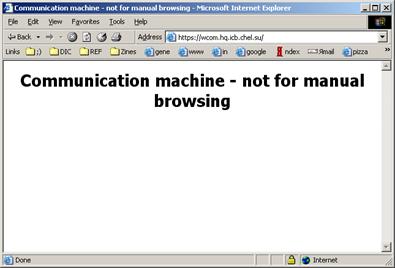
Если никаких сообщений об ошибках нет, то это означает, что соединение настроено правильно. Закройте Internet Explorer.
Переключитесь обратно на программу "Клиент+".
В поле «Пароль» указывается коммуникационный пароль, который Вам должен предоставить администратор системы «Клиент+Банк».
Если Вы выходите в Интернет через прокси-сервер, необходимо также настроить параметры прокси на закладке «Соединение». Обратитесь к своему системному администратору.
Нажмите «Сохранить».
В списке почтовых ящиков появляется новый ящик под названием «Интернет». Этот ящик нужно сделать активным, нажав на пустой квадратик слева от него (в нём должна появиться галочка), а затем нажать на кнопку «Сделать исходящим» (в правой колонке должен появиться «плюс»). Слева от пункта «Основной почтовый ящик» галочку уберите.
Нажмите «Сохранить».
После этого можно провести пробный сеанс связи с банком.
В инструментальной панели нажмите на пиктограмму «Почта» и нажмите «Сеанс связи»: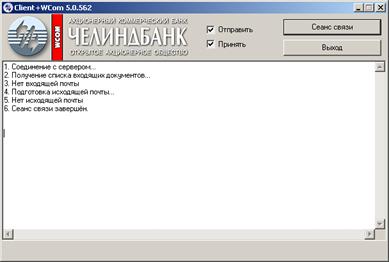
Если при проведении сеанса связи возникли какие-либо ошибки, они будут выведены на экран, в этом случае Вам необходимо связаться с администратором системы «Клиент+Банк» и с его помощью решить возникшие проблемы.
7. Настройка рублёвых платежей:
Вернитесь в корневую папку (пиктограмма «Вверх») и перейдите в папку «Платёжные документы / Настройки и справочники». Откройте документ «Настройки платёжного документооборота»: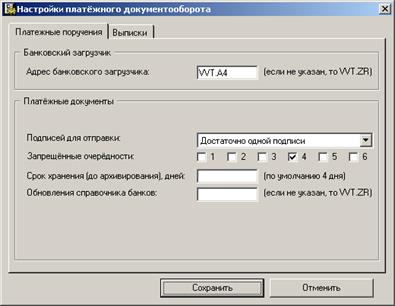
В поле «Адрес банковского загрузчика» необходимо ввести код, который Вам должен предоставить администратор системы «Клиент+Банк». Выберите также количество электронных подписей, необходимых для отправки платежей в банк.
Нажмите «Сохранить».

|
Из за большого объема этот материал размещен на нескольких страницах:
1 2 3 4 5 |
