

Партнерка на США и Канаду по недвижимости, выплаты в крипто
- 30% recurring commission
- Выплаты в USDT
- Вывод каждую неделю
- Комиссия до 5 лет за каждого referral
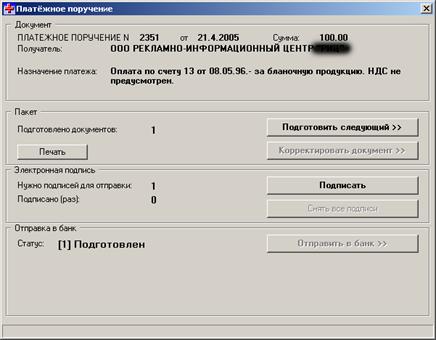
Если нужно ввести ещё один платёжный документ, нажмите «Подготовить следующий» (подготовка всех последующих документов производится точно так же, как это описано выше в данном разделе руководства).
5. Подпись и отправка в банк:
Если ввод документов закончен (или нужно было ввести всего один документ), установите в дисковод свою ключевую дискету и нажмите «Подписать». Все введённые документы по очереди подписываются электронной подписью. Если нужна вторая подпись, установите в дисковод вторую ключевую дискету и снова нажмите «Подписать».
Как только количество электронных подписей на документах становится достаточным для отправки в банк, становится доступной кнопка «Отправить в банк». Нажмите её (все подготовленные документы помещаются в исходящий каталог для отправки) и проведите сеанс связи.
Все подготовленные платёжные документы остаются в папке «Платёжные документы» со статусом «Отправлен в банк».
Если Вы не подписали и/или не отправили подготовленные платёжные документы в банк при помощи меню подписи и отправки, то они остаются в папке «Платёжные документы» со статусом «Подготовлен». В этом случае Вам необходимо произвести подпись и отправку документов в банк вручную:
1. Выделите все документы, которые нужно подписать и отправить в банк (выделите первый документ, и, удерживая клавишу Ctrl, по очереди выделите все остальные необходимые документы).
2. Установите в дисковод свою ключевую дискету и нажмите F5. Во второй колонке рядом с документами должен появиться символ «штамп» (он означает, что документ подписан).
3. Если необходима вторая подпись, установите в дисковод вторую ключевую дискету и снова нажмите F5.
4. Нажмите F6. Все выделенные документы помещаются в исходящий каталог для отправки в банк. На экран выдаётся сообщение о том, сколько документов отправлено.
5. Проведите сеанс связи с банком.
6. Подтверждение из банка:
Через некоторое время после того, как Вы отправили платёжные документы на обработку в банк, снова проведите сеанс связи. Обработанные в банке документы возвращаются в папку «Платёжные документы» с одним из следующих (в колонке «Статус»):
Получен банком – означает, что платёжный документ получен банковской системой и загружен для дальнейшей обработки.
Принят к исполнению – означает, что платёжный документ обработан операционистом в банке, явных ошибок не содержит и принят к исполнению. Внимание! Данный статус не означает, что по данному документу уже проведены проводки по счетам. Факт совершения проводки по Вашему счёту вы можете проверить только по выписке.
Отказан – означает, что платёжный документ содержит какие-либо ошибки и поэтому не может быть принят к исполнению. Просмотреть причину ошибки Вы можете, открыв данный документ. 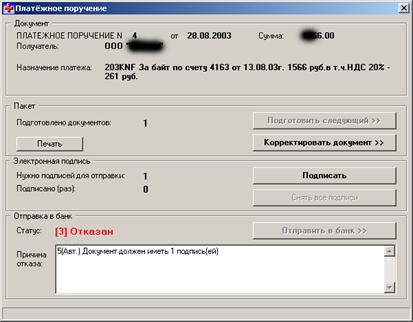
Если причина ошибки содержит признак «Авт», то ошибка обнаружена банковской системой, если нет – то операционистом.
Вы можете откорректировать отказанный документ, нажав кнопку «Корректировать документ», чтобы затем снова подписать его и отправить в банк.
Архив платёжных документов
Подтвержденные платежные документы хранятся в папке «Платежные документы» всего несколько дней, а затем автоматически (при ежедневной утренней сортировке) перемещаются на хранение в папку «Архив платёжных документов».
Количество дней хранения (по умолчанию 4 дня) можно настроить здесь: Платежные документы / Настройки и справочники / Настройки платежного документооборота / Срок хранения до архивирования.
Копирование платёжных документов
Часто бывает проще исправить уже подготовленный ранее платежный документ, чем заполнять новый «с нуля».
Из-за технических особенностей системы обработки документов «Клиент+» у Вас нет возможности исправить и отправить в банк уже прошедший обработку платёжный документ, однако имеется функция копирования, которая позволяет формировать новые документы на основе существующих::
1. Найдите и выделите платежное поручение, которое необходимо скопировать.
2. Выберите в меню «Копировать / в новый документ» или нажмите Shift-F7.
Выделенное платежное поручение копируется в новый документ (при этом сохраняются все поля, кроме поля «Статус»; все электронные подписи удаляются), а затем новый документ открывается для корректировки.
Примечание: Платёжные поручения всегда копируются в папку «Платёжные документы». Иными словами, если Вы копируете документ из архива или из результатов поиска, он появится в папке «Платёжные документы».
Поиск платёжных документов
Поскольку все исходящие платёжные документы по окончании обработки помещаются в архив, задача поиска документа становится весьма актуальной.
Для поиска платежного документа в архиве:
1. Перейдите в папку «Платёжные документы / Архив платёжных документов»
2. В меню выберите «Поиск» (или нажмите Ctrl-F)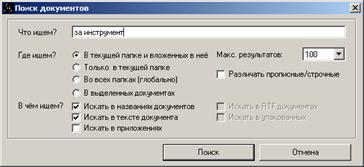
3. Введите строку поиска. Поиск производится по всем полям платёжных документов (наименования и реквизиты банков, наименование получателя, назначение платежа и др.)
4. Выберите «В текущей папке и вложенных в неё»
Отметьте параметр «Искать в тексте документов»
Нажмите «Поиск»
5. Все документы, найденные в результате поиска, помещаются в специальную папку «Результаты поиска».
6. Если найдено несколько документов, поочерёдно их откройте с тем, чтобы найти нужный. Найденный документ можно распечатать (F3), скопировать (Shift-F7), выполнить любую другую операцию (откройте меню по F10).
3.2. Импорт платёжных документов
Если на Вашем предприятии используется бухгалтерская система, можно производить подготовку платёжных документов в ней, а затем выполнить операцию импорта, которая сформирует платёжные документы в формате системы «Клиент+Банк», которые затем можно будет подписать электронной подписью и отправить на обработку в банк.
Для импорта платёжных документов в «Клиент+» Вам необходимо сконвертировать данные из своей бухгалтерской системы в DBF или текстовый файл, имеющий специальную структуру:
Более подробно о структуре файла DBF см. на веб-сайте «Челиндбанка»:
http://www. chelindbank. ru/clbank/ins-dbf. shtml
Обратите особое внимание на то, что количество и порядок следования полей в DBF файле должны строго соответствовать описанию.
Более подробно о структуре текстового файла см.:
http://www. chelindbank. ru/clbank/pdo-02-02.shtml
Теперь о том, как отправить в банк платёжные документы, подготовленные в Вашей бухгалтерской системе:
1. Экспортируйте из Вашей бухгалтерской системы подготовленные для отправки в банк платёжные документы, в соответствии с инструкцией по конвертору из бухгалтерской системы (обратитесь к Вашему программисту, системному администратору). В результате этого на диске должен сформироваться файл с расширением. DBF или. UNI
2. Запустите «Клиент+». Перейдите в папку «Платёжные документы»
3. Нажмите F7, выберите «Импорт платёжных документов».
4. Нажмите «Импорт».
Перейдите в папку, в которую Вы сохраняли файл. DBF или .UNI.
В списке «Тип файла» («Files of type») выберите нужный тип («Файл в формате SAMPLE4,DBF (*.dbf)» или «Текстовый UNI-файл (*.uni)»).
Выберите сформированный на шаге 1 файл.
Нажмите «Открыть» (“Open”)
5. Производится импорт платёжных документов, и по его окончании результаты импорта отображаются на экране: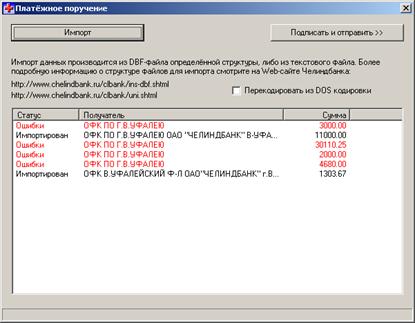
6. Если в колонке «Статус» указано «Ошибки», и документ помечен красным, это означает, что при начальной проверке в документе обнаружены ошибки, и поэтому он не импортирован. Список ошибок можно просмотреть, дважды щёлкнув по такому документу.
7. После выполнения импорта Вы можете нажать кнопку «Подписать и отправить», которая вызывает меню подписи и отправки, которое подробно описано в предыдущем разделе настоящего руководства.
3.3. Выписки
Чтобы просмотреть выписку, проведите сеанс связи с банком. Выписки делятся на промежуточные, которые формируются по регламенту в в течение дня (при наличии оборотов по счёту), и окончательные, которые формируются по окончанию операционного дня.
Пришедшие выписки по всем откртым в банке (в том числе и в разных филиалах банка) счетам помещаются в папку «Платёжные документы / Выписки». При этом в колонке «Дата» для окончательных выписок, сформированных по закрытию операционного дня, стоит признак «Окончат.», а для промежуточных выписок – время формирования.
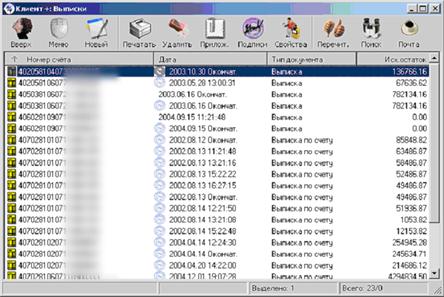
Откройте выписку за нужную Вам дату. Выписка форматируется в соответствии с текущим выбранным шаблоном (если выписка большая, это может занять некоторое время), и затем Вы увидите её на экране:

Просмотр документов из выписки
Любой из документов в выписке можно просмотреть. Просто ткните в него указателем мышки, и он откроется в новом окне:
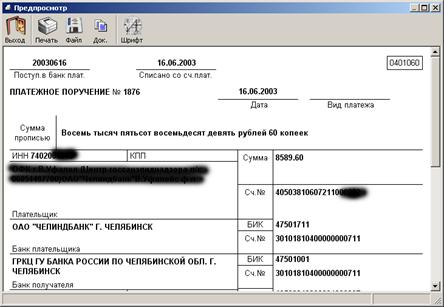
Открывшийся документ можно распечатать или выгрузить в файл.
Распечатка выписки
Распечатать выписку можно, нажав кнопку «Печать» на инструментальной панели открывшегося окна, или Ctrl-P.
Выгрузка выписки в файл
Сформированную выписку можно сохранить в файл (она сохраняется в формате HTML). Для этого нажмите кнопку «Файл» на инструментальной панели.
Экспорт выписки
Полученную из банка выписку можно экспортировать в DBF файл, чтобы затем загрузить в бухгалтерскую систему, используемую на Вашем предприятии.
Для этого нажмите сверху на инструментальной панели кнопку «Экспорт»:

|
Из за большого объема этот материал размещен на нескольких страницах:
1 2 3 4 5 |
