

Партнерка на США и Канаду по недвижимости, выплаты в крипто
- 30% recurring commission
- Выплаты в USDT
- Вывод каждую неделю
- Комиссия до 5 лет за каждого referral
Прочие валютные документы
В валютном модуле рабочего места Клиент+ целый ряд валютных документов реализован в виде простых заполняемых форм, отсылаемых в банк:
1. Поручение на продажу ин. валюты (с тек. валютного счета)
2. Распоряжение на обязательную продажу валюты
3. Поручение на конвертацию ин. валюты
4. Поручение на покупку ин. валюты
5. Заявление о резервировании
6. Заявление на открытие отдельного счета
7. Заявление о перечислении НДС
8. Заявление об отсутствии НДС
Все эти документы создаются в папке «Платежные документы». В целом цикл подготовки и отправки в банк этих документов выглядит так:
1. Перейдите в папку «Платежные документы»
2. Нажмите F7
3. Выберите в списке типов документов необходимый бланк
4. Заполните документ
5. Нажмите «Сохранить». После этого выдается диалоговое окно подписи и отправки документа. Здесь вы можете подписать документ одним или несколькими ключами и отправить его в банк.
6. Проведите сеанс связи.
Если для документа этой группы требуется справка о валютных операциях, она должна быть сформирована, подписана и отправлена в банк отдельным документом.
Справка о валютных операциях
Справка о валютных операциях создается в папке «Платежные документы» по нажатию F7:
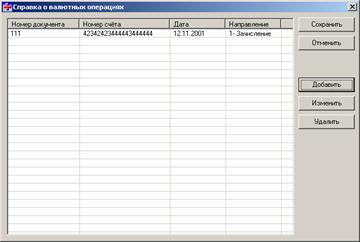
Заполнение/корректировка справки производится при помощи кнопок «Добавить», «Изменить» и «Удалить».
Цикл подготовки и отправки справки о валютных операциях выглядит следующим образом:
1. Перейдите в папку «Платежные документы»
2. Нажмите F7, выберите «Справка о валютных операциях»
3. Заполните справку, пользуясь кнопками «Добавить» и «Изменить» для добавления и корректировки записей;
4. Нажмите «Сохранить», чтобы выйти из справки с сохранением документа;
5. Установите в дисковод ключевую дискету и, выделив справку, нажмите F5, чтобы ее подписать;
6. Если на документе нужна вторая подпись, смените ключевую дискету и снова нажмите F5;
7. Нажмите F6 для отправки документа в банк. Никакой выбор адресата не требуется, справка отправляется автоматически в нужное место в соответствии с настройками.
8. Проведите сеанс связи с банком.
Паспорт сделки
В состав валютной подсистемы включен документ «Паспорт сделки» для передачи по системе «Клиент+банк» информации для осуществления валютного контроля.
Подготовка паспорта сделки производится в папке «Платежные документы»:
1. Перейдите в папку «Платежные документы»
2. Нажмите F7, выберите «Паспорт сделки»
3. Заполните паспорт сделки, в
4. На вкладке «Сохранение» выберите «Подписать и отправить в банк». Подпись и отправка производится образом, аналогичным описанному для документа «Заявление на перевод» в предыдущем разделе.
5. Проведите сеанс связи с банком.

Некоторые закладки заполняемой формы запрещены для выбора, это определяется значением переключателя «По контракту/По кредитному договору», находящемуся на первой странице: для ПС по контракту доступны одни страницы, для ПС по кредитному договору – другие (соответствующим образом отличаются и печатные формы документа).
Заполнение полей паспорта сделки производится в соответствии с инструкцией по заполнению, которая доступна по нажатию кнопки «Инструкция» (открывается документ в формате RTF, готовый для распечатки).
Паспорт сделки состоит из многостраничного заполняемого бланка и приложений, которые добавляются к документу на предпоследней странице:
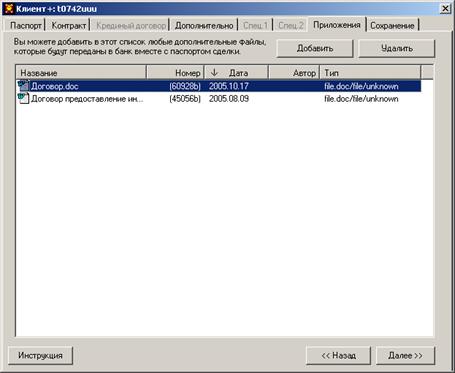
Добавление файлов в приложения производятся кнопкой «Добавить». При нажатии этой кнопки вам предоставляется возможность выбрать файл, который будет скопирован в приложения паспорта сделки. Выделив этот файл и нажав кнопку «Удалить», можно удалить файл из приложений.
Все файлы, содержащиеся в этом окне, будут переданы в банк вместе с паспортом сделки.
Если вы производите подготовку, подпись и отправку паспорта сделки с разных рабочих мест, связанных по локальной сети, вы можете:
· Просмотреть паспорт сделки по F3;
· Просмотреть приложения по F2;
· Подписать документ своей ключевой дискетой по F5;
· Отправить паспорт сделки в банк по F6.
5. Текстовые сообщения
Текстовые сообщения используются для переписки с сотрудниками банка.
Чтобы отправить в банк произвольное текстовое сообщение:
1. Создание текстового сообщения.
Перейдите в папку «Входящие документы», нажмите F7 и выберите «Текстовый документ»
2. Введите текст сообщения: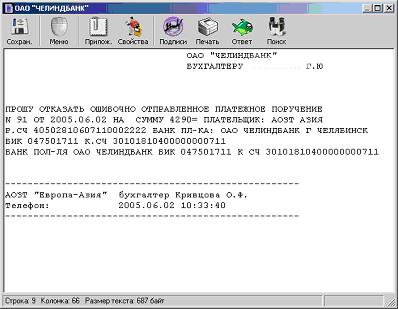
3. По окончании ввода нажмите в инструментальной панели «Сохранить» (или нажмите Alt-F4). В ответ на запрос о сохранении нажмите «Да».
4. Укажите краткое наименование документа и нажмите «Сохранить». Рекомендуется давать документу осмысленное наименование, отражающее его суть: «Прошу аннулировать платёж» или «Запрос от АОЗТ Европа-Азия».
5. Электронная подпись.
Вставьте в дисковод свою ключевую дискету и нажмите F5. Производится электронная подпись документа, и если не произошло никаких ошибок, в статусной колонке должно появиться изображение «штампика».
6. Отправка.
Существует две процедуры отправки электронного документа: если Вы знаете адрес получателя (в системе адресации «Клиент+Банк»), и если не знаете. Адрес получателя можно выяснить на группе.
Если вы знаете адрес получателя:
- выделите документ, который необходимо отправить
- нажмите Ctrl-F6
- выберите «Отправить по адресу»
- укажите адрес получателя в поле «Отправить по адресу»
- нажмите «Отправить»
- проведите сеанс связи с банком
Если вы не знаете адреса получателя:
- выделите документ, который необходимо отправить
- нажмите F6
- (если Вы обслуживаетесь в филиале) войдите в папку «Филиалы»,
затем в нужный филиал
- (если Вы обслуживаетесь в ОПЕРУ) войдите в папку «АКБ
Челиндбанк (управления)», затем в «Управление Челиндбанка»
- найдите в списке корреспондентов нужного Вам корреспондента
- отметьте его галочкой (слева от имени получателя)
- нажмите F6
- проверьте: должно быть указано:
Документов – 1
Получателей – 1 Если документов или получателей указано больше, значит,
Вы что-то сделали неправильно, дважды нажмите Esc и начните
всё с начала 6-го пункта. - нажмите «Отправить»
- проведите сеанс связи с банком

|
Из за большого объема этот материал размещен на нескольких страницах:
1 2 3 4 5 |
