

Партнерка на США и Канаду по недвижимости, выплаты в крипто
- 30% recurring commission
- Выплаты в USDT
- Вывод каждую неделю
- Комиссия до 5 лет за каждого referral
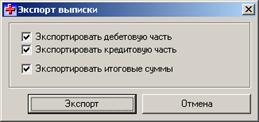
При выполнении экспорта выписки формируется от одного до трёх DBF-файлов, в соответствии с параметрами, которые Вы включите или выключите в этом окне:
· дебетовую часть выписки (платежи со счёта),
кредитовую часть выписки (поступления на счёт),
· итоговые суммы (дата/период выписки, входящий и исходящий остатки, обороты по счёту и т. д.)
После установки флагов нажмите «Экспорт», и Вам предложено будет ввести путь и имя файла для экспорта. Например, если Вы выбрали папку и указали имя файла 01, то данные из выписки сохраняются в файлы со следующими именами:
· 01d.DBF – дебетовая часть выписки
· 01c.DBF – кредитовая часть выписки
· 01t.DBF – итоговые суммы выписки
Экспорт данных выписки можно также произвести из текстового файла. Для этого выделите выписку и нажмите F2. Откроется окно приложений с одним приложением – файлом UNI951.UNI, которое и представляет собой выписку в UNI-формате.
Более подробно о структуре текстового файла см.:
http://www. chelindbank. ru/clbank/pdo-02-02.shtml
3.4. Реестры VISA
Подготовка исходящих реестров
Подготовка реестров VISA производится при помощи АРМ Подготовки Данных (АРМ ПД), который устанавливают и настраивают специалисты банка.
1. Подготовьте реестр в соответствии с инструкцией АРМ ПД и запустите «Клиент+»
2. Перейдите в папку «Платёжные документы». Нажмите F7 и выберите из списка «Реестр VISA»
3. Откройте папку, в которую Вы сохранили описатель реестра и откройте этот описатель (файл с расширением. UNI).
Путь, в котором находится описатель реестра, сохраняется, поэтому в следующий раз при импорте реестра откроется та же папка, из которой описатель был выбран в прошлый раз.
4. Производится начальная проверка описателя реестра, и, если грубых ошибок не обнаружено, открывается окно предпросмотра: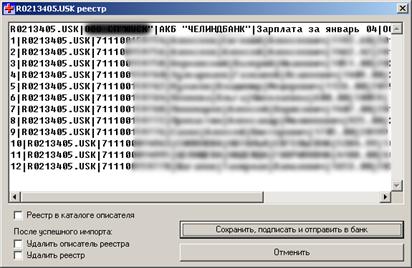
5. Установите в дисковод свою ключевую дискету.
6. Нажмите «Сохранить, подписать и отправить в банк». При этом можно включить параметры «Удалить описатель реестра» и «Удалить реестр».
Параметр «Реестр в каталоге описателя» указывает, что при импорте следует игнорировать путь до реестра, указанный в описателе, а вместо него использовать тот же путь, в котором находится описатель.
7. Производится импорт и электронная подпись реестра, и он помещается в исходящий каталог для отправки в банк.
Затем проведите сеанс связи с банком.
Обработка полученных реестров
Входящие (ответные) реестры после полученния из банка после получения из банка автоматически переносятся в папку «Платёжные документы».
1. Установите в дисковод ключевую дискету.
2. Откройте ответный реестр.
3. Выберите папку, в которую необходимо сохранить реестр. Имя файла, с которым сохраняется реестр, уже установлено по умолчанию. Нажмите "Сохранить".
Папка, в которую вы сохраняете ответный реестр, запоминается, поэтому в следующий раз программа предложит вам сохранить реестр в ту же папку, в которую вы сохраняли в прошлый раз.
4. Если нет никаких ошибок, реестр сохраняется в выбранную вами папку.
5. Загрузите ответный реестр в соответствии с инструкцией АРМ ПД.
3.5. Реестры платёжных документов
Реестры платежных документов - это вспомогательный тип документов в системе "Клиент+", служащий только для вашего удобства. В банк документы этого типа не отправляются.
Как сформировать реестр платежных документов:
1. Находясь в папке "Платёжные документы" или в архиве платежных документов, выделите все документы, по которым необходимо построение реестра. Выделить все документы в папке можно по нажатию Ctrl+A.
2. Нажмите F7 и в списке создаваемых типов документов выберите "Реестр платежных документов".
3. Выберите необходимый вам шаблон реестра. Разные шаблоны обычно предназначены для разных типов документов и представляют различные наборы данных, включаемых в реестр.
4. Производится формирование реестра, он выводится на экран (в этот момент его можно распечатать), а также сохраняется в текущей папке в виде отдельного документа (обычно помещается в конце списка).
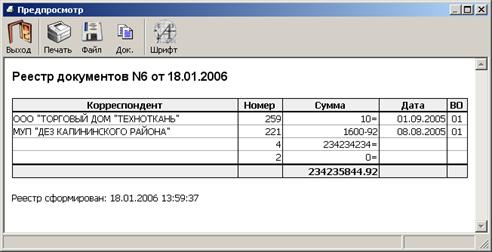
Сохраненный реестр является полноценным документом: в дальнейшем его можно будет открыть (Enter), распечатать (F3), переместить в другую папку (Shift+F8), отправить (F6) и т. д..
Создание шаблонов реестров платежных документов
Скорее всего, вас не удовлетворят шаблоны реестров платежных документов, поставляемые в дистрибутивном комплекте, однако есть возможность делать любые шаблоны самостоятельно. Шаблон, соответствующий вашим потребностям, может быть подготовлен специалистом банка или вашим специалистом по аналогии с шаблонами, находящимися в следующей папке:
Program Files\ClientPlus\data\components\pay\reester\
Готовятся такие шаблоны в специальном формате HTML.
Для подготовки нового шаблона необходимо скопировать его под новым именем (например: my. html), открыть в "Блокноте", и изменить содержимое шаблона, адаптировав его под ваши потребности.
В верхней части шаблона указываются параметры:
Subj= Название шаблона, которое будет отображаться в списке доступных шаблонов документов;
Title= Название документа, который документ принимает после создания.
UniTypes= (опционально) перечисляются типы UNI-документов, которые будут включаться в реестр данного типа. Здесь через пробел указываются коды типов документов, которые содержатся в поле 020: платежного документа.
Тело записи, которая будет размножена для каждого из документов, входящих в реестр, помещается в псевдотеги {rec} и {/rec}. Поля данных, входящие в платежный документ, переносятся в реестр в поля с сответствующими числовыми псевдотегами (например: {320}, {034}). Можно включать в реестр любые поля, которые присутствуют в платежных документах. Кроме этого, в теле документа поддерживаются следующие псевдотеги:
{index} - порядковый номер документа в реестре
{total} - итоговая сумма по реестру (сумма значений в полях 320 всех документов, вошедших в реестр)
{date}, {time} - текущая дата, время
{num} - номер документа реестра
4. Валютные документы
Заявление на перевод валюты
Для подготовки заявления на перевод перейдите в папку «Платежные документы», нажмите F7 и выберите «Заявление на перевод валюты (MT103)».
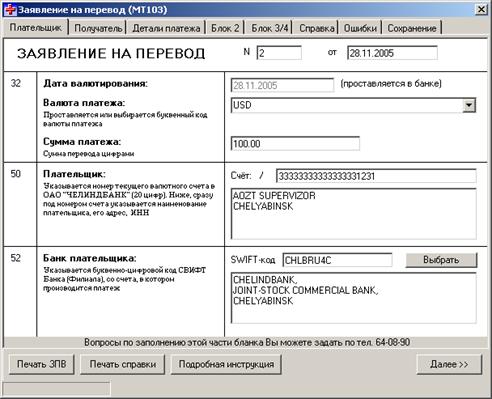
Заполнение документа производится в соответствии с инструкцией, которую вы можете получить, нажав на кнопку «Подробная инструкция» (открывается документ в формате RTF, готовый для распечатки).
Форма ввода состоит из нескольких страниц, в которые последовательно вводятся данные: «Плательщик», «Получатель», «Детали платежа» и т. д. После заполнения очередной страницы данных нажмите кнопку «Далее», чтобы перейти на следующую страницу ввода. Все страницы доступны также в верхней части окна, в виде закладок.
Одновременно с с заявлением на перевод заполняется также и справка о валютных операциях, соответствующая этому заявлению. По мере ввода информации в поля блоков 2 и 3 часть справки заполняется автоматически (можно переключиться в закладку «Справка» и посмотреть, какие из строк заполнились автоматически), и, кроме того, вы можете добавить в справку собственные дополнительные строки (это бывает необходимо в сложных случаях, например, при подготовке ЗПВ по нескольким контрактам).
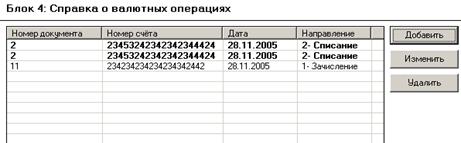
Как видно на приведенной иллюстрации, «автоматические» строки в справке в отличие от «ручных» выделаются жирным шрифтом. Изменять и удалять можно только «ручные» строки.
Справка о валютных операциях, заполненная на этой странице, входит в состав документа «Заявление на перевод» и вместе с ним отправляется в банк, то есть при заполнении ЗПВ отдельно заполнять и отправлять в банк справку в виде отдельного документа не нужно.
Формирование для печати заявления на перевод производится по нажатию кнопки «Печать ЗПВ», печать справки – по нажатию «Печать справки».
Закладка «Ошибки» предназначена для того, чтобы вы могли проверить правильность заполнения документа перед отправкой в банк. В ней отображается список всех обнаруженных ошибок. Документ может быть сохранен и при наличии ошибок, но отправка такого документа в банк не допускается, в дальнейшем его можно будет только открыть для корректировки.
После того, как документ заполнен и исправлены все ошибки, перейдите в закладку «Сохранение». Для отправки документа в банк выберите «Подписать и отправить в банк»:
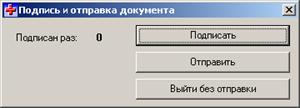
Установите в дисковод ключевую дискету и нажмите «Подписать». Можно подписать документ несколькими подписями, для этого смените в дисководе ключевую дискету и снова нажмите «Подписать» (поле «Подписан раз:» примет значение «2»).
Для собственно отправки в банк нажмите «Отправить» и проведите сеанс связи.
Если вы производите подготовку, просмотр и подпись документов на разных компьютерах, подключенных через локальную сеть, вам, вероятно понадобится ручная процедура подписи/отправки в банк. После того, как документ подготовлен и сохранен в папке «Платежные документы», пользователи на разных рабочих местах могут:
· Просматривать (F3 или по Enter);
· Подписывать своей ключевой дискетой (F5);
· Отправлять в банк (F6) – никакие адреса выбирать при этом не потребуется, документ автоматически адресуется на загрузчик филиала, указанный в настройках; факт отправки можно проследить по протоколу (нажмите Alt-F1 на этом документе);

|
Из за большого объема этот материал размещен на нескольких страницах:
1 2 3 4 5 |
