

Цель работы.
1. Раскрыть содержание символьных преобразований Mathcad.
2. Научиться использовать символьные преобразования для преобразования алгебраических выражений и решения уравнений.
Задание для подготовки к занятию
Символьный процессор Mathcad умеет выполнять основные алгебраические преобразования, такие, как упрощение выражений, разложение их на множители, символьное суммирование и перемножение.
Для этого используется в главном меню пункт Symbolics, панель Symbolic. При использовании пункта Symbolics главного меню необходимо выделить выражение, подлежащее преобразованию и дать нужную команду из указанного пункта меню. Значение команд следующее simplify – упростить; extend - раскрыть скобки; factor – разложить на множители; collect – привести подобные.
С помощью команды Varіable происходит решение уравнения; подстановка переменных; дифференцирование; интегрирование; разложение в ряды; разложение на элементарные дроби; Matrіx - действия с матрицами; Transform - Интегральные преобразования (преобразование Фурье, Лапласа).
1. Найдите в панели инструментов Symbolic описанные выше команды.
2. Изучите по самоучителю [1] раздел 5.1. Способы символьных вычислений и 5.2. Символьная алгебра
3. Сделайте записи в тетрадях об организации символьных вычислений.
4. Какая команда выведет в качестве результата вектор-столбец коэффициентов многочлена в порядке возрастания степеней?
5. Какие команды этой панели Вы уже использовали?
Задания для самостоятельной работы
2.1. Составьте выражения для демонстрации некоторых описанных выше возможностей программы. Проверьте себя.
2.2. Выполните следующие преобразования
a. Разложите на множители выражение а2-с2;
b. Приведите подобные 2а+3а;
c. Упростите cos(4х);
d. Раскройте скобки 2(5х-3).
2.3. Решите уравнение в символьном виде.

Для этого нужно уравнение набрать, выделить переменную, относительно которой решается уравнение, и дать команду Varіable/Solve.
2.4. Выполните индивидуальные задания по преобразованию алгебраических выражений из ЛР3 Операции над формулами [2, с.9-11]
ЛР №3. Способы задания функций и построения графиков
Цель работы.
1. Познакомиться со способами задания функций и особенностями построения их графиков.
2. Научиться использовать сформированные навыки для решения задач.
Материал для подготовки к занятию
Для построения обратиться к пункту меню Вставка команда График. При построении графика необходимо выполнить следующие шаги:
· щелкнуть мышью в том месте, где нужно создать график;
· обратиться к пункту Вставка, командам График → Х-У Зависимость. В рабочем документе создается пустой график с шестью полями ввода;
В 1 и 2 поле (местозаполнители) следует ввести имена переменных или функций, которые должны быть изображены на графике. Другие четыре поля используются для выбора границ на осях координат.
Для изменения формата осей, способа их оцифровки, цвета графиков необходимо:
· щелкнуть мышью на графике, чтобы он заключился в синюю рамку;
· обратиться к появившемуся пункту X-Y-Plot, команде Format;
· используя закладки X-Y-оси, Графики, надписи выполнить форматирование.
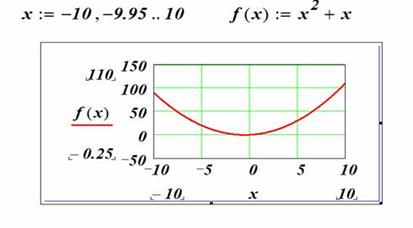
Пример. В рабочем документе постройте график функции f(x)=x2+ x для x меняющегося от -10 до 10 с шагом 0.05
Задания для самостоятельной работы
3.1. Подберите функции для демонстрации некоторых описанных выше возможностей программы. Проверьте себя.
3.2. Задайте функцию y = 3х2+5 Докажите, что y (-5)= y (5) ;
3.3. Задайте функцию y= cos(4х) и постройте её график на отрезке [-8, 8];
3.4. Постройте графики следующих функций в разных декартовых системах координат:
a)  b)
b) 
с)  d)
d) 
3.5. Выполните индивидуальные задания, связанные с расчетом значений функций и построением их графиков. ЛР 4 Способы задания функций и построение графиков [2, с.12-14]
Примечание. Вы уже научились решать уравнения в символьном виде. Однако можно также находить решение уравнения графически. Подумайте, каков будет алгоритм решения.
ЛР №4. Решение алгебраических уравнений
Цель работы.
1. Познакомиться со способами нахождения корней алгебраического уравнения на основе использования встроенных функций.
2. Познакомиться с особенностями оформления символьного (аналитического) и численного решения уравнений в MathCAD.
3. Научиться строить графики функций в декартовой системе координат, так, чтобы изменяя масштаб по графику можно было определить нули функции для первоначального приближения.
4. Познакомиться с режимом отключения отдельных вычислений.
Материал для подготовки к занятию
Для числового поиска корней уравнения в MathCad используется встроенная функция root. Она позволяет решать уравнение вида f(x)=0, где f(x)-уравнение, корни которого необходимо найти, х - неизвестная. Использование функции root требует задания начального приближения.
Функция polyroot возвращает вектор, который имеет все корни уравнения, коэффициенты которого задаются вектором v. Коэффициенты у вектора v располагаются в порядке возрастания степеней в уравнении.
Существует возможность символьного решения уравнения. Для этого необходимо обратиться к меню Symbolіc/Varіable/Solve. Корни уравнения выводят в виде вектора.
Можно также находить решение уравнения графически. Графическое решение заключается в определении по графику функции, которая отвечает левой части уравнения, при какой величине аргумента данная функция принимает значение, равное правой части уравнения.
Приближенные решения системы уравнений можно получить с использованием встроенной функции mіnerr( x1,...). Эта функция подобная по своей работе к функции fіnd (будем изучать позже), однако она имеет другие условия для завершения итеративного процесса поиска решений. Функция mіnerr позволяет находить решение в том случае, когда их не находит функция fіnd.
І Нахождение корней уравнения в программе MathCad с использованием встроенной функции root
1. Запустить программу MathCad.
2. Записать на рабочем листе MathCad вид функции f(х), для которой необходимо найти на заданном интервале корни.
3. Создать цикл из точек интервала, на котором определяются корни, и вычислить в этих точках функцию f(х). Построить график функции f(х) и график функции х0=0 (т. е. ось х).
4. Определить точки пересечения двух кривых f(х) и х0, которые будут приближением к корням уравнения.
4.1. Использовать для определения на графике значений корней в контекстном меню (рис.17, a) опцию Trace (рис. 17,б), установить флажок в окне Track Data Poіnt.
4.2. Подвести курсор мыши к точкам пересечения кривых, координаты точек пересечения кривых, т. е. корни, будут представлены в окнах Х-Value и У - Value, а на графике отобразится вертикальная прямая.
5. Задать для независимой переменной х начальное приближение, которое выбирается как значение точки пересечения кривых f(х) и х0. Обратиться ко встроенной в MathCad функции root(f(x), x) (функция root возвращает значение независимой переменной х, для которой f(х) равняется 0) и найти корень х1.
6. Найти второй (х2) и третий (х3) корни уравнения f(х)=0 (уравнение третьей степени имеет не больше трех действительных корней), задав для них соответственно их начальные значения как координаты точек пересечения кривых f(х) и х0 и использовав функцию root.
ІІ Нахождение корней уравнения в программе MathCad с использованием встроенной функции polyroots, которая возвращает вектор, имеющий все корни уравнения, коэффициенты уравнения при этом задаются вектором.
1. Записать на рабочем листе MathCad вид функции f(х), для которой необходимо найти на заданном интервале корни.
2. Записать как вектор v все коэффициенты уравнения, расположить их в порядке увеличения степеней.
3. Найти корни, обратившись ко встроенной функции r:=polyroots(v), результат будет получен относительно трансформированного вектора rT.
4. Для интервала нахождения корня и количества элементов вектора rT создать соответствующие циклы и вычислить значение функции в точках цикла.
5. Построить график функции в точках цикла, а также в найденных точках корней, в которых функция будет иметь значения, равные нулю.
ІІІ Нахождение корней уравнения в программе MathCad с использованием символьных решений уравнений.
1. Ввести левую часть уравнения.
2. Ввести знак равенства с использованием панели управления Evaluatіon (Выражения) или с помощью нажатия клавиш Ctrl + =.
3. За знаком равенства ввести правую часть уравнения.
4. Выделить переменную, относительно которой решается уравнение.
5. Выбрать команду Symbolіc/Varіable/Solve.
По окончанию решения корни уравнения выводятся в виде вектора.
ІV Найти приближенное решение с использованием функции mіnerr(x1,...).
1. Задать приближение последовательно для первого корня х:=1.
2. Ввести ключевое слово gіven (дано), из которого начинается блок решений.

|
Из за большого объема этот материал размещен на нескольких страницах:
1 2 3 4 5 6 7 8 9 |
