

Партнерка на США и Канаду по недвижимости, выплаты в крипто
- 30% recurring commission
- Выплаты в USDT
- Вывод каждую неделю
- Комиссия до 5 лет за каждого referral
|
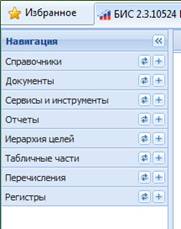
Скрыть и вызвать панель навигации можно нажатием на кнопку  расположенную на заголовке панели. Данную операцию можно использовать для увеличения зоны рабочего окна.
Панель Состояние
Панель авторизации предназначена для управления индивидуальными настройками пользователя, такими как: изменение пароля, сброс настроек и выход из системы. Для вызова панели авторизации кликните левой клавишей мыши по нижней рамке рабочего окна системы.
|
Панель авторизации |

Кнопка Сменить пароль предоставляет пользователю возможность заменить действующий пароль на новый. После нажатия на нее потребуется ввести действующий пароль и указать дважды новый. Чтобы не потерять доступ к Системе, обязательно сохраните новый пароль на бумажном носителе, к которому ограничьте доступ посторонним лицам.
|
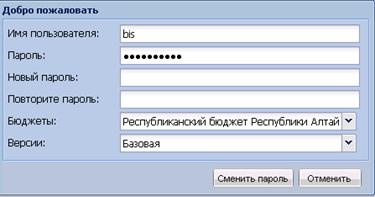
Кнопка Сбросить настройки выполняет команду – сбросить личные настройки пользователя, например: ширина столбцов в окнах документов. Эти настройки сохраняются автоматически в процессе работы пользователя с документами.
Блокировка/выход из БИС-СБОР
В случае необходимости временной блокировки БИС-СБОР на комьютере пользователя, в панели Состояние имеется кнопка Выход. После нажатия на кнопку Выход, Система заблокируется. Для повторного входа потребуется ввод логина и пароля.
|
Кнопка "Выход" |

Глава 2. Работа пользователя с элементами модуля ГМЗ
В Системе БИС-СБОР вся информация и необходимые данные заполняются в справочниках и электронных документах. При выборе того или иного элемента в панели навигации, будет предложен список справочников/документов выбранного элемента.
Количество справочников и документов, с которыми может работать пользователь, определяется, исходя из набора прав, данных пользователю, и устанавливается администратором.
Общие принципы работы со списками элементов
Список справочников/документов представляет собой экранную форму, которая состоит из следующих частей:
- командной панели окна списка элементов; панель поиска; списка элементов; панели навигации и настройки окна списка элементов.
|
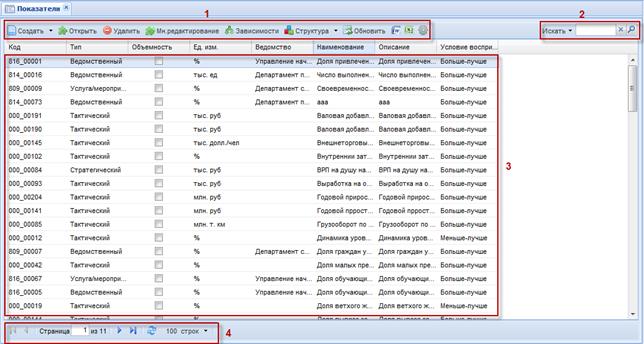
Для вызова того или иного окна списка справочников/документов, необходимо выбрать нужный нам элемент в панели навигации.
В Системе имеется возможность занесения элементов справочников/документов, в иерархичном порядке (строки в списке элемента могут содержать в себе ряд других строк, объединенных по какому-либо признаку). В данном случае на строке, являющейся высшим иерархичным элементом, отображается кнопка  , раскрывающая содержимое данной строки. В тоже время, в командной панели окна, содержащего иерархичные элементы, отображаются кнопки для управления данными строками, подробнее о кнопках смотрите в пункте "Окно списка элементов".
Командная панель списка элементов
Командная панель списка элементов представляет собой набор функциональных кнопок, необходимых для управления списком элементов.
|
Командная панель списков элементов |
|
Командная панель списка элементов иерархичного типа |


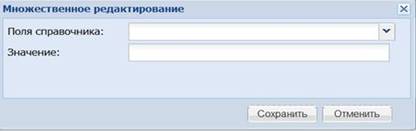
Назначение кнопок командной панели: "Создать" - кнопка предназначена для создания нового элемента справочника/документа. Данная кнопка в Системе, как и все остальные, приводится в действие одинарным нажатием на левую клавишу мыши, после чего открывается новое рабочее окно, в котором нужно заполнить поля согласно порядку создания элементов такого справочника; "Открыть" - кнопка позволяет открыть выбранный элемент справочника/документа и просмотреть его составляющие в развернутом окне; "Мн. редактирование" – кнопка предоставляет пользователю возможность приведения одного и того же поля справочника у нескольких элементов к единому образу. Для этого удерживайте на клавиатуре клавишу Ctrl и левой клавишей мыши выделяйте строки, подлежащие редактированию. После выбора нужных строк нажмите кнопку Мн. редактирование, далее отобразится окно, в котором выберете поле справочника и значение, которое необходимо записать в выбранное поле выделенных элементов;
|
"Зависимости" - кнопка позволяющая просмотреть взаимосвязь созданного элемента с другими элементами в Системе. Для этого в табличной части выделите нужный элемент и нажмите кнопку Зависимости. Система отобразит окно со списком документов, в которых содержится данный элемент;
"Обновить" - кнопка, обновляющая отображающиеся данные с сервера;
 - кнопка, раскрывающая все имеющиеся иерархичные строки в справочнике;
 - кнопка, скрывающая все имеющиеся иерархичные строки в справочнике.
Панель поиска
Панель поиска является обязательной составляющей в каждой командной панели списка элементов. Располагается в правой части командной панели.
|
Панель поиска |
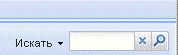
Для начала поиска нужной строки достаточно ввести в поле часть наименования нужной строки, номер, дату, любой реквизит определяющий наличие строки.
Пример: в справочнике Организации надо найти организацию МДОУ Д/с №15 "Азбука", в поле поиска достаточно будет ввести "Азбука".
Для начала поиска нажмите на клавиатуре клавишу "Enter" или кнопку  и расположенную в правой части панели поиска. В рабочем окне будут представлены результаты поиска. Для обнуления результатов, очистите поле поиска, удалив введенные знаки, либо воспользуйтесь кнопкой
  в панели поиска и запустите поиск, вновь будет отражен весь список имеющихся записей.
Окно списка элементов
Окно списка элементов представляет собой набор строк – элементов, объединенных по какому-либо общему признаку в единую группу.
Для удобства просмотра содержимого окна списка можно менять ширину колонок, перетаскивая мышью разделитель между заголовками колонок. Для этого подведите указатель мыши к правой границе колонки. Появится значок разделителя. Удерживая левой кнопкой мыши, переместите границу влево или вправо.
Если ширина колонки не позволяет увидеть всего содержимого поля, то можно посмотреть содержимое поля, воспользовавшись следующим способом: подведите курсор мыши к полю, значение которого нужно просмотреть в полном объеме, и через 1-2 секунды у курсора отобразится всплывающее окно, отображающее полный текст выбранного поля.
Также возможно настроить количество и порядок отображения столбцов окна списка элементов. Чтобы просмотреть какие столбцы еще возможно отобразить, а какие скрыть, наведите курсор мыши на наименование одного из столбцов, где сразу после наведения будет отражена кнопка, изображенная как стрелочка направленная вниз.
|
Кнопка настройки столбцов |
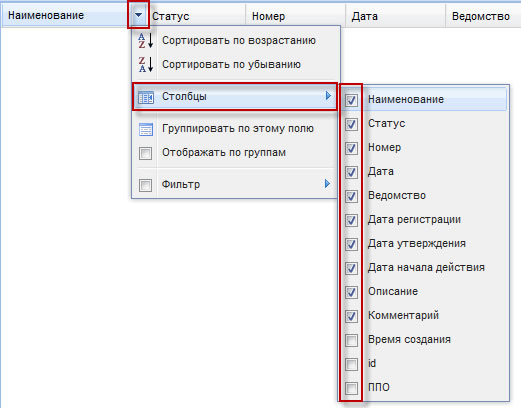
В выпадающем списке выбрать пункт "Столбцы", после чего будут показаны возможные к отображению и уже отображенные столбцы. Для отображения того или иного столбца, требуется установить галку у его наименования или наоборот убрать, если требуется скрыть столбец.

|
Из за большого объема этот материал размещен на нескольких страницах:
1 2 3 4 5 6 7 |
