

Партнерка на США и Канаду по недвижимости, выплаты в крипто
- 30% recurring commission
- Выплаты в USDT
- Вывод каждую неделю
- Комиссия до 5 лет за каждого referral
|
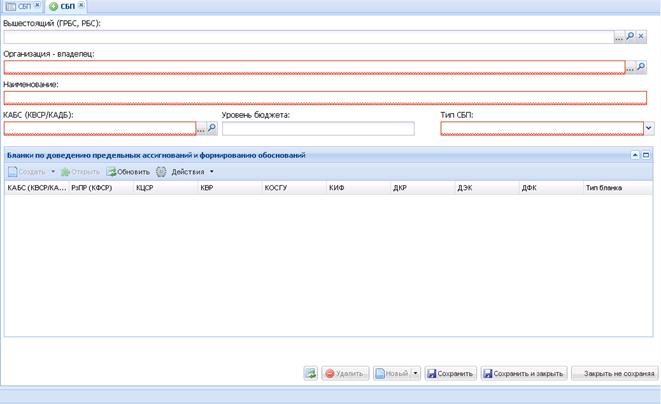
Бланк состоит из кодов бюджетной классификации расходов и является шаблоном документов, в разрезе которых на этапе формирования бюджета осуществляется доведение предельных объемов бюджетных ассигнований до СБП и формируются обоснования бюджетных ассигнований получателем бюджетных средств. Следовательно, пользователю требуется создание двух элементов - бланка доведения и бланка формирования для осуществления в дальнейшем соответствующих действий в системе.
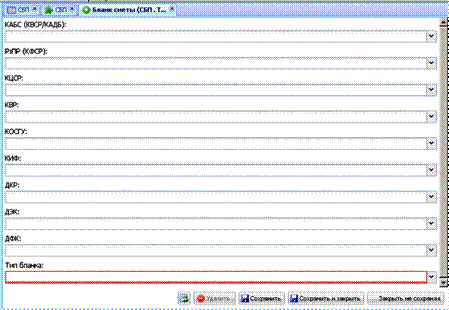
Для создания бланка нажмите кнопку "Создать" в командной панели и заполните в форме заполнения строки табличной части поля, выбирая значения из соответствующих справочников КБК.
При создании бланка обязательным для заполнения является поле "Тип бланка": бланк доведения/бланк формирования. Где бланк доведения определяет, в каком разрезе кодов бюджетной классификации будут доводиться предельные объемы ассигнований до СБП, которому создается данный бланк, а бланк формирования определяет набор КБК, в разрезе которых будет осуществляться формирование ЭД Обоснование ассигнований. При создании СБП с типом "Получатель БС/автономное учреждение", в табличной части "бланки", автоматически заполняются строки: бланк доведения/формирования, идентичные бланкам вышестоящего СБП с типом "Распорядитель БС".
|
Перечень видов деятельности
В справочнике "Перечень видов деятельности" создается и хранится перечень государственных (муниципальных) услуг, используемых при создании документа "Целевая программа" и "Уведомление о задании". Для вызова справочника необходимо выбрать в панели "Навигация" раздел "Справочники" - "Справочники БОР" - "Перечень видов деятельности". Система отобразит справочник в правой части рабочего окна.
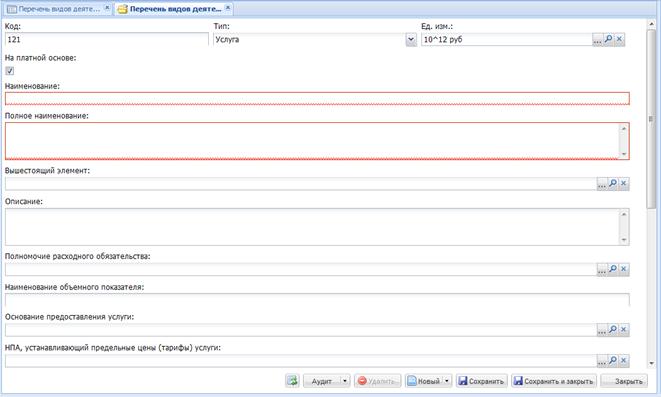
Для создания нового элемента справочника нажмите кнопку "Создать". Система отобразит новое рабочее окно для создания элемента справочника. Заполните следующие поля:
Тип – выберите значение из справочника Типы услуг;
Ед. изм – выберите значение для характеристики объема услуги из справочника Единицы измерений;
Вышестоящий – выберите значение из справочника услуги мероприятий, являющееся вышестоящей для создаваемого элемента. Поле предназначено для задания иерархичности элементов (услуг/мероприятий) и не является обязательным для заполнения.
Описание – введите порядок предоставления услуги и состав услуги
Полномочие расходного обязательства - выберите значение из справочника полномочие расходного обязательства.
В нижней части формы справочника расположено три вкладки: Ведомство, НПА и Вложения, которые становятся активными, после сохранения документа. Для сохранения элемента нажмите кнопку "Сохранить" и продолжите работу.
Во вкладке "Ведомство" нажмите на кнопку "Добавить" и выберите ответственного СБП за реализацию создаваемой государственной услуги/мероприятия из открывшегося в дополнительном окне справочника СБП.
Важно! Если в табличной части "Ведомство" не указывать ведомство, то при работе в документе по ведомству, данная услуга не будет показана в перечне услуг для данного ведомства. Все поля вкладки "Ведомство" при выборе СБП будут заполнены в соответствии с заданным ему характеристикам в справочнике СБП.
|
Строка "НПА" предназначена для указания реквизитов нормативно – правового акта, которым регламентируется государственная услуга. |
Справочник «Поступления»
Справочник «Поступления» предназначен для хранения информации, используемой в последствии в документе «План по поступлениям», в виде конкретного источника или дохода, с возможностью автоматической простановки КБК, которые определяют данный доход или источник.
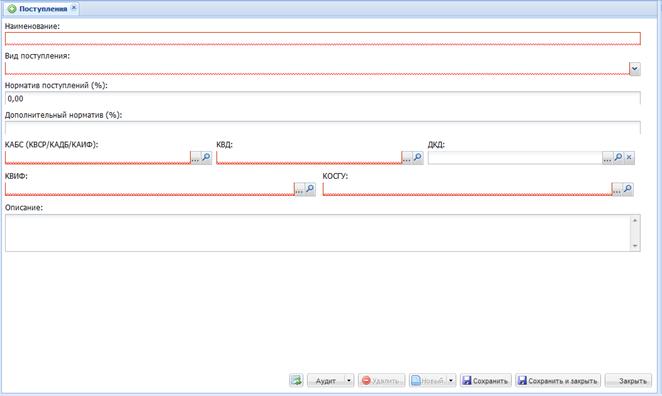
Для вызова справочника «Поступления» необходимо выбрать в панели «Навигация» раздел «Справочники» - «Справочники БОР» - «Поступления». Система отобразит новое рабочее окно для создания элемента справочника, в котором нужно заполнить следующие поля:
Наименование - наименование конкретного дохода или источника;
Вид поступления - ссылка на справочник «Виды поступлений»;
КАБС - ссылка на справочник «КАБС»
КВД - ссылка на справочник «КВД»
ДКД - ссылка на справочник «ДКД»
КВИФ - ссылка на справочник «КВИФ»
КОСГУ - ссылка на справочник «КОСГУ
Описание - дополнительное описание дохода (источника)
Глава 4. Документы модуля ГМЗ
В модуле «ГМЗ» доступны для работы документы
· Реестр услуг
· Заявка на объем
· Уведомление о плане деятельности учреждения
· Уведомление о предельных объемах ассигнований
· План по поступлениям
· Исполнение расходов
· Исполнение плана деятельности
· Исполнение поступлений
Модель документов модуля Системы выстроена в соответствии с очередностью их использования в работе.
Данный раздел описывает каждый из указанных документов и последовательность действий в документе.
Порядок работы с электронными документами
Общие приемы работы с электронными документами
Формы электронных документов, окна списков электронных документов, а также порядок работы в них, построены по единым принципам и имеют единообразную форму.
Для Систематизации работы рекомендуется использовать регламент работы в модуле Системы, в котором обозначены ответственные организации, лица, перечень электронных документов и сроки выполнения работ.
При любом первоначальном создании документа следует учитывать, что если отменить или закрыть документ до его сохранения, внесенная при создании данного документа информация не будет сохранена в Системе.
Работать с документом в момент внесения изменений в конкретный документ может только один из пользователей, остальным пользователям документ будет доступен только для просмотра, но только после сохранения данного документа.
Процесс внесения изменений/редактирования запускается кнопкой «Редактировать».
Статусы электронных документов
У каждого документа имеется статус, определяющий его положение, на каком этапе работы он находится, и какие действия над ним можно совершить. Всего в Системе приведено шесть статусов:
Черновик – документ можно свободно редактировать, либо аннулировать.
Аннулирован – статус аналогичный удалению документа, после перевода на этот статус, документ не будет виден в перечне документов, однако его можно восстановить, обратившись к системному администратору.
Подготовлен – процесс заполнения информацией документа окончен, выполняется последняя проверка пользователя заполнявшего документ.
Согласование – если документ требуется согласовать с другим органом, то этот статус именно для этой операции.
Завершен – работа над документом окончена.
Архив – статус возможен при внесенных изменениях в документе на определенном этапе бюджета, таком как – изменение бюджета, при этом, будет создан новый документ, в котором будут отражены изменения, а для архива, старый документ и будет охранен в этом статусе.
Статус документа можно изменить на прежний, при условии, что документ не родительский, по сформированным данным которого, был создан уже другой. В таком случае, требуется удаление дочернего документа.
Для перевода электронного документа на другой статус, в Системе предусмотрена проверка, на предмет выполнения всех необходимых действий, а также заполнения всех обязательных полей и табличных частей, необходимых для перевода на другой статус.
Электронные документы
Реестр услуг
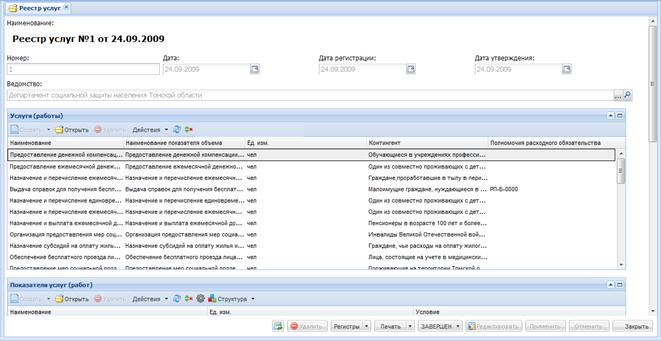
Документ «Реестр услуг» предназначен для формирования реестра имеющихся в Системе услуг.
Документ состоит из 4 частей: шапка документа; список услуг и мероприятий; список показателей услуг и мероприятий и перечня учреждений оказывающих данную услугу.
Заявка на объем
Данным документом получатели бюджетных средств подают заявку распорядителю бюджетных средств на выделение финансирования на оказание указанного в данном документе объема услуг, которые они могут оказать в случае полного финансирования.
Для вызова электронного документа «Заявка на объем» из соответствующего списка электронных документов пункта главного меню панели навигации «Документы» необходимо выбрать соответствующий электронный документ «Заявка на объем».
На экран будет выдано окно списка документов «Заявка на объем».
Окно состоит из командной панели и списка документов.
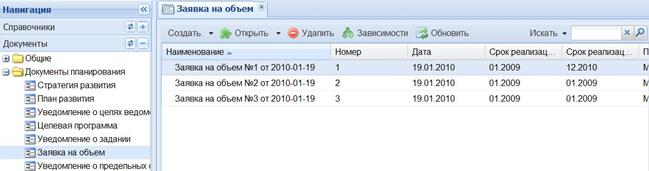
Для создания нового документа «Заявка на объем» нажмите кнопку «Создать» в командной панели окна документа и заполните открывшуюся форму.
Форма электронного документа состоит из верхней части, содержащей необходимые реквизиты документа, нижней части документа, содержащей текстовые поля и табличные части для ввода информации.
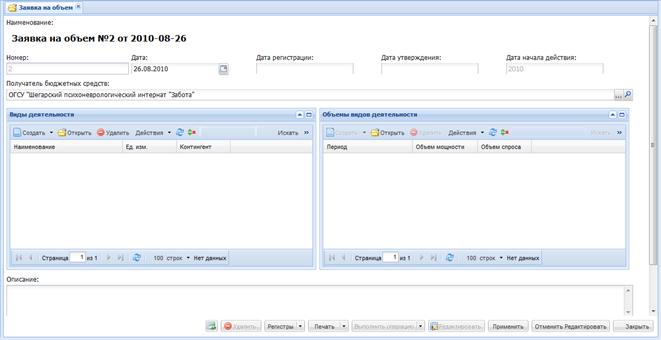
Реквизиты электронного документа:
· Номер – заполняется автоматически системой, необходимо для придания уникальности определенного типа ЭД документов.
· Дата – дата документа, которая автоматически заполняется при создании данного документа.

|
Из за большого объема этот материал размещен на нескольких страницах:
1 2 3 4 5 6 7 |
