

Партнерка на США и Канаду по недвижимости, выплаты в крипто
- 30% recurring commission
- Выплаты в USDT
- Вывод каждую неделю
- Комиссия до 5 лет за каждого referral
|
Расположение кнопки, вызывающей окно выбора |

|
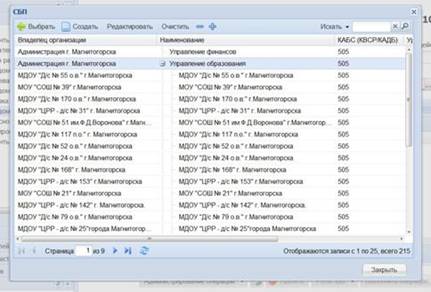
В окне выбора необходимо выбрать нужный элемент, которым будет заполнено поле или реквизит. Для выбора необходимого элемента кликните левой клавишей мыши по нужному элементу и воспользуйтесь кнопкой Выбрать.
Множественный выбор в списках выбора
При заполнении табличной части нового элемента справочника "Услуги и мероприятия" (закладка Ведомство) существует возможность множественного выбора ведомств из справочника.
В табличных частях Системы, где на командной панели расположена кнопка "Добавить" а не "Создать", можно добавить сразу несколько записей. Для одновременного добавления сразу нескольких записей, откройте окно со списком элементов, удерживая клавишу "Сtrl" выделите несколько элементов из списка левой кнопкой мыши. После чего нажмите кнопку  .
.
Версии бюджета, переход между версиями
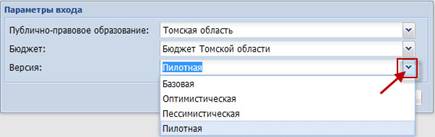
В Системе изначально заложена возможность ведения бюджета в трех версиях. В БИС-СБОР данные версии бюджета обозначены как: "Базовая", "Оптимистическая" и "Пессимистическая". Так же доступно создание новых версий, с привязкой к необходимому бюджету.
Переход между версиями осуществляется посредством выбора соответствующей версии бюджета в окне Параметры входа.
|
Выбор версии бюджета |
Удаление элементов
Возможность удаления элементов предоставлена только администратору Системы. Для удаления элемента из общего отображаемого списка элементов требуется перевести его на статус "Аннулирован", на котором элемент будет невидим и недоступен для просмотра. Элементы со статусом "Аннулирован" можно восстановить, для чего необходимо обратиться к администратору системы. При переходе бюджета на следующий этап электронные документы со статусом "Аннулирован" необходимо предварительно удалить администратору системы.
В случае необходимости удаления заведенных строк в табличных частях, воспользуйтесь кнопкой  расположенной в командной панели табличной части.
Глава 3. Справочники модуля ГМЗ
Справочники БОР
· Группы контингента
· Группы услуг и мероприятий
· Контингент
· Показатели
· СБП
· Перечень видов деятельности
· Поступления
Назначение справочников.
В «БИС-СБОР» справочники служат для хранения условно-постоянной информации и поддержки общих документов. Использование справочников позволяет исключить неоднозначность при заполнении тех или иных реквизитов документов.
Если это не запрещено для конкретного пользователя, справочник может редактироваться в процессе работы – могут вводиться новые записи, изменяться или удаляться существующие.
Рассмотрим общие приемы работы со справочниками и порядок работы применительно к каждому отдельному справочнику.
Группы контингента
Данный справочник определяет группу получателей, на которую направлена конкретная бюджетная услуга. Виден только под правами Администратора.
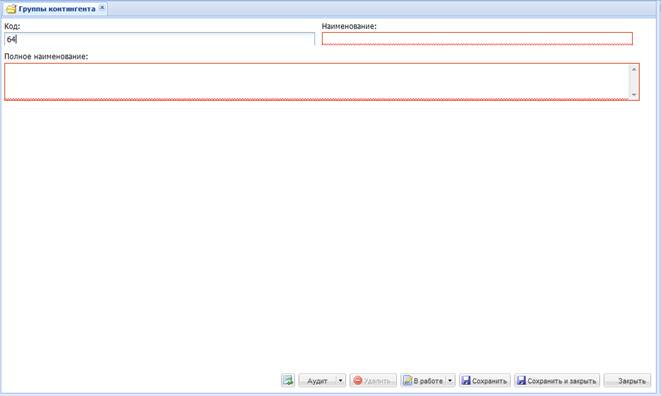
Для вызова справочника "Категории контингента" необходимо выбрать в панели "Навигация" раздел "Справочники" - "Справочники БОР" - "Группы контингента". Система отобразит справочник в правой части рабочего окна.
Для создания нового элемента справочника нажмите кнопку "Создать" и заполните поля в открывшемся окне.
В данном справочнике обязательно заполнение всех полей. Поле «Код» является уникальным. Поле «Наименование» является уникальным. Поле «Полное наименование» заполняется автоматически из поля «Наименование». При редактировании поля «Наименование» поле «Полное наименование» не перезаписывается, перезаписывается только в случае если поле «Полное наименование» пустое.
Группы услуг и мероприятий
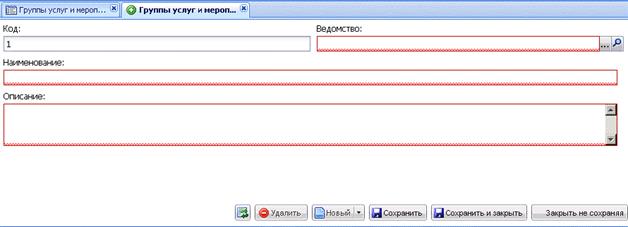
Справочник "Группы услуг и мероприятий" предназначен для хранения информации о группах государственных (муниципальных) услуг и мероприятий.
Для вызова справочника "Группы услуг и мероприятий" необходимо выбрать в панели "Навигация" раздел "Справочники" - "Справочники БОР" - "Группы услуг и мероприятий". Система отобразит справочник в правой части рабочего окна.
|
Контингент
Справочник "Контингент" предназначен для хранения информации о контингенте получателей услуг. Для вызова справочника "Контингент" необходимо выбрать в панели "Навигация" раздел "Справочники" - "Справочники БОР" - "Контингент". Система отобразит справочник в правой части рабочего окна.
Для создания нового элемента справочника нажмите кнопку "Создать". Система отобразит новое рабочее окно для создания элемента справочника. Верхняя часть рабочего окна состоит из следующих полей:
Код – система автоматически установит код в соответствии с очередностью создаваемого элемента; Категории контингента – выберите значение из справочника "Категории контингента";
|
Показатели
Справочник "Показатели" предназначен для хранения информации о показателях эффективности и результативности выполнения целей и государственных услуг.
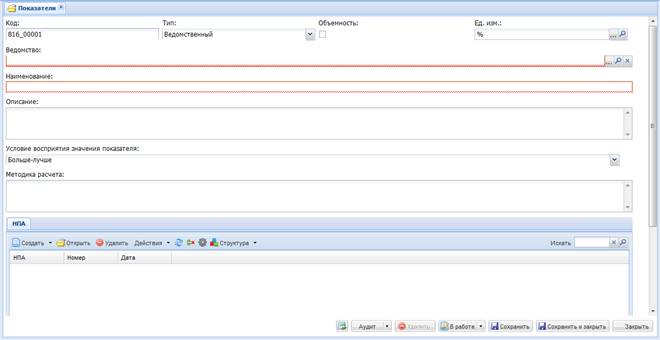
Для вызова справочника "Показатели" необходимо выбрать в панели "Навигация" раздел "Справочники" - "Справочники БОР" - "Показатели". Система отобразит справочник в правой части рабочего окна. Для создания нового элемента справочника нажмите кнопку "Создать". Система отобразит новое рабочее окно для создания элемента справочника. Заполните следующие поля:
Тип показателя - выберите тип показателя из справочника Типы показателей.
Ведомство - выберите ответственного за данный показатель СБП из справочника. Единица измерения - выберите значение из справочника Единицы измерения. Поле обязательно к заполнению во всех случаях и определяет величину выполнения заданного показателя.
Наименование – введите наименование показателя. Например: количество учащихся учреждения начального профессионального образования.
Описание – введите дополнительные характеристики для показателя.
Условие восприятия значения показателя – выберите одно из значений: больше - лучше, меньше - лучше, отсутствие отклонений. Значение устанавливается для определения положительного результата при достигнутых значениях.
Нижняя часть рабочего окна состоит из вкладки НПА, предназначенной для указания нормативно – правового акта, которым регламентирован данный показатель.
|
СБП
Справочник содержит иерархию субъектов бюджетного планирования.
Для вызова справочника "СБП" необходимо выбрать в панели "Навигация" раздел "Справочники" - "Справочники БОР" - "Справочник СБП". Система отобразит справочник в правой части рабочего окна.
Для создания нового элемента справочника нажмите кнопку "Создать". Система отобразит новое рабочее окно для создания элемента справочника, Заполните следующие поля:
Вышестоящий – поле для выбора СБП, являющегося вышестоящим для создаваемого СБП из текущего справочника. Поле заполняется для определения иерархии СБП.
Организация - владелец – поле для указания владельца организации из справочника Организации. При заполнении данного поля строка "Наименование" заполняется автоматически, дублируя строку "Наименование". Данное поле можно редактировать. Возможность предоставлена для корректного отражения информации, если у организации существует владелец (например: учредитель).
КАБС – выберите код администратора бюджетных средств для СБП из справочника КАБС;
Уровень бюджета – поле отображает уровень бюджета, указанный в документе "Бюджеты";
Тип организации – поле для указания определения типа организации, осуществляется посредством выбора типа из справочника "Типы организаций";
В нижней области рабочего окна расположена табличная часть Бланка по доведению предельных ассигнований и формированию обоснований (далее - Бланк). Данная область недоступна для осуществления пользователем действий по созданию бланка. Для активации поля необходимо сохранить заведенные в справочник данные для этого нажмите кнопку "Сохранить" в меню "Кнопки"

|
Из за большого объема этот материал размещен на нескольких страницах:
1 2 3 4 5 6 7 |
