

Партнерка на США и Канаду по недвижимости, выплаты в крипто
- 30% recurring commission
- Выплаты в USDT
- Вывод каждую неделю
- Комиссия до 5 лет за каждого referral
БЮДЖЕТНАЯ ИНФОРМАЦИОННАЯ СИСТЕМА –
СРЕДНЕСРОЧНОЕ БЮДЖЕТИРОВАНИЕ
ОРИЕНТИРОВАННОЕ НА РЕЗУЛЬТАТ
Руководство пользователя
Модуль - ГМЗ
Листов 48
Оглавление
Руководство пользователя. 1
Введение.. 5
Необходимые знания для работы в модуле Системы БИС-СБОР.. 7
Базовые понятия. 7
Глава 1. Работа пользователя в модуле ГМЗ.. 9
Запуск и общий вид системы.. 9
Окно авторизации. 9
Окно браузера. 10
Панель Навигация. 10
Панель Состояние. 11
Блокировка/выход из БИС-СБОР. 12
Глава 2. Работа пользователя с элементами в Системе.. 13
Общие принципы работы со списками элементов. 13
Командная панель списка элементов. 14
Панель поиска. 15
Окно списка элементов. 15
Панель настройки окна списка элементов. 16
Перемещение по элементам.. 17
Меню кнопки. 18
Окно выбора. 20
Множественный выбор в списках выбора. 21
Версии бюджета, переход между версиями. 21
Удаление элементов. 21
Глава 3. Справочники модуля ГМЗ.. 23
Назначение справочников. 23
Группы контингента. 23
Группы услуг и мероприятий. 24
Контингент. 25
Показатели. 26
СБП.. 27
Перечень видов деятельности. 29
Справочник «Поступления». 31
Глава 4. Документы модуля ГМЗ.. 33
Общие приемы работы с электронными документами. 33
Статусы электронных документов. 34
Реестр услуг. 34
Заявка на объем.. 35
Уведомление о плане деятельности учреждения. 37
Уведомление о предельных объемах ассигнованиях. 38
План по поступлениям.. 38
Исполнение расходов. 39
Исполнение плана деятельности. 40
Исполнение поступлений. 41
Глава 5. Сервисы и инструменты... 42
Глава 6. Отчеты... 44
Отчетные формы.. 45
Показатели заданий. 45
Реестр услуг. 45
Показатели услуг. 45
Показатели объема (состава) услуг. 46
Задание. 46
Задание (Амур) 46
Объем предельных ассигнований. 46
Распределение ассигнований. 46
Бюджетная роспись. 46
Ведомственная структура расходов. 47
Сводное обоснование ассигнований. 47
Контрольные соотношения. 47
Анализ стоимости оказываемых услуг и мероприятий. 48
Анализ исполнения показателей плана деятельности. 48
Отчет об исполнении задания. 48
Анализ объёма (состава) оказываемых услуг. 48
Стоимость услуг и мероприятий. 48
Сведения о результатах деятельности. 48
Введение
Настоящее руководство представляет собой описание модуля бюджетной информационной системы среднесрочного бюджетирования ориентированного на результат - ГМЗ. Оно предназначено для пользователей системы, ответственных за работу с системой, а также для специалистов по администрированию.
Состав модуля ГМЗ:
Справочники:
· Группы контингента
· Группы услуг и мероприятий
· Категория контингента
· Контингент
· Показатели
· СБП
· Услуги и мероприятия
· Поступления
Документы:
· Реестр услуг
· Заявка на объем
· Уведомление о задании
· Уведомление о предельных ассигнованиях
· Внепрограммные расходы
· План по поступлениям
· Исполнение расходов
· Исполнение задания
· Исполнение поступлений
Отчеты:
· Показатели заданий
· Реестр услуг
· Показатели услуг
· Показатели объема (состава) услуг
· Задание
· Задание (Амур)
· Объем предельных ассигнований
· Распределение ассигнований
· Бюджетная роспись
· Ведомственная структура расходов
· Сводное обоснование ассигнований
· Контрольные соотношения
· Анализ стоимости оказываемых услуг и мероприятий
· Анализ объема ассигнований в разрезе прямых и косвенных расходов
· Анализ исполнения показателей плана деятельности
· Анализ исполнения плана деятельности
· Отчет об исполнении задания
· Анализ объёма (состава) оказываемых услуг
· Стоимость услуг и мероприятий
· Сведения о результатах деятельности
Необходимые знания для работы в модуле Системы БИС-СБОР
Характер изложения данного руководства предполагает наличие знакомства с операционной системой семейства Microsoft Windows, пакетом прикладных программ и владение базовыми навыками работы в них.
Пользователю должны быть знакомы следующие понятия и навыки:
- использование меню Пуск (Start) для вызова программ;
- использование ярлыков для запуска приложений;
- работа с меню;
- использование управляющих элементов диалогов;
- стандартные диалоги;
- печать документов.
При недостаточных знаниях рекомендуем обратиться к документации по перечисленным программным продуктам.
Базовые понятия
Клиентское приложение - это программа, работающая на компьютере пользователя и обеспечивающая интерактивное взаимодействие автоматизированной системы БИС-СБОР с пользователем.
Объект – под объектами в Системе понимаются электронные документы, элемент/группа справочника, отчеты и т. д.
Справочники — предназначены для хранения сведений о множестве однотипных объектов, которые используются для заполнения документов.
Интерфейс – совокупность средств и методов взаимодействия между элементами системы, состоит из команд главного меню, панели инструментов, настроенные на работу пользователя с той информацией, доступ к которой разрешен его ролью.
Форма – окно или диалог, содержащее различные элементы данных для просмотра или заполнения (реквизиты, списки), а также управляющие элементы (кнопки, закладки).
Панель навигации – окно, содержащее меню элементов системы.
Активная строка – по-другому текущая строка, которая всегда выделена цветом фона или текста.
Курсор – экранная пометка, показывающая на место на экране, необходима для перемещения, выделения каких-либо объектов или ячеек, в общем случае для использования курсора служит указательное устройство ввода - мышь.
Реквизит – элемент справочника, документа.
Табличная форма – представляет собой совокупность строк определенной структуры.
Вкладки – используются для форм документов, содержащих большое количество редактируемой информации. В этом случае все редактируемые реквизиты сгруппированы на разных «страницах» табличной формы, между которыми можно переключаться, щелкнув мышью ту или иную вкладку.
Статус – состояние документа, являющееся промежуточной точкой в маршруте документов.
Роли – разграничение прав доступа к объектам информации.
Глава 1. Работа пользователя в модуле ГМЗ
Данная глава Руководства описывает общие принципы работы в Системе БИС-СБОР, т. е. подробное описание порядка работы с основными элементами системы.
Запуск и общий вид системы
Запуск программы осуществляется посредством входа через интернет браузер. За информацией для ввода в адресную строку браузера, обратитесь к системному администратору участвующему в рабочей группе по внедрению системы БИС-СБОР.

1) http://stand/Kashapov
2) http://192.168.1.53/tomsk
В случае корректного ввода данных на экране появится окно авторизации программы.
Окно авторизации
Работа в БИС-СБОР начинается с авторизации пользователей. При удачном запуске Системы на экране появляется окно авторизации, в котором необходимо указать имя пользователя, пароль доступа.
|
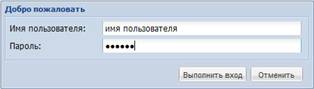
Если имя и пароль введены верно, то пользователь попадает в главное окно Системные измерения.
|
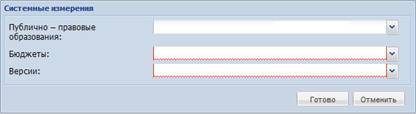
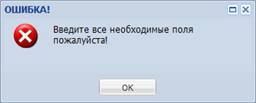 В противном случае выдается сообщение о попытке несанкционированного запуска Системы.
Системный администратор должен предоставить каждому пользователю системы необходимую информацию для прохождения процедуры авторизации. Авторизация позволяет разграничить права доступа различных пользователей к базам данных и уменьшает количество ошибок при работе с системой.
Окно браузера
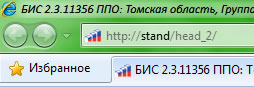
После входа в систему, в заголовке окна браузера отобразится следующая информация: номер версии Системы, наименование бюджета ППО, версия бюджета, имя пользователя под которым была осуществлена авторизация в Системе.
|
Интерфейс модуля Системы
Данный раздел описывает общие действия, кнопки и возможности настройки Системы. В Системе используется интуитивно воспринимаемый интерфейс пользователя, который определяется индивидуально, в зависимости от его прав доступа и выполняемой работы. Сама работа в Системе проходит по регламентированному порядку. Контроли на совершение того или иного действия, в случае отклонения от регламентированного порядка, не позволят совершить данное действие, выдав сообщение о причине возникновения ошибки или невозможности совершения действия.
Панель Навигация
Для перемещения между элементами системы используется панель навигации, состоящая из разделов меню, содержащих в себе группы элементов, объединенных по какому либо признаку. Для раскрытия раздела меню, либо группы элементов на составляющие, достаточно нажать левой кнопкой мыши по нужному наименованию раздела/группы.

|
Из за большого объема этот материал размещен на нескольких страницах:
1 2 3 4 5 6 7 |
