

Партнерка на США и Канаду по недвижимости, выплаты в крипто
- 30% recurring commission
- Выплаты в USDT
- Вывод каждую неделю
- Комиссия до 5 лет за каждого referral
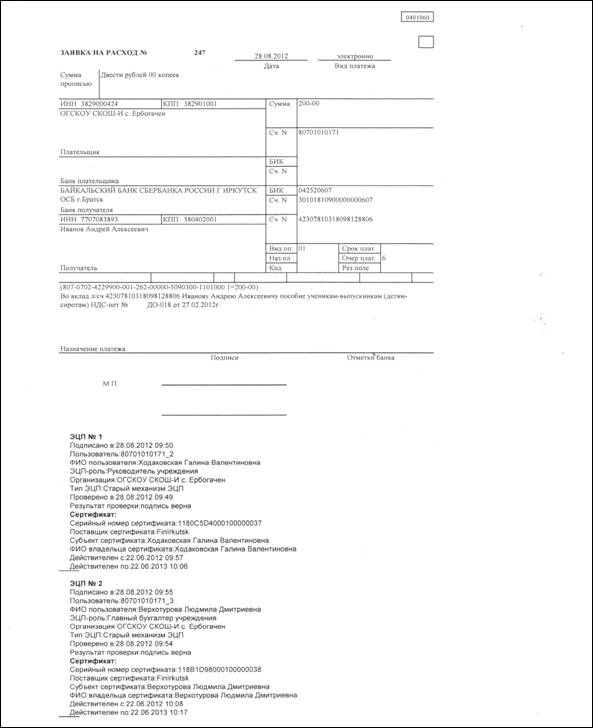
Пример печати подписанного документа.
Заявка на оплату расходов.
6.8. Изменение пароля пользователя в системе
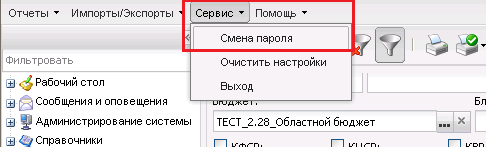
Для того чтобы изменить пароль пользователя в системе при входе в программу, необходимо в открытой программе зайти пункт меню Сервис – Смена пароля:
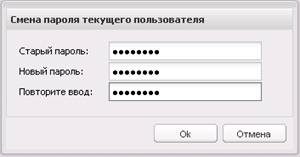
Далее в окне «Смена пароля текущего пользователя» ввести старый пароль в поле «Старый пароль», новый пароль соответственно в поле «Новый пароль» и в строке «Повторите ввод» - повторить ввод нового пароля.
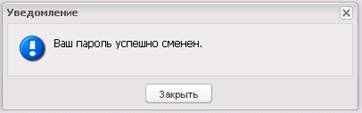
Дождаться появления окна:
В дальнейшем при входе в систему, действующем паролем будет новый введенный пароль.
7. Документы
7.1. Договоры
Договор в WEB клиенте может заключаться бюджетополучателем самостоятельно, либо по результатам проведения аукциона, конкурса или запроса котировок.
Договор, заключенный бюджетополучателем по результатам проведения аукциона, конкурса или запроса котировок приходит в систему автоматически.
Договоры в системе WEB клиент доступны только на просмотр.
Создание ЭД Договор в системе WEB клиент. Для создания документа необходимо зайти пункт меню Обязательства - Бюджетные обязательства - Договоры.
Для создания нового документа нажимается кнопка 
Обязательные поля для заполнения в шапке документа:
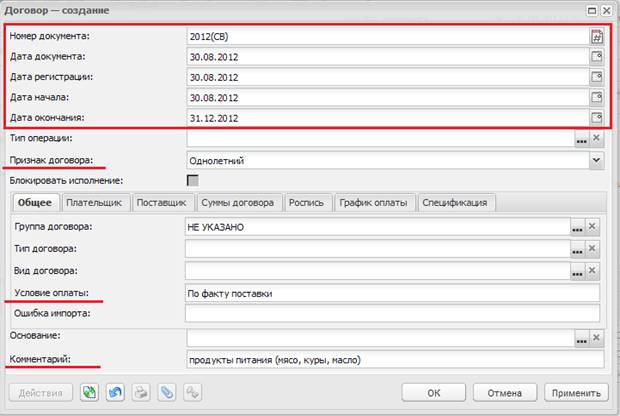
Ø Номер документа – автоматически присваивается по порядку, необходимо указать номер согласно бумажному варианту договора.
Ø Дата документа, Дата регистрации, Дата начала – дата начала действия договора согласно бумажному варианту договора.
Ø Дата окончания – дата окончания договора согласно бумажному варианту договора.
В следующих закладках указаны поля, обязательные для заполнения.
Закладка «Основные»:
Ø Условия оплаты – указать условия оплаты согласно бумажному варианту договора;
Ø Комментарий – указать предмет договора.
Закладка «Плательщик»:
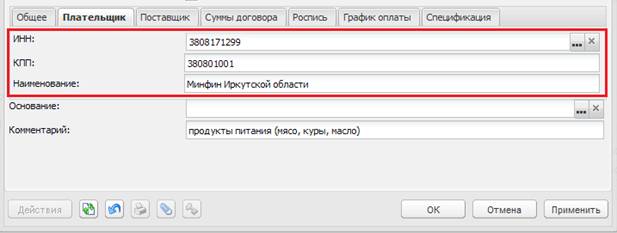
Ø ИНН – ИНН плательщика, заполняется автоматически. Для заполнения поля необходимо нажать в конце строки на кнопку  – «Справочник». В появившемся окне «Организации – выбор» выбрать нужную организацию.
Ø КПП – КПП плательщика. Поле заполняется автоматически при выборе названия организации плательщика.
Ø Наименование – Наименование плательщика-получателя бюджетных средств.
Закладка «Поставщик»:
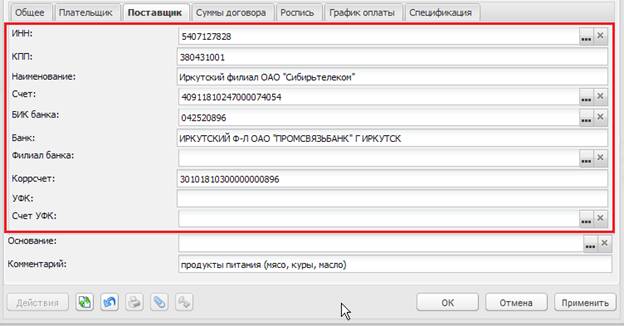
Ø ИНН – идентификационный налоговый номер организации поставщика
Ø КПП – КПП поставщика. Поле заполняется автоматически при выборе названия организации. Поле является обязательным для заполнения, если в системных константах включена настройка документа.
Ø Счет – номер счёта организации поставщика. Поле заполняется автоматически, если организация имеет только один счет. Поле доступно для редактирования. Если поле Счет автоматически не заполнилось, необходимо выбрать Счет из справочника.
Ø БИК – БИК банка поставщика, вводится автоматически при заполнении поля Счет. Поле не доступно для редактирования.
Ø Банк – наименование банка, в котором открыт счет организации поставщика, вводится автоматически при заполнении поля Счет. Поле не доступно для редактирования.
Ø Филиал – наименование филиала банка, вводится автоматически при заполнении поля Счет. Поле не доступно для редактирования.
Ø К/с – корреспондентский счет банка, вводится автоматически при заполнении поля Счет. Поле не доступно для редактирования.
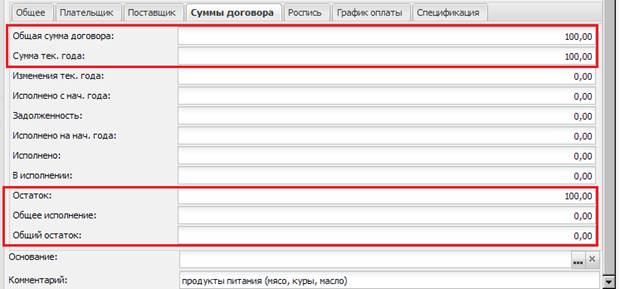
Закладка «Суммы договора»:
Ø Общая сумма – общая сумма по договору.
Ø Сумма текущего года – сумма договора к исполнению за счет средств бюджета на текущий финансовый год.
Ø Изменение текущего года – общая сумма изменений по расходным строкам договора
Ø Исполнено на начало года – сумма, исполненная по договору на начало финансового года.
Ø Сумма задолженности – сумма задолженности за прошлый финансовый год.
Ø Исполнено с начала года – сумма, исполненная по договору с начала финансового года.
Ø В исполнении – сумма договора, находящаяся в процессе исполнения. Поле заполняется автоматически и не доступно для редактирования.
Ø Исполнено – исполненная сумма договора. Поле заполняется автоматически и не доступно для редактирования.
Ø Остаток – неисполненная сумма договора. Поле заполняется автоматически и не доступно для редактирования.
Ø Общий остаток – общий остаток по договору. Рассчитывается по формуле:
o Общий остаток = Общая сумма – Исполнено на начало года – Исполнено – В исполнении.
Ø Общая сумма по строкам – общая сумма договора по расходным строкам с учетом изменений. Поле заполняется автоматически и недоступно для редактирования.
Закладка «Роспись»:
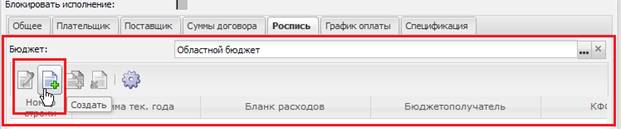
Для создания новой строки необходимо нажать на чистый лист «Создать».
Для автоматического заполнения полей в строке нажимается кнопка Бюджет. На экране появится окно Роспись по бюджету, в которой выбирается нужная строка бюджетной росписи.
Для добавления строки в список нажимается кнопка OK или Сохранить.
Сумма текущего года – обязательное поле для заполнения, сумма договора к исполнению за счет средств бюджета на текущий финансовый год по данной строке росписи.

Закладка «График оплаты»:
Для создания новой строки необходимо нажать на чистый лист «Создать».
Откроется строка графика оплаты, которая содержит две вкладки: «Реквизиты поставщика» и «Источник средств».
«Реквизиты поставщика» заполняется автоматически из закладки «Поставщик», если договор многосторонний, необходимо создать две строки в графике оплаты.
«Источник средств» заполняется автоматически путем нажатия на чистый лист и выбора «Строки росписи»
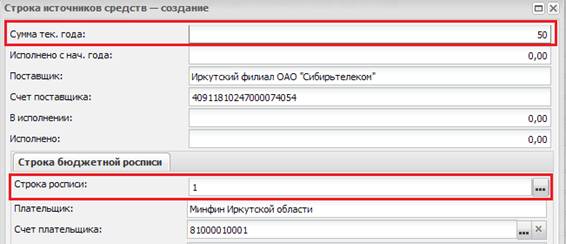
Обязательное поле для заполнения Сумма текущего года.
В многостороннем договоре, часть суммы указывается в первой строке, оставшаяся сумма указывается во второй строке.
Пример: В многостороннем договоре, с общей суммой 100 р., первую строку росписи, где оплата должна составить 50 р., мы имеем вида:
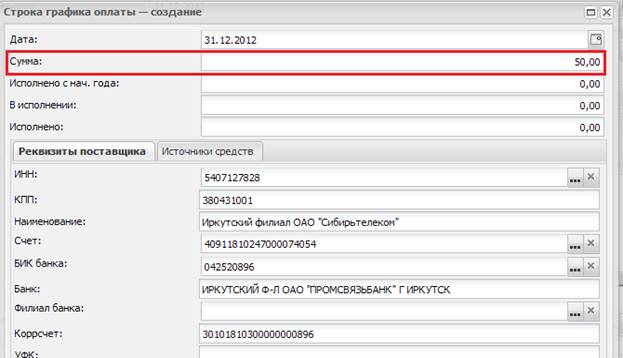
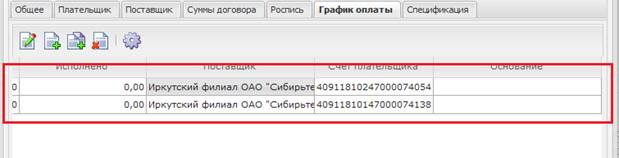
График оплаты в многостороннем договоре выглядит следующим образом:
Две строки, содержащие каждая свою сумму оплаты, счет, наименование контрагента.
Если договор не многосторонний, в поле сумма и сумма текущего года указывается общая сумма по договору.
Закладка «Спецификация»:
Ø Код группы – код группы работы, товара, услуги, выбирается из справочника.
Ø Код товара – код работы, товара, услуги, выбирается из справочника.
Ø Единица измерения заполняется автоматически.
Ø Количество – указать количество закупаемой работы, услуги, товара.
Ø Цена – указать цену закупаемой работы, услуги, товара.
Ø Сумма – поле считается автоматически, поле заполнения Цены и Количества.
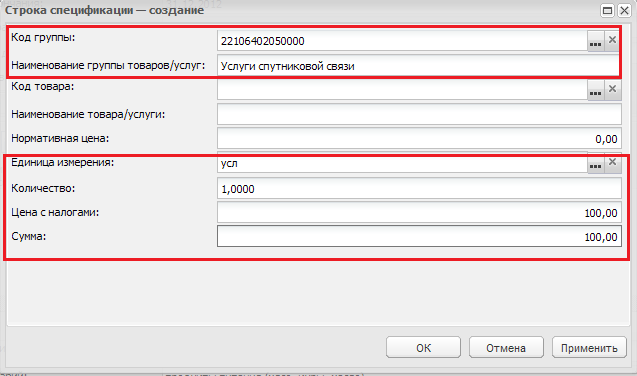
Созданные документы принимают статус «отложен» после сохранения и проверки на заполнение обязательных полей. С документом в статусе «отложен» доступны следующие действия:
Завершить подготовку – при выполнении действия документ контролируется на правильность заполнения полей и предварительно проверяется на остаток лимитов бюджетных обязательств по строкам документа. В случае успешного прохождения контролей и проверок или игнорирования проверок, договор обрабатывается до статуса «подготовлен».
Ø Обработать – документ переходит в статус «принят».
Ø На согласование – документ принимает статус «согласование».
Ø Удалить – документ переходит в статус «удален» и не подлежит дальнейшей обработке.
Ø На контроль – документ принимает статус «контроль».
Ø Отказать – после указания причины отказа документ принимает статус «отказан».
Электронный документ на следующих статусах доступен только для просмотра и не доступен для обработки Учреждению:
Ø подготовлен – договор подготовлен к передаче на согласование ГРБС/РБС и регистрации в ФО.
Ø контроль – промежуточный статус. Ответственные сотрудники финансового органа или распорядителя могут скорректировать информацию в ЭД «Договор»;
Ø отказан – статус документа не прошедшего контроль;

|
Из за большого объема этот материал размещен на нескольких страницах:
1 2 3 4 5 6 7 8 9 |
