

Партнерка на США и Канаду по недвижимости, выплаты в крипто
- 30% recurring commission
- Выплаты в USDT
- Вывод каждую неделю
- Комиссия до 5 лет за каждого referral
Обязательно необходимо сравнить «Всего за год» с суммами, указанными в полях «Лимиты текущего года», «Ассигнования текущего года», чтобы сумма всего за год не превышала лимитов текущего года.
Учреждение может формировать ЭД «Изменение кассового плана по расходам» и редактировать в статусе «отложен». Созданные документы принимают статус «отложен» после сохранения и проверки на заполнение обязательных полей. С документом в статусе «отложен» доступны следующие действия:
Ø Обработать – при выполнении действия документ принимает статус «новый».
Ø Удалить – документ переходит в статус «удален» и не подлежит дальнейшей обработке.
7.11. Справка по расходам
В случае необходимости отражения в бюджете и бухгалтерском учете корректирующих операции по расходам, в системе АЦК-Финансы используется ЭД «Справка по расходам».
Учреждение может формировать ЭД «Справка по расходам» и редактировать в статусе «отложен».
Список документов открывается через меню Исполнение – Исполнение бюджета – Исполнение расходов – Справка по расходам.
Для создания нового ЭД в списке документов нажимается кнопка 
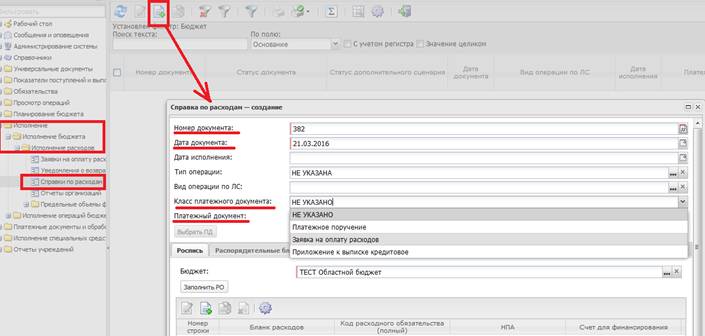
Ø Номер – номер документа. Заполняется автоматически или вручную. Обязательное поле.
Ø Дата – дата создания документа.
Ø Дата исполнения – заполняется автоматически.
Ø Тип операции – во всех случаях 12 – казначейская переброска
Ø Вид операции по ЛС – не заполняется.
Ø Платежный документ – выбрать из списка: Платежное поручение или
Приложение к выписке кредитовое
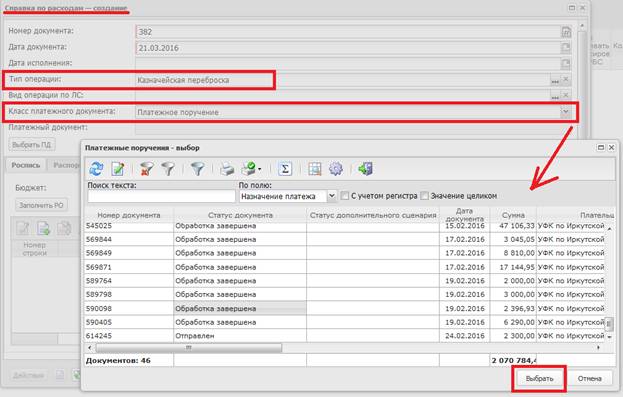
После выбора Класса платежного документа откроется список документов.
В списке необходимо выбрать нужный документ.
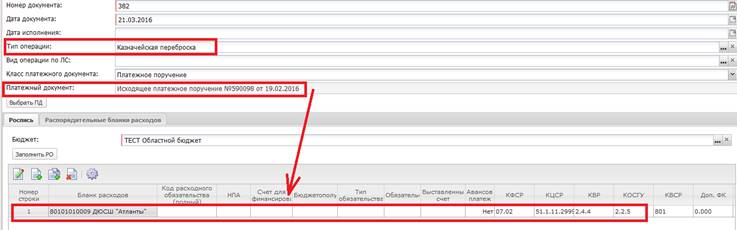
В результате получаем:
7.11.1 Уточнение КБК
Если нужно уточнить какой-либо КБК, в ЭД «Справке об уточнении» необходимо создать две строки. Первая строка создается с минусом, снимает финансирование и расход с уточняемой строки, вторая строка создается с плюсом, чтобы записать финансирование и расход на уточненную строку.
Рассмотрим пример:
В справке нужно уточнить КОСГУ, изменить с 225 на 226.
После того, как выбрали Платежное поручение, открываем строку на редактирование:
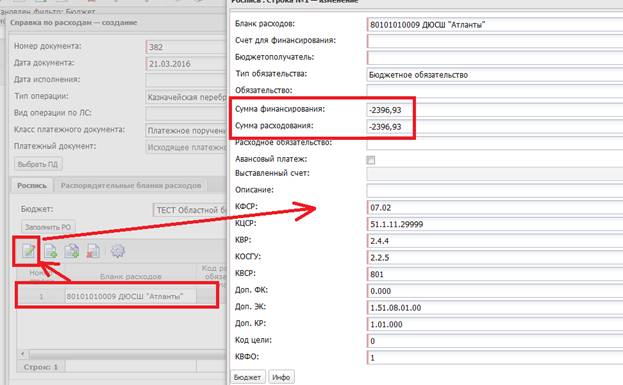
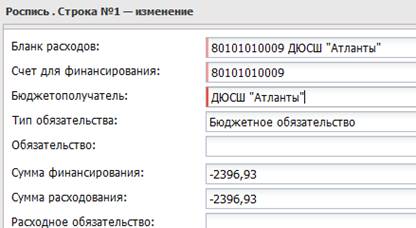
Откроется окно: Роспись. Строка №1 – изменение.
Необходимо проверить заполнение сумм Сумма финансирование и Сумма расходования. Если сумма финансирования не заполнена, обязательно заполнить её, с минусом указать ту сумму, которую необходимо перенести на другой КБК. Указать счет для финансирования – выбрать из справочника. Указать Бюджетополучателя – выбрать из Справочника:
Уточненная строка создается в этой же Справке через кнопку
Заполнются поля:
Бланк расходов, Счет для финансирования, Бюджетополучатель – из справочника.
Указать Сумму для финансирования и расходования – обязательно.
Строку выбрать по кнопке «Бюджет» - обязательно.
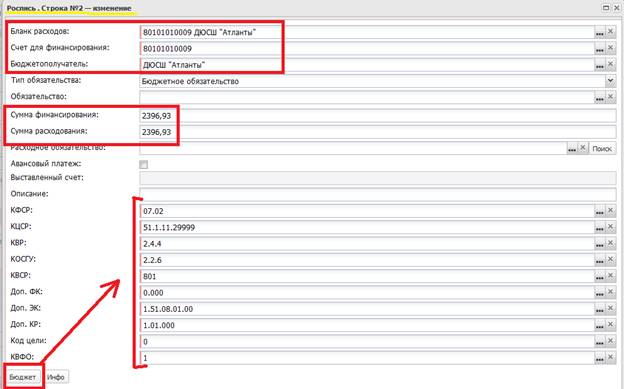
Сохранить строку.
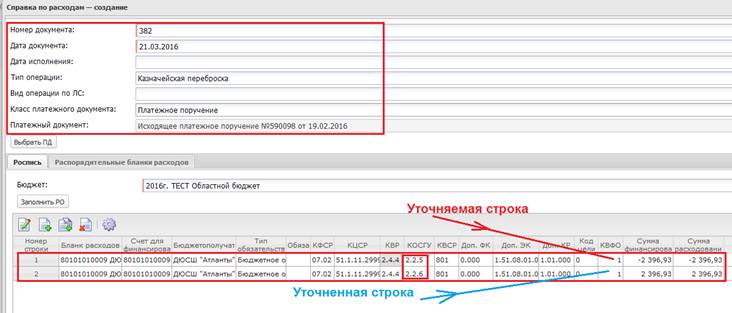
Обязательное поле Назначение платежа, указать, например: Уточнение КБК по кассовой выплате.
Раздел «Распорядительные бланки расходов» не используется.
Справка находится на статусе «Отложен».
Переводим Справку на статус «Согласование». (Нажать на неё правой кнопкой мыши и выбрать действие «На согласование»)
На этом статусе Справку необходимо подписать Главным бухгалтером и Руководителем учреждения. Для подписи нажать на документ правой кнопкой мыши и выбрать действие «Подписать». ( Подробно о подписи документов в п. 6.4.)
7.11.2 Уточнение БО
Если платеж осуществлялся без указания Бюджетного обязательства и нужно уточнить по какому БО была оплата, необходимо создать две ЭД «Справки об уточнении». Первая справка создается с минусом, снимает финансирование и расход с уточняемой строки. Вторая справка создается с плюсом, чтобы записать финансирование и расход на уточненную строку и на БО.
Рассмотрим пример:
В Справке нужно уточнить БО:
После того, как выбрали Платежное поручение, открываем строку на редактирование:
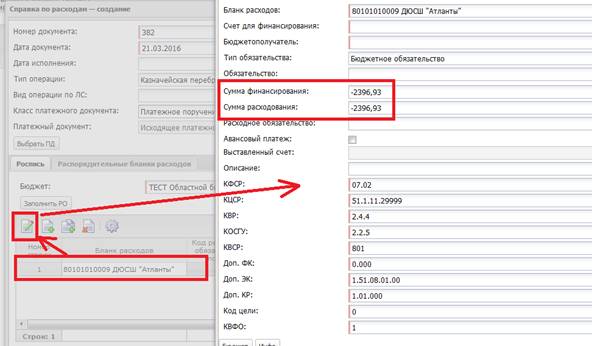
Откроется окно: Роспись. Строка №1 – изменение.
Необходимо проверить заполнение сумм Сумма финансирование и Сумма расходования. Если сумма финансирования не заполнена, обязательно заполнить её, с минусом указать ту сумму, которую необходимо перенести на другой КБК. Указать счет для финансирования – выбрать из справочника. Указать Бюджетополучателя – выбрать из Справочника:
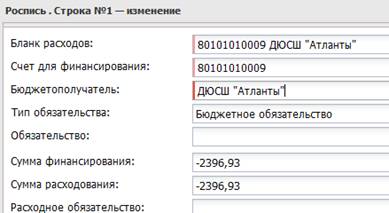
Сохраняем строку.
В назначении платежа указываем: Уточнение КБК и БО по кассовой выплате.
Сохраняем справку.
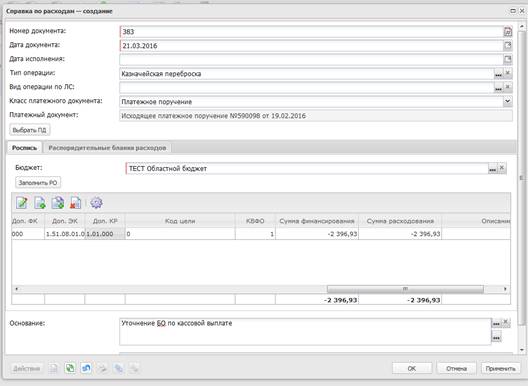
Создаем вторую справку на плюс, документ создается через кнопку  или путем копирования предыдущей справки.
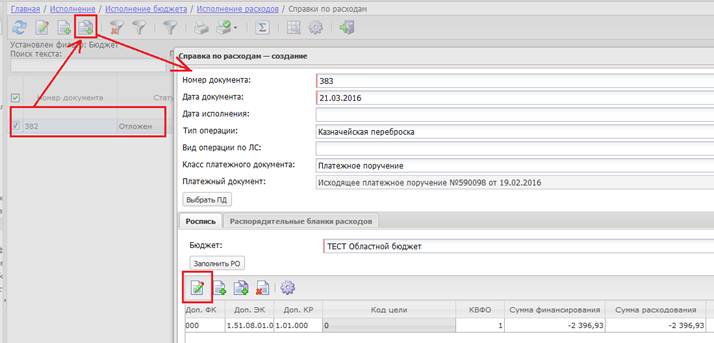
Открываем строку на редактирование, в строке выбираем из Справочника Обязательство.
Если вы не можете найти нужное обязательство, необходимо очистить фильтры и обновить список.
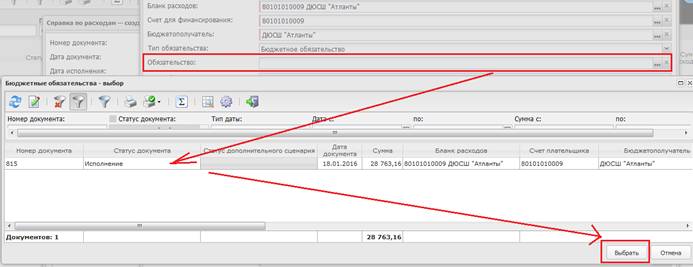
После выбора БО строка выглядит следующим образом:
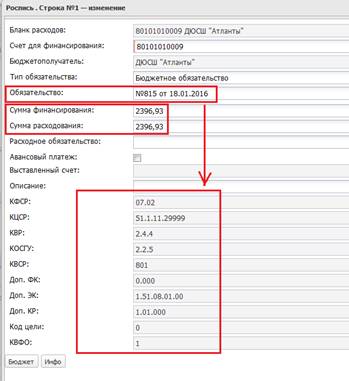
Корректируем сумму финансирования и сумму расходования. Проверяем КБК.
Сохраняем строку, указываем назначение платежа в Справке.
Раздел «Распорядительные бланки расходов» не используется.
Обе справки находятся на статусе Отложен.
Переводим Справки на статус «Согласование». (Нажать на справку правой кнопкой мыши и выбрать действие «На согласование»)
На этом статусе Справки необходимо подписать Главным бухгалтером и Руководителем учреждения. Для подписи нажать на документ правой кнопкой мыши и выбрать действие «Подписать». ( Подробно о подписи документов в п. 6.4.)
7.12. Отчеты учреждений
Процесс формирования отчета заключается в передаче учреждению подписанного ЭД «Отчет учреждения» для дальнейшего его использования и хранения: сотрудник ФО создает документ, подписывает и передает документ в требуемое учреждение.
Учреждение работает с отчетами, которые находятся на статусе «Отправлен».
отправлен – документ с отчетом отправлен учреждению. Для учреждения доступен просмотр вложенного файла с отчетом.
Для просмотра и печати ЭД «Отчеты учреждений» необходимо зайти в Дереве навигаций в пункт меню Отчеты учреждений – Отчеты учреждений.
В рабочей области отобразиться список всех отчетов.
Пример:
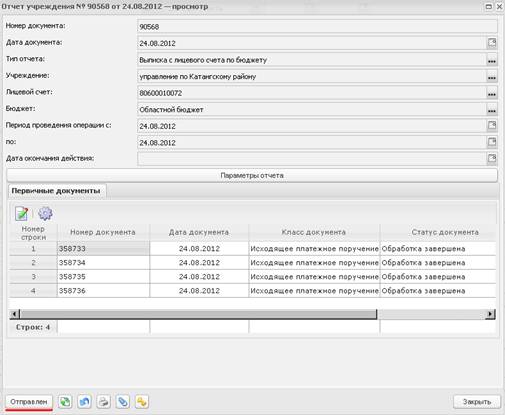
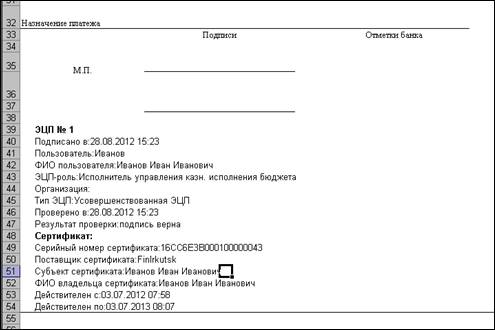
Для того, чтобы напечатать отчет необходимо нажать кнопку  Печать. Откроется Excel-лист, который содержит Выписку с Лицевого счета с ЭП и Платежные поручения:

Необходимо проверить, чтобы Платежные поручения содержали подписи. Пример:
7.13. Отчеты
Для создания и просмотра отчетов необходимо зайти в Главном меню – Отчеты, выбрать необходимый отчет.
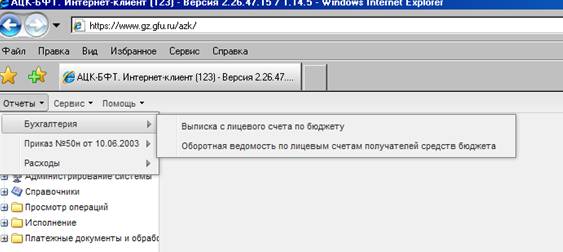
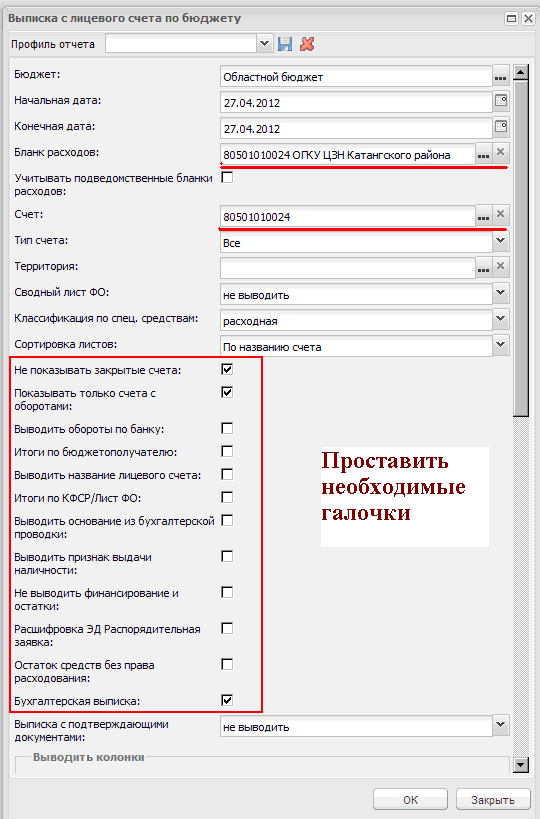
Рассмотрим создание отчета на примере: «Выписка с лицевого счета по бюджету».
В отчете необходимо указать Бланк расходов, Счет – выбрать из справочника, в конце строки  , проставить необходимые галочки:
Указать КБК - выбрать из справочника, в конце строки :
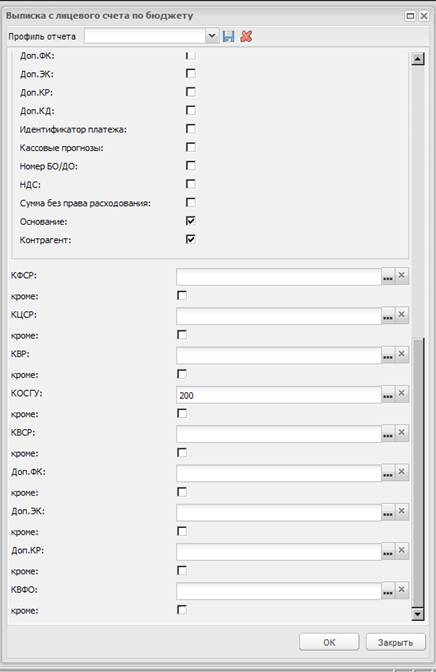
После указания необходимых параметров, нажать ОК для завершения создания отчета, подписать его.
7.14. Универсальный документ
ЭД «Универсальный документ» находится в разделе Универсальные документы. ЭД «Универсальный документ» предназначен для:
обмена между ФО, ГРБС и учреждениями нестандартными документами (форма которых не предусмотрена системой), с возможностью приложить файл и наложить ЭЦП;
Ø отправки электронных документов пользователям;
Ø отправки электронных документов (форма которых не предусмотрена системой) адресату;
Ø пересылки электронных документов (форма которых не предусмотрена системой) в условиях плохого канала связи, создания очереди отправки в случае обрыва связи (офф - лайн режим);
Ø получения подтверждения о приеме сообщения адресатами и просмотра информации о дате и времени получения каждым получателем (для организации – каждым сотрудником);
Ø просмотра и фильтрации списка отправленных/полученных ЭД в различных разрезах

|
Из за большого объема этот материал размещен на нескольких страницах:
1 2 3 4 5 6 7 8 9 |
