

Партнерка на США и Канаду по недвижимости, выплаты в крипто
- 30% recurring commission
- Выплаты в USDT
- Вывод каждую неделю
- Комиссия до 5 лет за каждого referral
Далее в форме «Локальная организация-изменение» вносим все необходимые данные о получателе.
Нажимаем кнопку «Применить» для промежуточного сохранения организации.
Далее заполняем закладку «Счет».
В части заполнения «Счета получателя» по функциональной кнопке «Создать локально» заполняем необходимые данные по «Счету получателя» в форме «Локальный счет организации – изменение».

Пример:
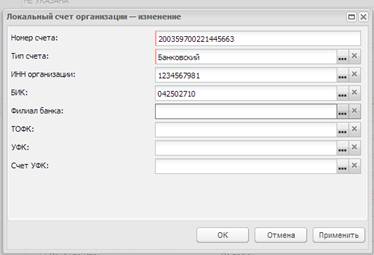
Обязательные поля для заполнения : Номер счета - вводится вручную, Тип счета – всегда банковский, БИК – выбирается из справочника
Сохраняем счет организации, т. е. «Применить» и «ОК».
Для сохранения Организации нажимаем ОК
7.8.2. Создание нового контрагента в справочнике Организации
Для создания нового контрагента в справочнике Организации, необходимо зайти Справочники – Организации – Организации.
Нажать на кнопку  .
.
В окне Локальная организация – создание заполнить закладки «Организации», «Счет», т. е. по пункту 7.8.1
После внесения всех необходимых параметров, нажать кнопку «Применить», «ОК».
7.9. Заявка на списание специальных средств с лицевого счета
= Заявка на выплату средств БУ\АУ
Для учета средств во временном распоряжении казенные учреждения используют подсистему БУ/АУ в программе WEB клиент.
При работе в подсистеме АУ\БУ следует учесть, что в аналитической строке:
1. отраслевой код не используется
2. код субсидии используется в обязательном порядке по доходам, расходам и остаткам (в качестве источника средств, частично соответствует Доп. КР 2012г.)
3. КВФО = 3
А также структура и план финансово-хозяйственной деятельности создаются для получателей со следующими особенностями: вместо КОСГУ=000 используется КОСГУ=100 по доходам, КОСГУ=200 по расходам, КОСГУ=510 по остаткам.
Далее, для создания документов, смотрите инструкцию «WEB клиент «АЦК-Финансы (Бюджетные/Автономные учреждения)»
7.10. Расходы
7.10.1. Уведомление о бюджетных назначениях по расходам
ЭД «Уведомление о бюджетных назначениях по расходам» используется для формирования бюджетной росписи по расходам в разрезе кодов бюджетной классификации (КБК) с указанием доступных сумм ассигнований и/или лимитов Учреждения.
ЭД «Уведомление о бюджетных назначениях по расходам» доступен только для просмотра и не имеет доступных действий.
7.10.2 Уведомление об изменении бюджетных назначений по расходам
ЭД «Уведомление об изменении бюджетных назначений по расходам» используется для внесения изменений в бюджетную роспись по расходам.
Список документов открывается через пункт меню Планирование бюджета – Расходы – Бюджетные назначения по расходам – Уведомление об изменении бюджетных назначений.
Для создания нового ЭД в списке документов нажимается кнопка 
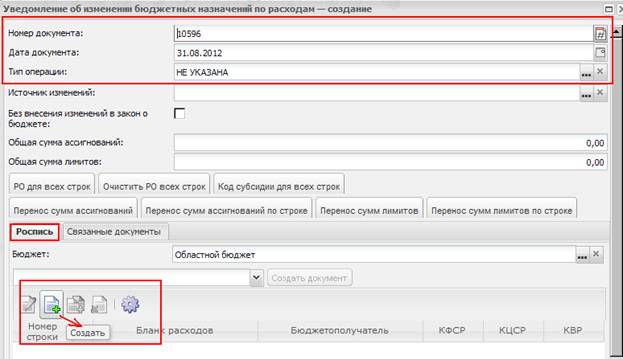
Ø Номер – номер документа, вводится автоматически. Если номер не указан, необходимо заполнить его вручную.
Ø Дата документа – дата документа, по умолчанию указывается дата текущего рабочего дня.
Ø Тип операции – НЕ УКАЗАНА.
Остальные поля не обязательны для заполнения.
Для создания строки росписи, в которую необходимо внести изменения, нужно нажать на чистый лист  .
.
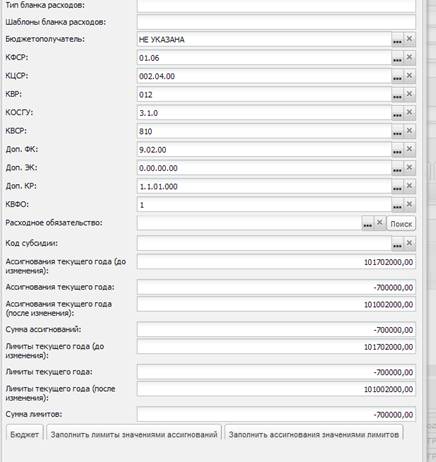
Для заполнения КБК необходимо нажать «Бюджет» и выбрать необходимую строку из «Списка расходной части бюджета».
Далее необходимо заполнить лимиты и ассигнования, путем нажатия на кнопки «Заполнить лимиты значениями ассигнований» или «Заполнить ассигнования значениями лимитов» или вручную. Данные поля также могут заполниться автоматически при выборе КБК.
Для внесения изменений необходимо заполнить строки: Ассигнования текущего года и Лимиты текущего года. Если необходимо уменьшить лимиты и ассигнования по строки, следовательно, вносится сумма, НА которую нужно уменьшить, если увеличить – сумма, НА которую увеличить.
Ø Ассигнования текущего года (до изменения) – сумма ассигнований текущего года до внесения изменений.
Ø Ассигнования текущего года – сумма, на которую нужно уменьшить или увеличить ассигнования текущего года.
Ø Ассигнования текущего года (после изменения) – сумма, которой будет равна сумма по строке после внесения изменений.
Ø Сумма ассигнований – сумма, на которую нужно уменьшить или увеличить ассигнования текущего года, заполняется автоматически.
Ø Лимиты текущего года (до изменения) – сумма лимитов текущего года до внесения изменений.
Ø Лимиты текущего года – сумма, на которую нужно уменьшить или увеличить лимиты текущего года.
Ø Лимиты текущего года (после изменения) – сумма, которой будет равна сумма по строке после внесения изменений.
Ø Сумма лимитов – сумма, на которую нужно уменьшить или увеличить лимиты текущего года, заполняется автоматически.
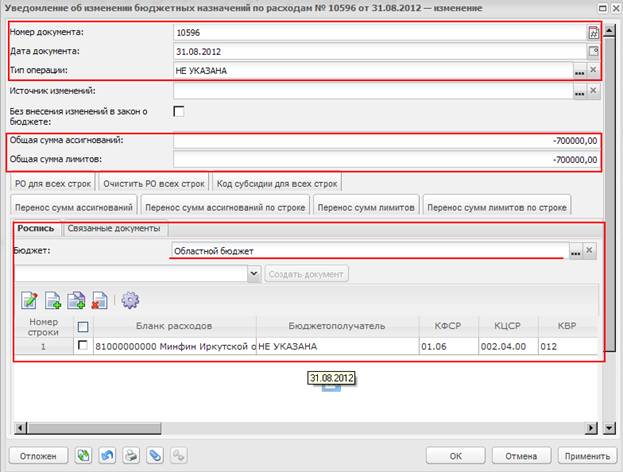
После сохранения строки в шапке документа заполнятся поля Общая сумма ассигнований и общая сумма лимитов.
Учреждение может формировать ЭД «Уведомление об изменении бюджетных назначений по расходам» и редактировать в статусе «отложен». Созданные документы принимают статус
«отложен» после сохранения и проверки на заполнение обязательных полей. С документом в статусе «отложен» доступны следующие действия:
Ø Обработать – при выполнении действия документ принимает статус «новый».
Ø Исполнить – документ примет статус «обработка завершена».
Ø Удалить – документ переходит в статус «удален» и не подлежит дальнейшей обработке.
Пример Строки уведомления об изменении бюджетных назначений:
7.10.3 Кассовый план по расходам
ЭД «Кассовый план по расходам» используется для учета планируемых (прогнозируемых) сумм кассовых выбытий по строкам бюджетной росписи по расходам.
Смотрите пример заполнения ЭД «Изменение кассового плана по расходам» п. 7.10.4, кроме закладки «Суммы по строке».
Закладка «Суммы по строке»:
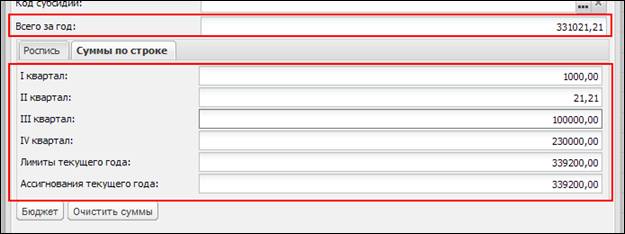
Лимиты \ ассигнования текущий год – автоматически присваивается сумма лимитов \ ассигнований по данной строке.
Указать суммы по кварталам по данной строке, общая сумма будет посчитана и указана в поле «Всего за год». Сумма всего за год не должна превышать лимиты \ ассигнования.
Учреждение может формировать ЭД «Кассовый план по расходам» и редактировать в статусе «отложен». Созданные документы принимают статус «отложен» после сохранения и проверки на заполнение обязательных полей. С документом в статусе «отложен» доступны следующие действия:
Ø Обработать – при выполнении действия документ принимает статус «новый».
Ø Удалить – документ переходит в статус «удален» и не подлежит дальнейшей обработке
7.10.4 Изменение кассового плана по расходам
ЭД «Изменение кассового плана по расходам» используется для внесения изменений в планируемые (прогнозируемые) суммы кассовых выбытий по строкам бюджетной росписи по расходам.
Список документов открывается через пункт меню Планирование бюджета – Расходы – Кассовые планы по расходам – Изменения кассовых планов по расходам.
Для создания нового ЭД в списке документов нажимается кнопка
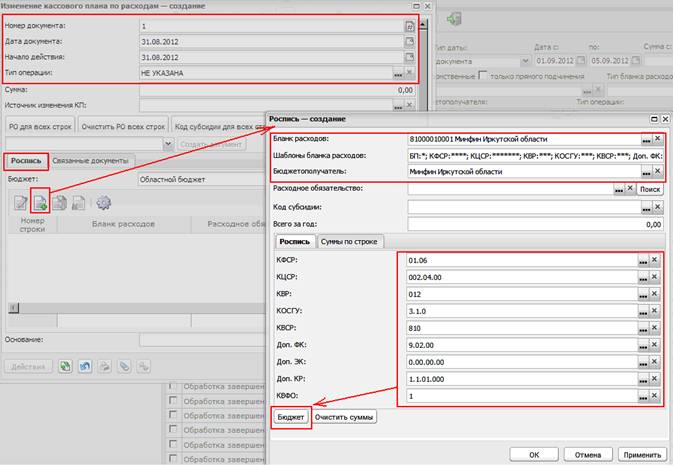
В окне «Изменение кассового плана по расходам» обязательные поля для заполнения:
Ø Номер – номер документа, вводится автоматически. Если номер не указан, необходимо заполнить его вручную.
Ø Дата документа – дата документа, по умолчанию указывается дата текущего рабочего дня.
Ø Начало действия – указать дату с которой Изменения кассовых планов по расходам должны вступить в силу.
Ø Тип операции – НЕ УКАЗАНА.
Для создания строки росписи, в которую необходимо внести изменения, нужно нажать на чистый лист . Откроется окно «Роспись-создание».
Ø Бланк расходов – бланк расходов получателя бюджетных средств.
Ø Шаблон бланка расход в и Бюджетополучатель – поля заполняются автоматически после заполнения КБК росписи.
Закладка «Роспись»:
Для заполнения КБК Росписи необходимо нажать кнопку Бюджет.
В появившемся окне выбираем Бланк расходов.
Если после выбора необходимого бланка расходов и сохранения выходит предупреждение:
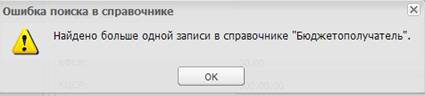
Предупреждение ИГНОРИРУЕМ.
Далее повторно нажимаем кнопку Бюджет и выбираем необходимую строку из «Списка расходной части бюджета».
Закладка «Суммы по строке»:
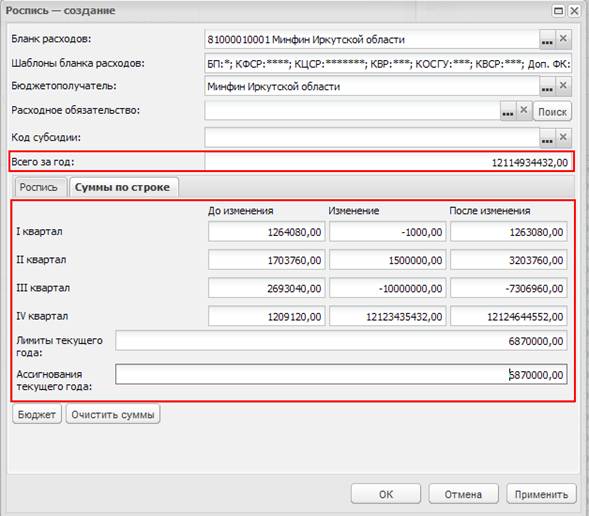
Автоматически заполняются суммы в колонке «До изменения» с 1 по 4 квартал.
Для уменьшения или увеличения кассового плана необходимо заполнить колонку «Изменение». Если необходимо уменьшить сумму, следует указать сумму со знаком «-» минус, НА которую будет уменьшен кассовый план.
Автоматически считается сумма после изменения.

|
Из за большого объема этот материал размещен на нескольких страницах:
1 2 3 4 5 6 7 8 9 |
