

Партнерка на США и Канаду по недвижимости, выплаты в крипто
- 30% recurring commission
- Выплаты в USDT
- Вывод каждую неделю
- Комиссия до 5 лет за каждого referral
Ø Удалить – документ переходит в статус «удален» и не подлежит дальнейшей обработке.
Электронный документ на следующих статусах доступен только для просмотра и недоступен для обработки Учреждению:
Ø зарегистрирован – статус регистрации расшифровки в системе. Для дочернего бюджетного обязательства становится доступным исполнение с помощью ЭД «Заявка на оплату расходов»;
Ø отказан – статус документа не прошедшего контроль;
Ø обработка завершена – документ прошел все этапы обработки, дочернее бюджетное обязательство полностью исполнено;
Ø принят – этап обработки расшифровки, документ переходит в статус после прохождения системных контролей
Ø импортирован – промежуточный статус, договор импортирован в систему из АРМ ПБС;
Ø перерегистрация – на основании документа путем перерегистрации сформирована новая незарегистрированная расшифровка;
Ø архив – документ отправлен в архив, на его основе путем перерегистрации сформирована новая зарегистрированная расшифровка;
Ø ошибка импорта – промежуточный статус, договор импортирован в систему с ошибкой.
7.5. Просмотр расходной части бюджета
В разделе Просмотр операций находятся интерактивные отчеты по исполнению расходной части бюджета.
Для пользователя предусмотрены следующие возможности:
Ø просмотр показателей;
Ø просмотр документов, формирующих суммы показателей;
Ø вывод данных на печать (через файл).
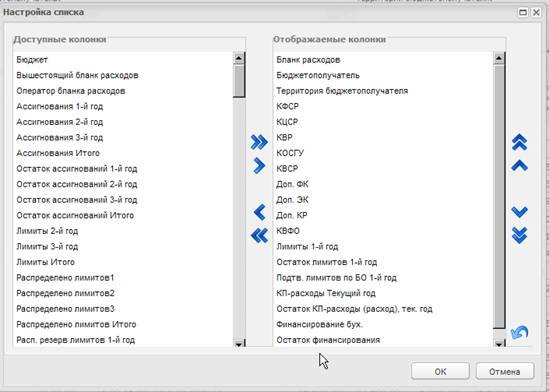
Просмотр расходной части бюджета (ПРЧБ) очень объемная часть, поэтому для удобной работы с данным разделом предусмотрена настройка колонок. Те колонки, которые не требуются, можно отключить.
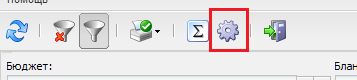
Для того, чтобы настроить Просмотр расходной части бюджета, необходимо на панели инструментов нажать значок «Настроить список»
В настройке списка необходимо определить, какие колонки будут отображаемыми, а какие нет, и с помощью стрелок перенести их в нужное поле.
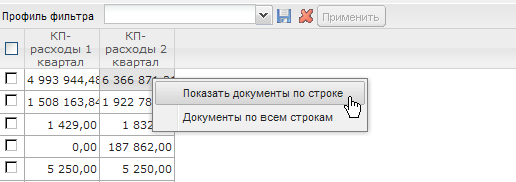
Для того, чтобы просмотреть документы, формирующие суммы показателей по строке, необходимо нажать на строку правой кнопкой мыши и из выпадающего меню выбрать действие «Показать документы по строке»:
Для вывода данных на печать необходимо настроить печать универсального списка. Для этого нажимаем на значок печати и выбираем «Настройка печати универсального списка»
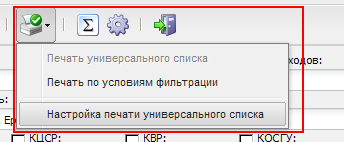
После выбора необходимых колонок ПРЧБ можно напечатать отчет, Печать – Печать универсального списка. Далее данные будут выгружены в файл формата Exel и предложены для сохранения или открытия.
Форма Exel выглядит следующим образом:
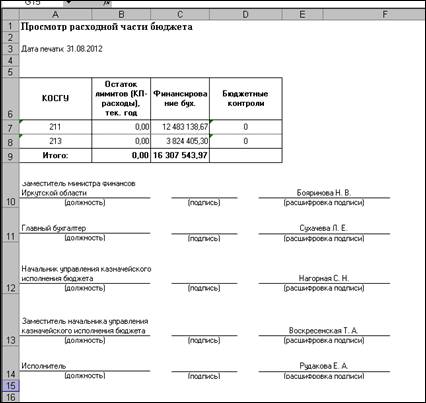
Либо выбрать Печать – Печать по условия фильтрации.
Печатная форма будет вида:
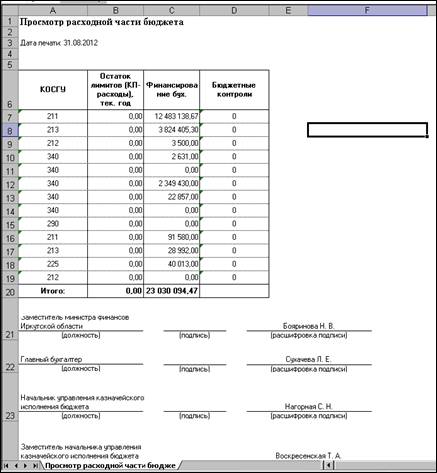
Описание структуры Просмотра расходной части указано в Приложении №1
7.6. Планирование бюджета. Кассовые прогнозы по расходам.
Для создания документа необходимо зайти пункт меню Планирование бюджета – Кассовые прогнозы по расходам.
Для создания нового документа нажимается кнопка 
На экране появится форма ЭД «Кассовый прогноз по расходам»
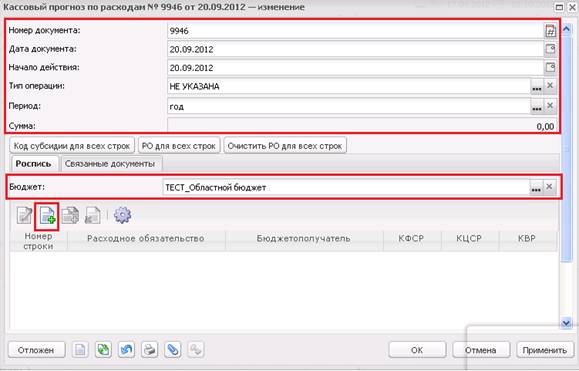
В заголовочной части документа заполняются следующие поля:
Ø Номер – номер документа, заполняется автоматически. Поле доступно для редактирования.
Ø Дата – дата создания документа. По умолчанию указывается дата текущего рабочего дня. Поле доступно для редактирования.
Ø Начало действия – начало действия документа.
Ø Период – название периода бюджета, выбирается ГОД
Ø Тип операции – НЕ УКАЗАНА или в соответствии с создаваемым кассовым прогнозом («Заработная плата и налоги» или «Прочие статьи»)
Закладка «Роспись». Для создания новой строки необходимо нажать на кнопку
Обязательные поля для заполнение в окне «Роспись-содание»:
Ø Бланк расходов – название бланка расходов, по которому составляется кассовый прогноз по расходам. Поле заполняется автоматически и доступно для редактирования.
Ø Бюджетополучатель – название организации получателя бюджетных средств. Выбирается в справочнике Поставщики.
Ø Расходное обязательство не заполняется.
Ø Изменение – сумма кассового прогноза по расходам по бюджетной строке.
Ø КБК строки. (Шаблон бланка расходов заполняется автоматически)
Для автоматического заполнения полей в форме строки нажимается кнопка Бюджет. На экране появится Роспись по бюджету. В Росписи по бюджету выделятся бюджетная строка, по которой составляется кассовый прогноз по расходам, и нажимается кнопка OK, при этом Бланк расходов и Бюджетополучатель, Шаблон бланка расходов заполняются автоматически.
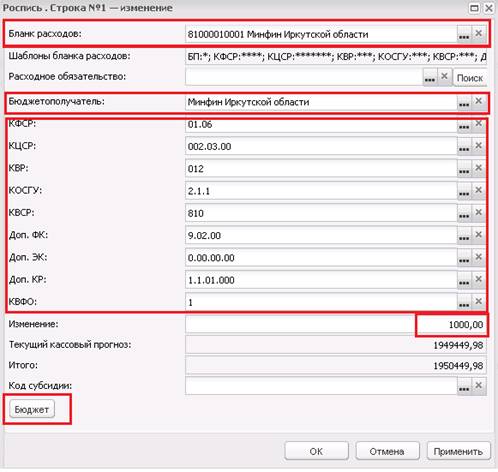
Для сохранения строки нажимается кнопка OK.
Закладка «Связанные документы». Закладка не заполняется.
Созданные документы принимают статус «отложен» после сохранения и проверки на заполнение обязательных полей.
7.7. Заявка на оплату расходов
ЭД «Заявка на оплату расходов» является основным документом Учреждения и используется для формирования бюджетополучателем своих потребностей. ЭД «Заявка на оплату расходов» представляет собой запрос в Финансовый орган (ФО) на расходование средств и является основанием для проведения ФО операций по счету.
Для создания документа необходимо зайти пункт меню Исполнение – Исполнение бюджета – Исполнение расходов – Заявки на оплату расходов.
Для создания нового документа нажимается кнопка
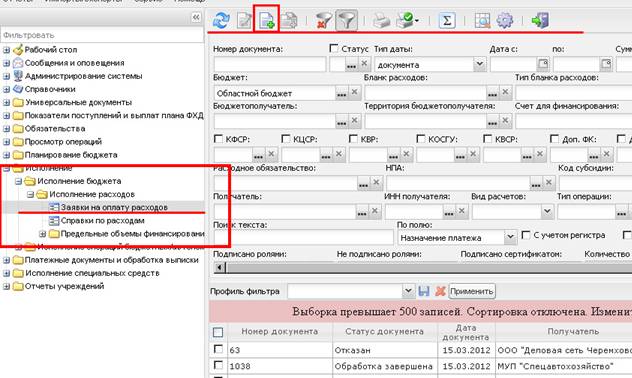
На экране появится форма ЭД «Заявка на оплату расходов»
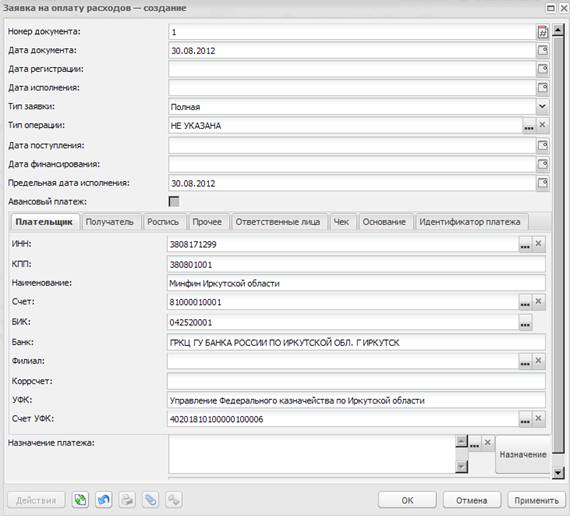
В окне нового документа содержатся поля:
Ø Номер – номер документа, вводится автоматически. Если номер не указан, необходимо заполнить его вручную.
Ø Дата документа – дата документа, по умолчанию указывается дата текущего рабочего дня.
Ø Дата регистрации, Дата исполнения, Дата финансирования – дата регистрации, исполнения и финансирования документа, поля заполняются автоматически, после поступления документа в обработку.
Ø Тип заявки – Полная.
Ø Тип операции – НЕ УКАЗАНА.
Ø Предельная дата исполнения – предельная дата исполнения заявки. По умолчанию указывается дата текущего рабочего дня, необходимо указать дата + 10 дней или конец месяца. Обязательно для заполнения.
На закладке «Плательщик» содержатся поля:
Ø ИНН – ИНН получателя бюджетных средств, заполняется автоматически. Если поле ИНН не заполнено, необходимо выбрать получателя из справочника, для этого нажать в конце строки на кнопку  – «Справочник». В появившемся окне «Организации – выбор» выбрать нужную организацию.
Ø КПП – КПП плательщика. Поле заполняется автоматически при выборе названия организации плательщика.
Ø Наименование – Наименование получателя бюджетных средств
Ø Счет – номер счёта плательщика, выбирается из справочника. Может выбираться как счет по бюджету так и по внебюджету, когда заявка создается по внебюджетному счету.
Ø БИК – БИК банка получателя, вводится автоматически при заполнении поля Счет. Поле не доступно для редактирования.
Ø Банк – заполняется автоматически при выборе БИКа банка.
Ø К/с – корреспондентский счет банка получателя средств, вводится автоматически при заполнении поля Счет. Поле не доступно для редактирования.
Ø Филиал – наименование филиала банка, вводится автоматически при заполнении поля Счет. Поле не доступно для редактирования.
Ø Если создается заявка на наличные: для районов указывается Отдел казначейского исполнения по району, для Иркутска – министерство финансов Иркутской области.
На закладке «Получатель» содержатся поля:
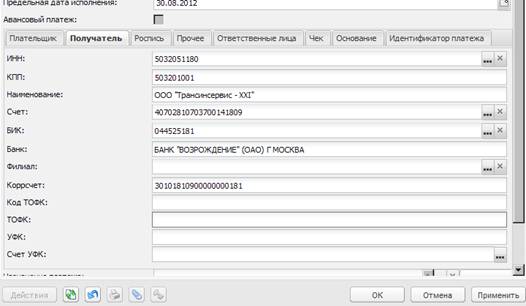
Ø ИНН – идентификационный налоговый номер организации получателя. Поле заполняется автоматически при выборе названия организации получателя.
Ø КПП – КПП получателя. Поле заполняется автоматически при выборе названия организации получателя. Поле является обязательным для заполнения, если в системных константах включена настройка документа
Ø Счет – номер счёта организации получателя. Поле заполняется автоматически, если организация получателя имеет только один счет. Поле доступно для редактирования. Если поле Счет автоматически не заполнилось, необходимо выбрать Счет из справочника.
Ø БИК – БИК банка получателя, вводится автоматически при заполнении поля Счет. Поле не доступно для редактирования.

|
Из за большого объема этот материал размещен на нескольких страницах:
1 2 3 4 5 6 7 8 9 |
