


10. Особливості заповнення форми «Протокол розкриття пропозиції конкурсних торгів, кваліфікаційних пропозицій, цінових пропозицій».
10.1. У формі «Протокол розкриття пропозицій конкурсних торгів, цінових пропозицій, кваліфікаційних пропозицій» заповнюється поле «Кількість учасників, що зазначені в протоколі».
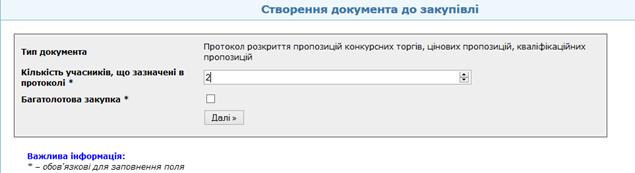
10.2. У разі багатолотової закупівлі поле «Багатолотова закупка» слід відмітити прапорцем. Якщо закупівля не лотова, це поле треба залишити пустим і натиснути кнопку «Далі» (Рис. 63)
Рис. 63
10.3. Поля «Назва замовника торгів», «код за ЄДРПОУ» та «Адреса» будуть заповнені автоматично з використанням реєстраційних даних, які вказані замовником у заявці на реєстрацію замовника на Веб-порталі. Замовник має можливість редагувати поле «Адреса».
10.4. Далі у формі заповнюється розділ «Відповідальний за проведення торгів» (Рис. 64). Для заповнення розділу значення вводяться таким чином:
− у полі «ПІБ» необхідно ввести прізвище, ім’я та по батькові відповідальної особи у називному відмінку;
− у полі «Посада» слід ввести посаду відповідальної особи;
− у полі «Телефони» необхідно ввести один телефонний номер відповідальної особи із зазначенням коду міжміського телефонного зв’язку;
− у полі «Телефони/Факси» необхідно ввести один номер факсу із зазначенням коду міжміського телефонного зв’язку4
− у полі «E-mail» необхідно ввести адресу електронної пошти відповідальної особи
(за наявності). Якщо E-mail відсутній, поле залишити пустим, не вводити жодних знаків.
Рис. 64

10.5. Далі заповнюється розділ «Інформація про предмет закупівлі».
У полі «Класифікатор» Замовник з випадаючого меню за допомогою курсора вибирає потрібний йому класифікатор (Рис. 65).
Рис.65
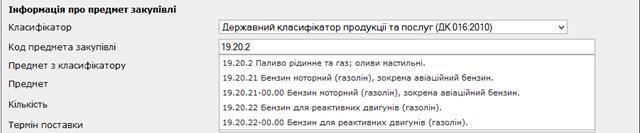
10.6. у полі «Код предмета закупівлі» необхідно ввести код предмета у строгій відповідності до Порядку визначення предмета закупівлі, затвердженого Наказом № 000 від 26.07.2010 (із змінами), після чого з’являється рядок з класифікатора. За допомогою курсора миші Замовник обирає відповідний рядок класифікатора (Рис. 66)
Рис. 66
При виборі предмета закупівлі згідно з ДСТУ Б Д.1.1-1:2013 або ДК 003:2010 у цьому полі зазначається «ДСТУ Б Д.1.1-1:2013» або «ДК 003:2010» відповідно.
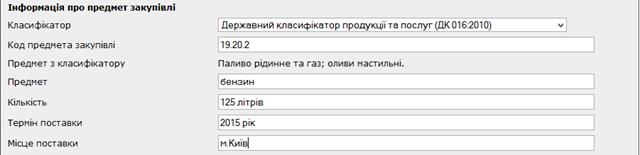
Після заповнення поля «Код предмета закупівлі» у поле «Предмет з класифікатору» рядок з класифікатору завантажується автоматично (Рис. 67).
10.7. У полі «Кількість» необхідно ввести число та одиниці виміру, що позначають кількість товарів або обсяг виконання робіт чи надання послуг.
10.8. У полі «Термін поставки» необхідно ввести строк поставки товарів, виконання робіт або надання послуг.
10.9. У полі «Місце поставки» необхідно ввести місце поставки товарів або місце виконання робіт чи надання послуг.
Рис. 67
10.10. У поле «Дата оприлюднення та номер оголошення про проведення процедури закупівлі, розміщеного на веб-порталі Уповноваженого органу з питань закупівель» дані завантажуються автоматично (Рис. 68).
Рис. 68

10.11. Далі необхідно заповнити поле «Розкриття пропозицій конкурсних торгів (кваліфікаційних пропозицій, цінових пропозицій) відбулося». Дані у відповідному полі потрібно ввести у такому форматі: «дд. мм. рррр гг:хх», де дд – число, мм – місяць, рррр – рік, гг – години, хх – хвилини (Рис. 69).
Рис. 69

10.12. У поле «Місце розкриття» необхідно ввести адресу. Дане поле є текстовим; вимого до введення даних немає (Рис. 70).
Рис. 70

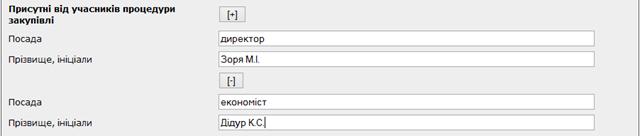
10.13. Далі заповнюється розділ «Присутні від учасників процедури закупівлі».
Цей розділ містить поля «Посада», «Прізвище, ініціали». Для того, щоб ввести дані для декількох осіб, необхідно натиснути значок [+] (Рис. 71).
Рис. 71

10.14. Поля «Посада», «Прізвище, ініціали» є текстовими; вимог до введення даних немає (Рис. 72).
Рис. 72
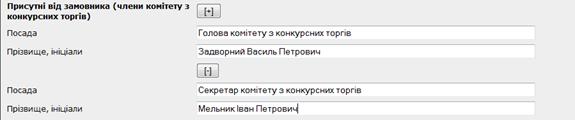
10.15. Розділ «Присутні від замовника (члени комітету з конкурсних торгів)» містить поля ««Посада», «Прізвище, ініціали». Для того, щоб ввести дані для декількох осіб, необхідно натиснути значок [+] (Рис. 73).
Рис. 73

10.16. Поля «Посада», «Прізвище, ініціали» є текстовими; вимог до введення даних немає (Рис. 74).
Рис. 74
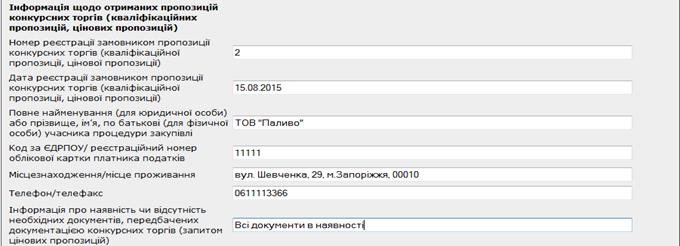
10.17. Далі потрібно заповнити розділ «Інформація щодо отриманих пропозицій конкурсних торгів (кваліфікаційних пропозицій, цінових пропозицій).
10.18. Особливості заповнення полів «Номер реєстрації замовником пропозиції конкурсних торгів (кваліфікаційної пропозиції, цінової пропозиції)» та «Дата реєстрації замовником пропозиції конкурсних торгів (кваліфікаційної пропозиції, цінової пропозиції)»
(Рис. 75):
- у полі «Номер реєстрації замовником пропозиції конкурсних торгів (кваліфікаційної пропозиції, цінової пропозиції)» необхідно вводити лише цифрове значення;
- у поле «Дата реєстрації замовником пропозиції конкурсних торгів (кваліфікаційної пропозиції, цінової пропозиції)» дані потрібно ввести у такому форматі: «дд. мм. рррр», де дд – число, мм – місяць, рррр – рік.
Рис. 75
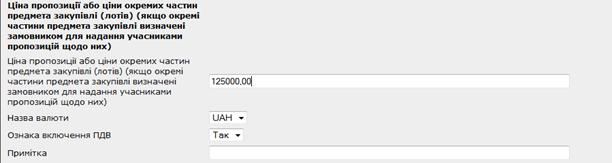
10.19. Далі необхідно заповнити розділ «Ціна пропозиції або ціни окремих частин предмета закупівлі (лотів) (якщо окремі частини предмета закупівлі визначені замовником для надання учасниками пропозицій щодо них)».
10.20. У поле «Ціна пропозиції або ціни окремих частин предмета закупівлі (лотів) (якщо окремі частини предмета закупівлі визначені замовником для надання учасниками пропозицій щодо них)» необхідно ввести число у десятковому форматі з двома знаками після коми, що позначає ціну пропозиції (Рис. 76).
10.21. У полі «Назва валюти» за допомогою випадаючого меню потрібно вибрати
валюту з переліку: UAH – Українська гривня, USD – Долар США, RUB – Російський рубль,
EUR – Євро, GBP – Англійський фунт стерлінгів.
10.22. У полі «Ознака включення ПДВ» необхідно вибрати «Так», якщо ПДВ входить у ціну пропозиції, або «Ні», якщо не входить.
10.23. Поле «Примітка» є текстовим; вимог до введення даних немає».
Рис. 76
Додаток 2
Особливості заповнення форм
1. Замовник розпочинає нову закупівлю шляхом натискання кнопки «Розпочати нову закупівлю» (Рис. 38 Порядку).
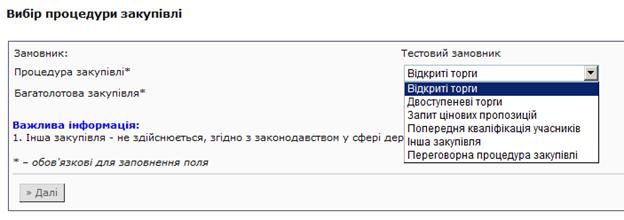
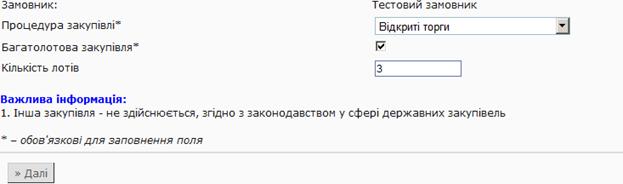
2. У вікні, що відкрилось, Замовник обирає з переліку вид процедури закупівлі та натискає кнопку «Далі» (Рис. 1).
Рис. 1
3. У випадку проведення багатолотової закупівлі Замовник робить відмітку
у відповідному полі «Багатолотова закупівля», вводить загальну кількість лотів та натискає кнопку «Далі» (Рис. 2).
Рис. 2
4. Залежно від обраної процедури Замовником заповнюється форма для подання Інформації. Замовник має можливість користуватися сервісною послугою перевірки Інформації, яка внесена до форми (Рис. 3).
Рис. 3
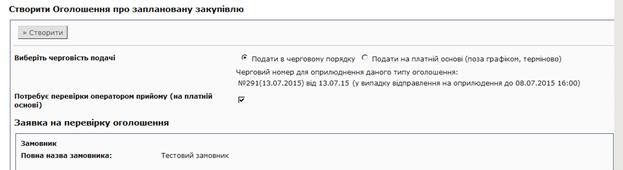
5. Після заповнення форми та натискання кнопки «Створити» (Рис. 4) Інформація буде автоматично прийнята Веб-порталом для подальшого опрацювання та оприлюднення.
Якщо Замовник скористався сервісною послугою перевірки інформації, вона буде прийнята
Веб-порталом лише після відповідної перевірки.
Рис. 4
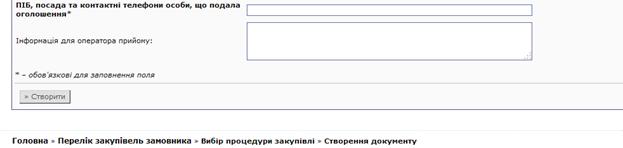
6. Після створення оголошення за допомогою автоматизованого робочого місця Замовника «Кабінет Замовника» з’являється запис як на Рис. 5.
Рис. 5
 .
.
Оголошення отримує статус «Чернетка» (Рис. 6).
Рис. 6
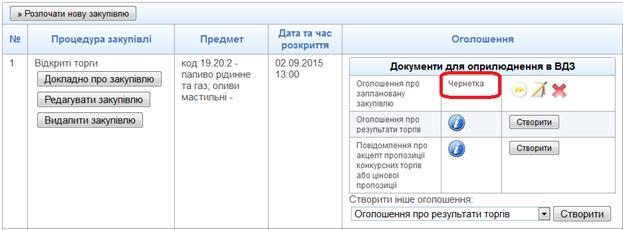
У Замовника є можливість редагувати та видаляти оголошення, яке знаходиться у статусі «Чернетка» (Рис. 7).
Рис. 7
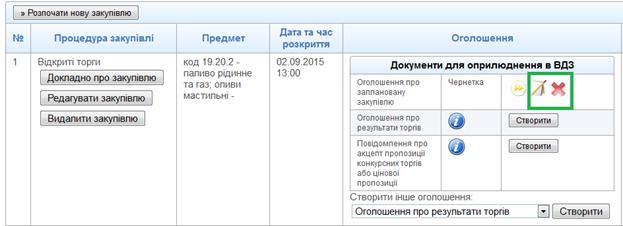
Для того, щоб оголошення було прийняте для оприлюднення на веб-порталі Уповноваженого органу «Державні закупівлі» (далі – Веб-портал), Замовнику необхідно натиснути жовту стрілочку на панелі управління «Докладно»  та натиснути кнопку «Публікувати». (Рис. 8)
Рис. 8
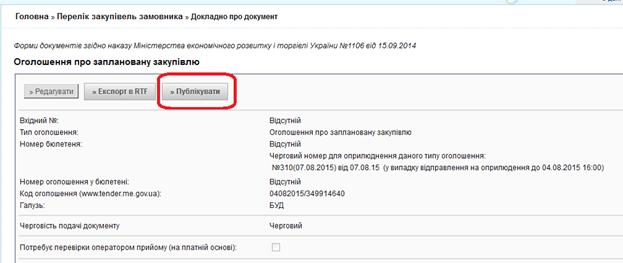
З’являється запис як на Рис. 9.
Рис. 9


Увага! Лише після натискання кнопки «Публікувати» оголошення буде прийняте автоматично та оприлюднене на Веб-порталі відповідно до графіку прийому.
Після того, як оголошення буде прийняте системою та присвоєно йому вхідний номер, функції «Редагування» та «Видалення» будуть недоступні.
7. Особливості заповнення форми «Оголошення про проведення».
7.1. У полі «Розмір бюджетного призначення або очікувана вартість предмета закупівлі» вартість зазначається лише у цифровому форматі (Рис. 10).
Рис. 10

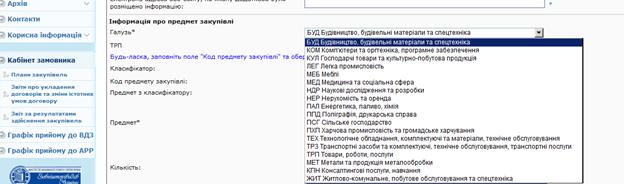
7.2. У полі «Інформація про предмет закупівлі», а саме: у полі «Галузь» (Рис. 11) Замовник з випадаючого меню за допомогою курсора вибирає потрібну йому інформацію.
Рис. 11
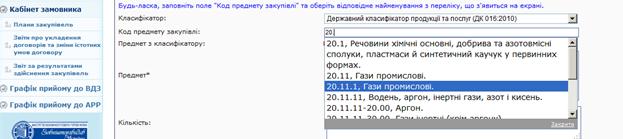
7.3. У поле «Код предмету закупівлі» Замовник вводить код закупівлі згідно з обраним класифікатором, після чого з’являється рядок із класифікатора. За допомогою курсора миші Замовник обирає відповідний рядок класифікатора, який підтягується автоматично (Рис. 12).
Рис. 12
7.4. Щоб уникнути дублювання інформації, у полі «Предмет» Замовник вказує лише уточнення предмета закупівлі (за потреби). Якщо такого уточнення немає, то в даному полі «Предмет» достатньо поставити пробіл.
7.5. Якщо оголошення містить інформацію по кожному лоту окремо, то таку інформацію Замовник зазначає або в загальних полях «Предмет», «Кількість», «Місце поставки», «Термін поставки» (Рис. 13), або натискає пробіл у загальних пунктах та вказує інформацію
по кожному лоту окремо в таблиці «Інформація по лотам» (Рис. 14).
Рис. 13
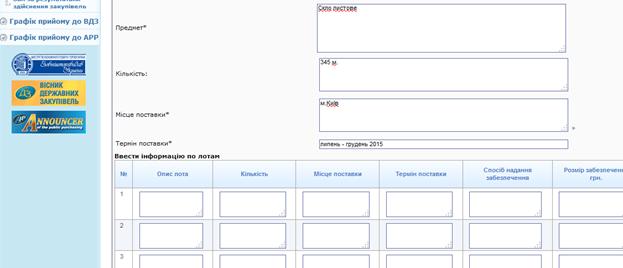
Рис. 14
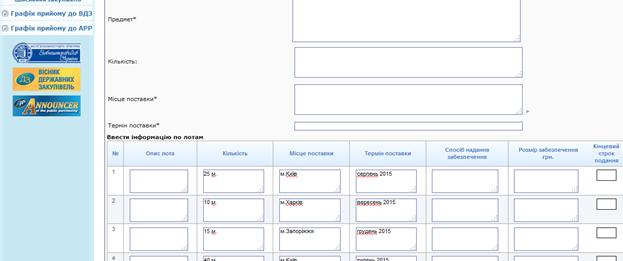
8. Особливості заповнення форми «Протокол розкриття пропозиції конкурсних торгів, кваліфікаційних пропозицій, цінових пропозицій».
Протокол розкриття пропозиції конкурсних торгів, кваліфікаційних пропозицій, цінових пропозицій у Кабінеті замовника подається шляхом натискання кнопки «ПР» у колонці «Супровідні документи» (Рис. 15). Замовник натискає кнопку створити та заповнює форму в електронному вигляді (Рис. 16).
Рис. 15
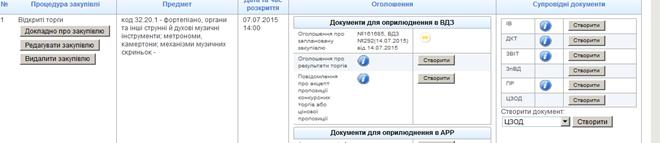
Рис. 16
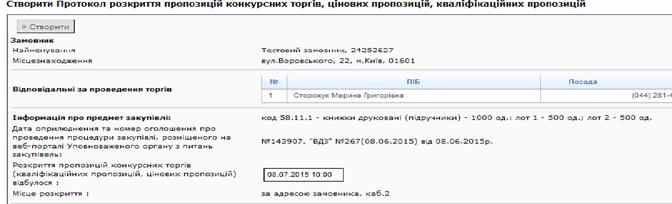
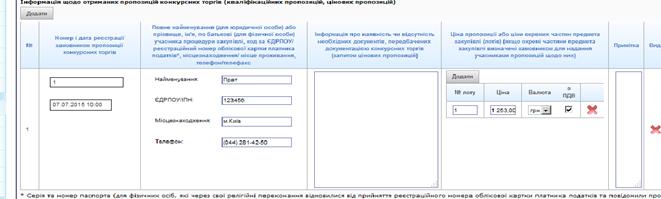
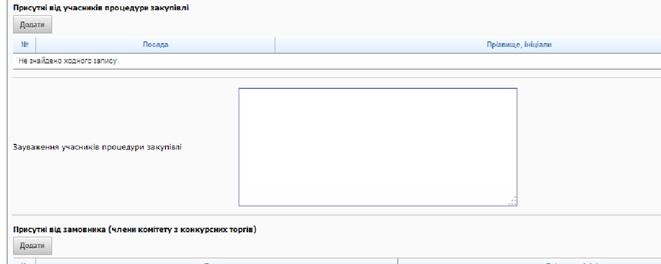

8.1. Поле «Номер і дата реєстрації замовником пропозиції конкурсних торгів» (Рис. 16) має містити лише числове значення (1, 2, 3…).
9. Особливості заповнення форми «Повідомлення про акцепт пропозиції конкурсних торгів або цінової пропозиції, або пропозиції за результатами застосування переговорної процедури закупівлі».
Якщо закупівля багатолотова, то в полі «Лоти оголошення» (Рис. 17) Замовник вказує через «,» або «-» порядковий номер лота, за яким подає повідомлення про акцепт.
Рис. 17

9.1. У полі «Пропозиції», а саме: у колонці «Лоти*» вказується лише порядковий номер лота (Рис. 18).
Рис. 18
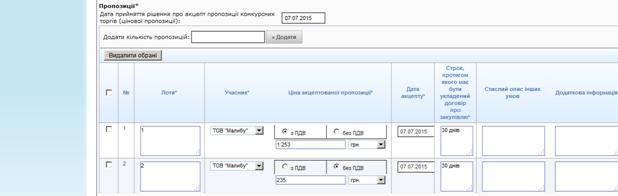
* - у разі проведення процедури закупівлі за лотами.
10. Особливості заповнення форми «Оголошення про результати».
Для заповнення поля «Номер повідомлення про акцепт, номер і дата бюлетеня» в оголошені про результати необхідно натиснути номер повідомлення про акцепт/акцепти (у разі оприлюднення акцептів по кожному лоту окремо) та перенести за допомогою курсора з колонки «Доступні» (Рис. 19) у колонку «Зв’язані з даним результатом» (Рис. 20), а потім натиснути кнопку «Завантажити дані з вибраних акцептів».
Рис. 19
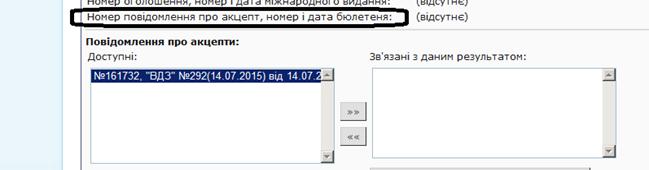
Рис. 20

10.1. Після натискання кнопки «Завантажити дані з вибраних акцептів» з’являється повідомлення як на Рис. 21. Після цього необхідно натиснути кнопку «ОК».
Рис. 21

10.2. У полі «Завершені з визначенням переможця», а саме: у колонці «Лоти*» вказується лише порядковий номер лота (Рис. 22).
Рис. 22
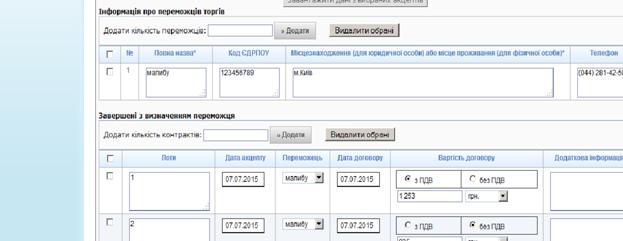
* - у разі проведення процедури закупівлі за лотами.

|
Из за большого объема этот материал размещен на нескольких страницах:
1 2 3 4 5 6 7 8 9 10 11 12 13 |
