


Рис. 52а
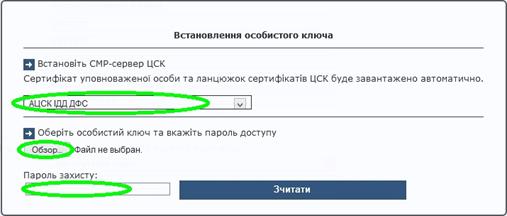
Рис. 52б
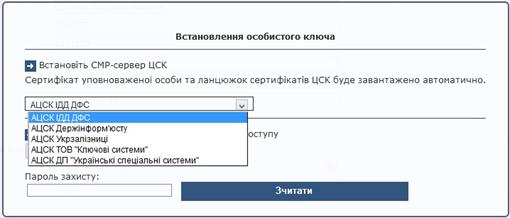
Рис. 52в
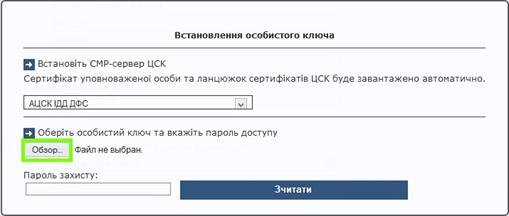
Рис. 52г
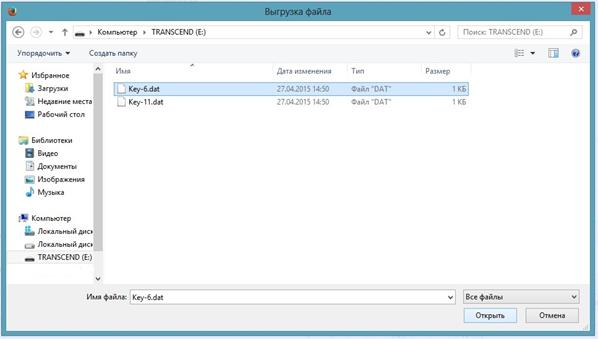
Рис. 52д
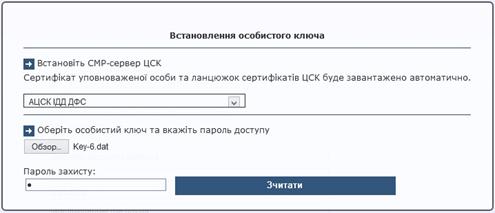
Рис. 53а
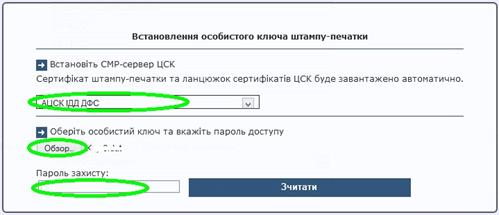
Рис. 53б
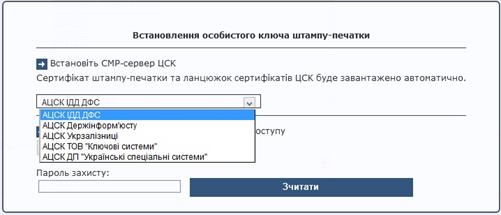
Рис. 53в
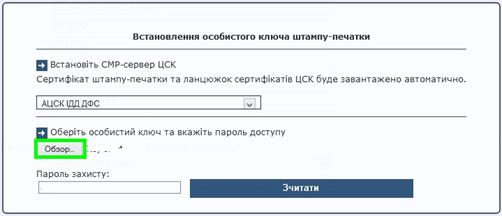
Рис. 53г
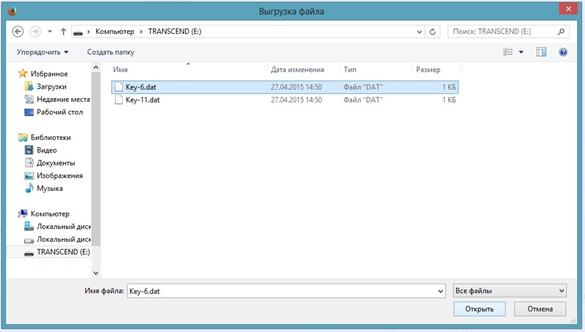
Рис. 53д
10.2.5. Для створення заявки необхідно натиснути кнопку «Створити заявку на використання ЕЦП» на вкладці «Заявки на використання ЕЦП» (Рис.54).
Рис.54

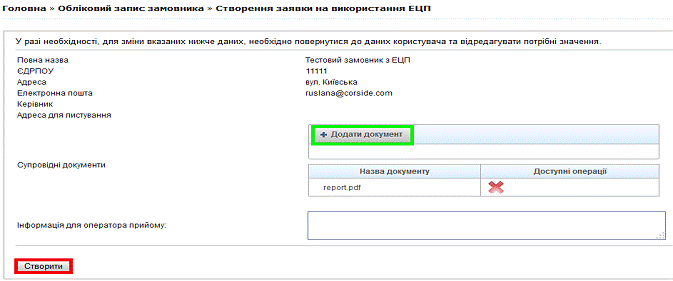
10.2.6. Додати супровідні документи за допомогою кнопки «Додати документ», використовуючи стандартний інтерфейс. Супровідні документи містять копії розпорядчих актів Замовника, якими уповноважено відповідального працівника Замовника на накладення ЕЦП. Після цього натиснути кнопку «Створити» (Рис. 55).
Рис. 55
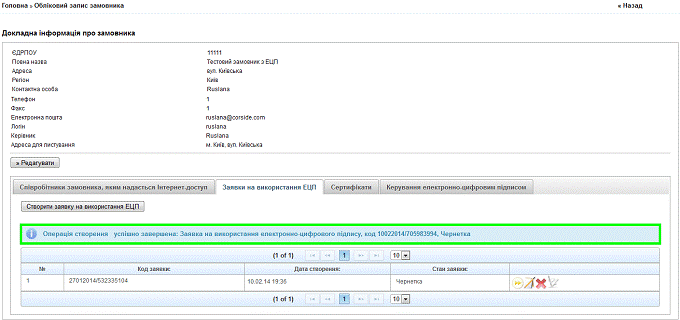
10.2.7. Підтвердженням успішності створення буде повідомлення на сторінці облікового запису замовника (Рис. 56). Заявка отримує статус «Чернетка» (доступний перегляд
та редагування інформації, видалення заявки).
Рис. 56
10.2.8. Функціональні дії із заявкою (реалізуються через відповідні кнопки) (Рис. 57):
- Докладно  – для перегляду інформації про заявку;
Рис. 57
- Редагувати  – для редагування даних заявки;
- Видалити  – для видалення заявки;
- Підписання  - для подання заявки.
Для подання заявки в чергу на прийом треба натиснути та підписати заявку
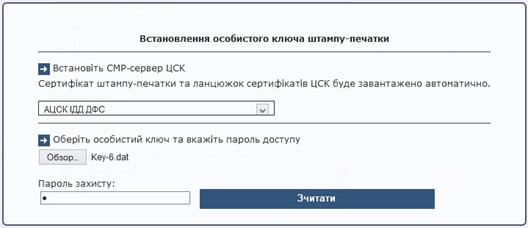
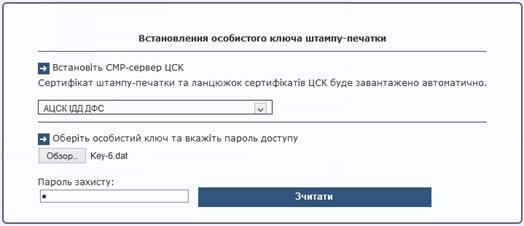
за допомогою електронно-цифрового підпису. Накладання ЕЦП проводиться двічі: за допомогою особистого ключа відповідальної особи та особистого ключа печатки замовника. У відкритому вікні необхідно вибрати СМР-сервер ЦСК (Акредитований Центр Сертифікації Ключів, у якого отримували електронно-цифрові ключі підпису та печатки), файл ключа key-6.dat, ввести пароль
та натиснути «Зчитати». (Рис. 58, Рис. 59).
Рис.58
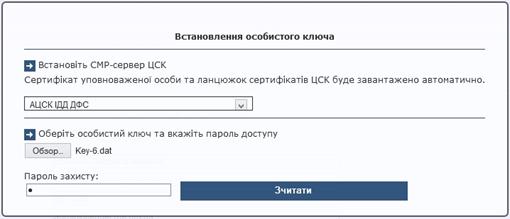
Рис.59
10.2.9. Після успішного підписання з’являється відповідне повідомлення на сторінці облікового запису замовника (Рис. 60).
Рис. 60
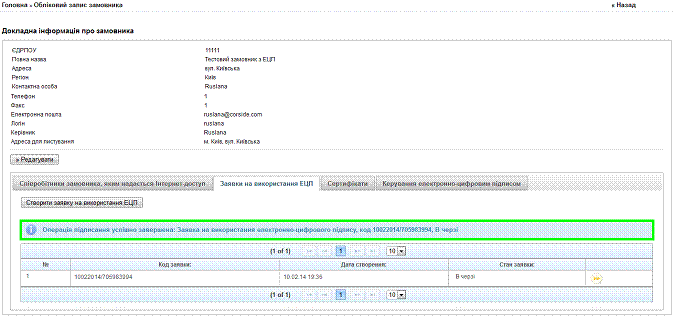
10.2.10. Заявка отримає статус «В черзі» (можливий лише перегляд інформації).
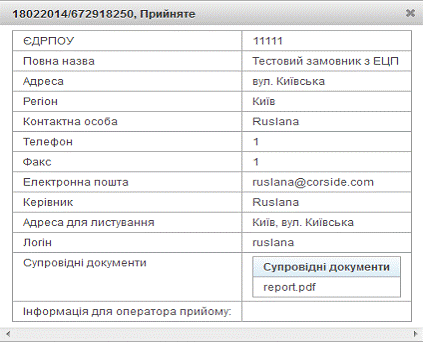
Після цього заявка на використання ЕЦП проходить процес верифікації – перевірки відповідальним працівником Підприємства. У разі успішного процесу вона матиме статус «Прийнято» (доступний лише перегляд інформації). Після автоматичного завантаження сертифікатів Замовник може створювати оголошення та публікувати їх, використовуючи електронно-цифровий підпис (Рис. 61).
До прийняття заявки на використання ЕЦП подання інформації на оприлюднення відбувається у звичайному режимі (аналогічно до Кабінету замовника).
Рис. 61
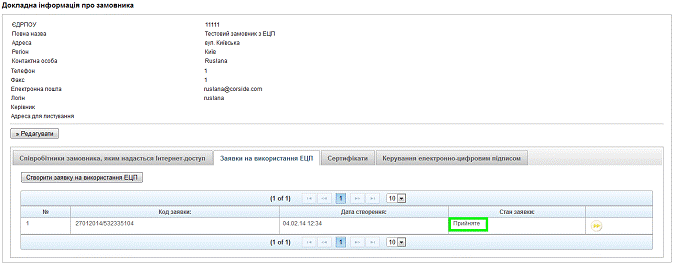
10.3. Загальний порядок дій з Інформацією при використанні сервісної послуги Кабінет замовника з ЕЦП.
10.3.1. Після внесення змін до Системи заявки та оголошення можуть мати наступний статус обробки:
- Чернетка;
- В черзі;
- Прийняте;
- Відправлено на доопрацювання;
- Повторно поставлено в чергу;
- Скасовано.
Статус відображається на сторінці «Перелік закупівель замовника» у пункті «Стан прийому до оприлюднення». Для оприлюднених оголошень відображається номер бюлетеня та номер оголошення у бюлетені.
10.3.2. Після створення оголошення отримує статус «Чернетка». У цьому випадку доступний перегляд, редагування та видалення інформації (Рис.62).
Рис. 62
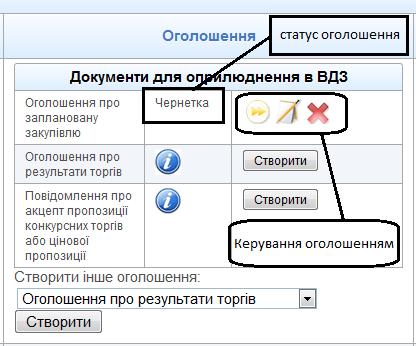
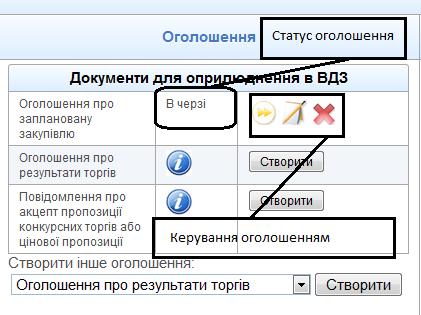
10.3.3. Для подання оголошення в чергу на прийом та оприлюднення його на Веб-порталі необхідно натиснути кнопку «Публікувати» та підписати це оголошення, використовуючи ЕЦП. Після накладання ЕЦП з’являється статус «В черзі» (доступний лише перегляд оголошення)
(Рис. 63).
Рис. 63
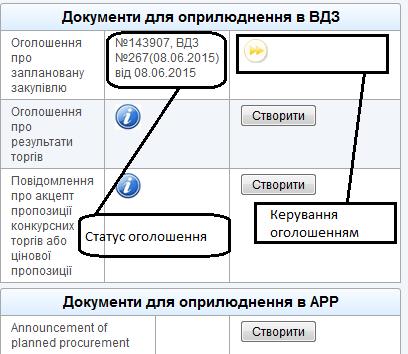
10.3.4. Перед оприлюдненням на Веб-порталі Інформація проходить перевірку відповідальним працівником Підприємства – верифікацію. Якщо верифікація успішна, оголошення отримує новий статус «Прийняте» (з відображенням номера бюлетеня та присвоєнням номера у бюлетені) (Рис. 64).
Рис. 64
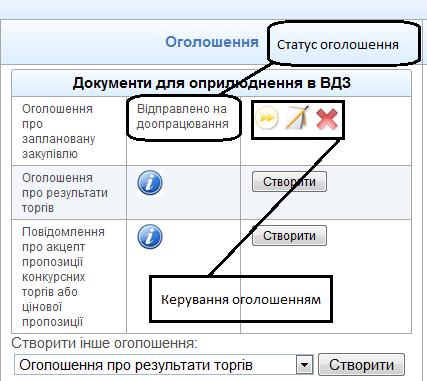
10.3.5. Якщо оголошення не пройшло верифікацію, з’являється статус «Відправлено
на доопрацювання». У цьому випадку можливий перегляд та редагування інформації, видалення оголошення (Рис. 65).
Рис. 65
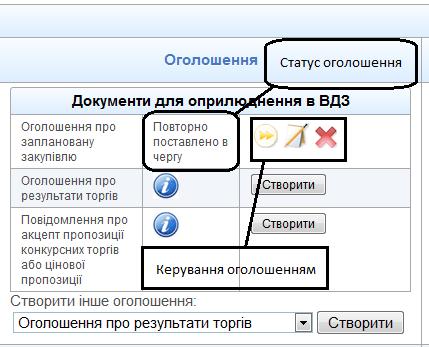
10.3.6. Для повторного подання оголошення в чергу на прийом для оприлюднення його необхідно відредагувати (статус зміниться на «Чернетка») та оприлюднити (використовуючи ЕЦП). Після зазначених дій оголошенню буде присвоєно новий статус «Повторно поставлено
в чергу» (Рис. 66) та буде доступна лише функція перегляду інформації.
Рис. 66
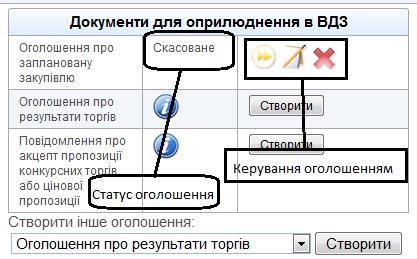
10.3.7. Далі - аналогічний процес перевірки та верифікації. Статус «Скасовано» надається
у разі відмови у прийнятті оголошення, яке раніше було верифіковано. Для повторного подання
в чергу на прийом його необхідно відредагувати та оприлюднити (використовуючи ЕЦП)
(Рис. 67).
Рис. 67
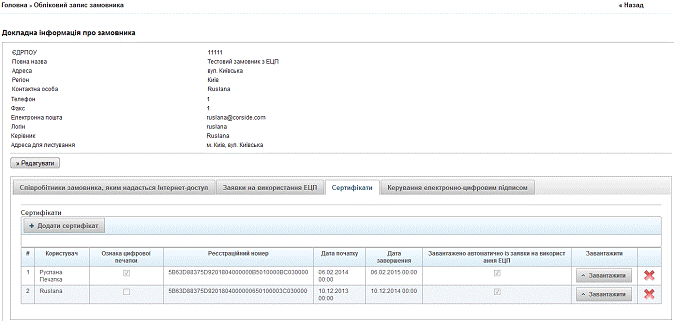
10.4. Особливості роботи із сертифікатами. Для роботи з сертифікатами використовується вкладка «Сертифікати» на сторінці облікового запису замовника. Ця вкладка стає доступною користувачеві після того, як заявка на використання ЕЦП замовника буде прийнята відповідальним працівником Підприємства. Як результат, у таблицю сертифікатів автоматично буде завантажено сертифікат особистого ключа відповідальної особи та сертифікат з ознакою цифрової печатки замовника (Рис. 68).
Рис. 68
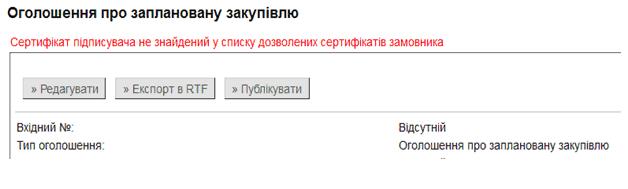
Після цього Замовник може використовувати електронно-цифровий підпис для підписання Інформації, яка подається на Веб-портал. Якщо жодна із заявок на використання ЕЦП
не прийнята, Замовник не може використовувати ЕЦП (Рис. 69).
Рис. 69

10.5. Особливості подання Інформації з використанням сервісної послуги Кабінет замовника з ЕЦП.
Подання Інформації з використанням сервісної послуги Кабінет замовника з ЕЦП здійснюється у такій самій послідовності, як при роботі з Кабінетом замовника, з урахуванням таких особливостей.
10.5.1. Проведення закупівлі на прикладі відкритих торгів. Для створення оголошення
про закупівлю потрібно:
- обрати пункт лівої колонки «Кабінет замовника»;
- натиснути кнопку «Розпочати нову закупівлю»;
- на формі, що відкриється, обрати процедуру «Відкриті торги» у полі «Процедура закупівлі».
Після послідовного виконання вказаних дій відкриється форма «Створення оголошення
про заплановану закупівлю». Необхідно заповнити форму в звичайному режимі та натиснути кнопку «Створити».
У разі коректного заповнення обов’язкових полів на екрані буде відображено
повідомлення (Рис. 70).
Рис. 70

10.5.2. Після виконання пункту 10.5.1. оголошення про заплановану закупівлю буде створено
і матиме статус «Чернетка» (Рис. 71).
При цьому оголошення зі статусом «Чернетка» буде доступне для перегляду, редагування
та видалення.
Рис. 71
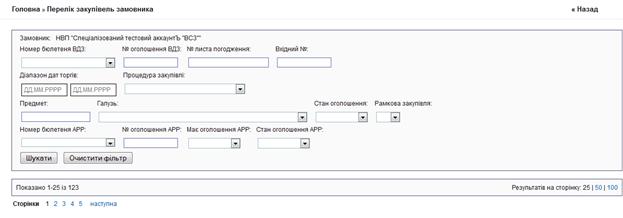
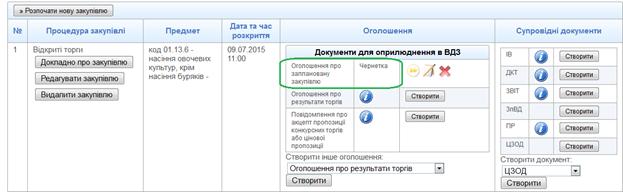
10.5.3. Для подання оголошення в чергу для оприлюднення необхідно:
- натиснути кнопку «Докладно» - в секції «Керування оголошенням» навпроти необхідного оголошення;

|
Из за большого объема этот материал размещен на нескольких страницах:
1 2 3 4 5 6 7 8 9 10 11 12 13 |
