


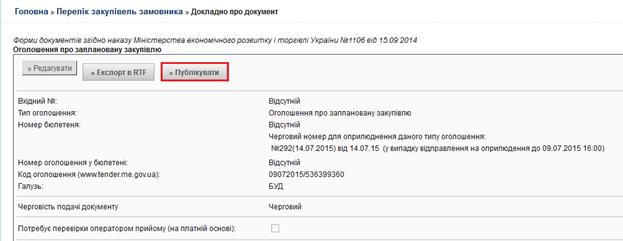
- натиснути кнопку «Публікувати» на вкладці «Докладно про документ» (Рис. 72);
Рис. 72
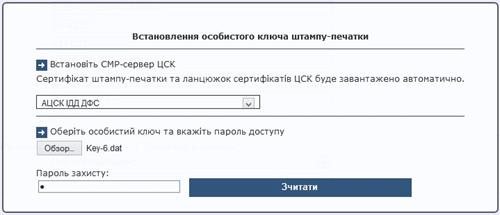
- підписати оголошення за допомогою електронно-цифрового підпису (у відкритому вікні вибрати СМР-сервер ЦСК, файл ключа key-6.dat, ввести пароль та натиснути «Зчитати») (Рис. 73, Рис. 74). Накладання ЕЦП проводиться двічі: за допомогою особистого ключа відповідальної особи та особистого ключа печатки замовника.
Рис. 73
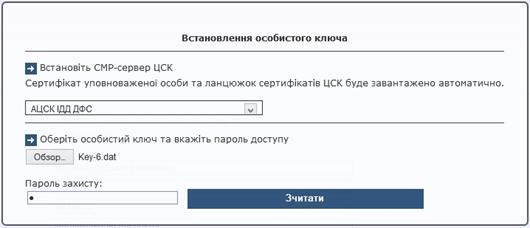
Рис. 74
10.5.4. У разі вірного виконання дій Замовник отримує відповідне повідомлення (Рис. 75).
Рис. 75

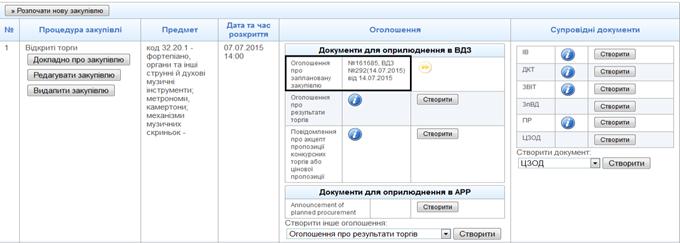
10.5.5. Після прийняття інформації в статусі оголошення буде відображено номер бюлетеня
та номер оголошення в бюлетені (Рис. 76).
Рис. 76
10.5.6. Для прийнятого оголошення доступний лише перегляд інформації.
У випадку, коли оголошення потребує перевірки оператором прийому (сервісна платна послуга), воно отримає статус «В черзі». Якщо оголошення перевірене і помилок не знайдено, його приймають для подальшого оприлюднення на Веб-порталі. У полі «Стан оприлюднення» відображається номер бюлетеня та номер оголошення в бюлетені. В іншому випадку оголошення отримує статус «Відправлено на доопрацювання» відповідно до загальної послідовності дій, описаних у пункті 10.3.
10.5.7. Створення та розміщення іншої інформації (повідомлення про акцепт пропозиції конкурсних торгів або цінової пропозиції тощо) відбувається аналогічно до пункту 10.5.
10.6. Операції з оголошеннями замовника при користуванні сервісною послугою Кабінет замовника з ЕЦП.
10.6.1. Інформація про всі дії, що проводяться з оголошеннями Замовника, зберігається
в історії оголошення. Щоб переглянути історію подій, які були проведені з конкретним оголошенням, необхідно:
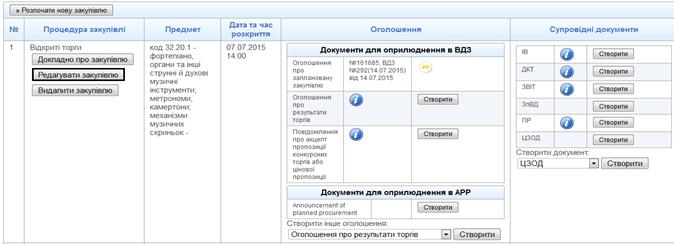
- натиснути кнопку «Редагувати закупівлю» секції «Керування оголошенням» на сторінці переліку закупівель замовника (Рис. 77);
Рис. 77
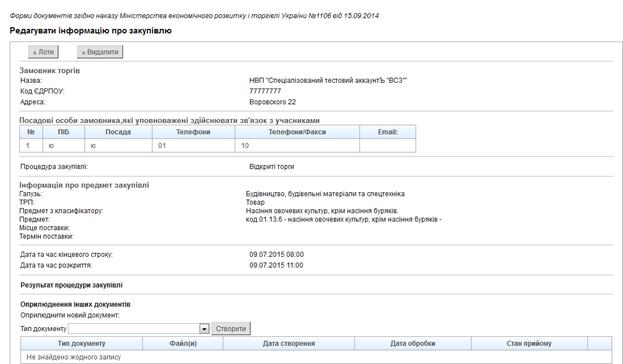
- натиснути кнопку «Операції» -  навпроти відповідного оголошення в таблиці (Рис. 78).
Рис. 78
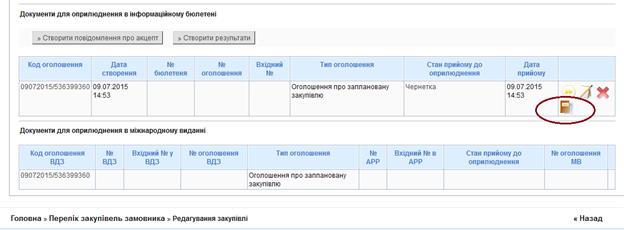
10.6.2. На формі, що відкриється, з’явиться таблиця з інформацією про всі дії з обраним оголошенням, дату їх створення, користувача, який є відповідальним, та замовника закупівель (Рис. 79).
Рис. 79

Процес подання оголошення для оприлюднення підтверджується електронно-цифровим підписом відповідальної особи та електронно-цифровим підписом печатки замовника.
Процес прийому оголошення для оприлюднення підтверджується електронно-цифровим підписом печатки Підприємства.
10.6.3. Для перевірки ЕЦП, що застосовувався до певної дії, необхідно:
- натиснути кнопку «Сертифікат» -  навпроти обраного запису в таблиці з операціями
(Рис. 79);
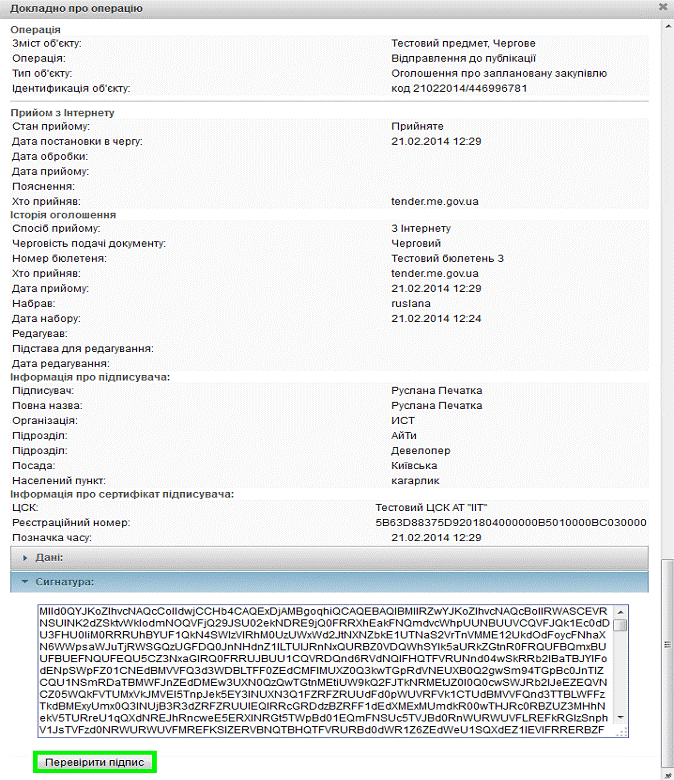
- у відкритому вікні доступною є докладна інформація про операцію, приведені дані та сигнатура об’єкта, що підписується (Рис. 80);
- для перевірки електронно-цифрового підпису за допомогою криптобібліотеки зі сторони Замовника необхідно натиснути кнопку «Перевірити підпис» (Рис. 80).
Рис. 80
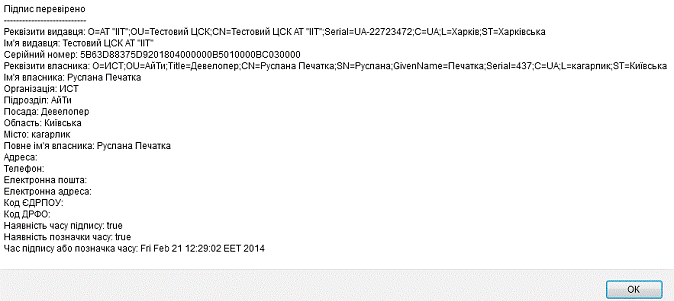
10.6.4. У результаті отримаємо вікно з інформацією про достовірність підпису підписувача (Рис. 81).
Рис.81
10.7. Якщо очікувана вартість закупівлі перевищує суму, що визначена п.4. ст.10 Закону, Замовник при поданні оголошення про проведення процедури закупівлі та про результати процедури закупівлі має подати для оприлюднення на Веб-порталі вказані оголошення англійською мовою.
Через сервісні послуги Кабінет замовника та Кабінет замовника з ЕЦП оголошення подаються англійською мовою до 1600 у той самий день, що й аналогічні оголошення українською мовою.
Через Веб-сервіс замовника оголошення подаються англійською мовою до 1600 у той день, коли було успішно подано для оприлюднення на Веб-порталі аналогічні оголошення українською мовою (отримано квитанцію з вхідним номером Веб-порталу).
У разі, якщо Замовником не забезпечене подання Інформації відповідно до абзацу першого цього пункту, дана Інформація не буде оприлюднена на Веб-порталі.
10.7.1. Подання Інформації англійською мовою здійснюється після подання цієї Інформації українською мовою та отримання вхідного номера реєстрації для опрацювання.
10.7.2. Подання Інформації англійською мовою через Веб-сервіс замовника здійснюється відповідно до пункту 8.15. цього Порядку шляхом вибору та заповнення відповідних форм
(Рис. 82).
Рис. 82
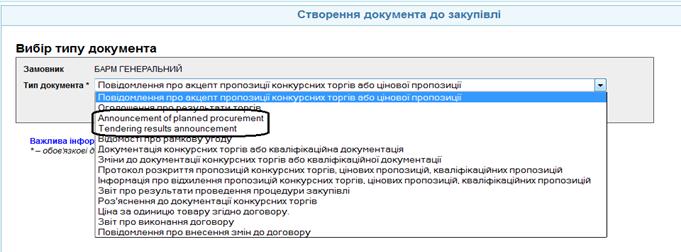
10.7.3. Подання Інформації англійською мовою через Кабінет замовника здійснюється шляхом редагування (Рис. 83а, 83б), шляхом створення Інформації (Рис. 84).
Рис. 83а
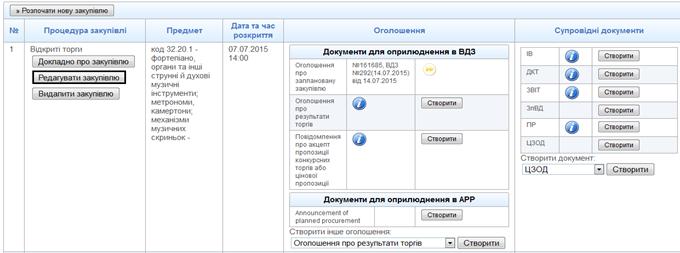
Рис. 83б
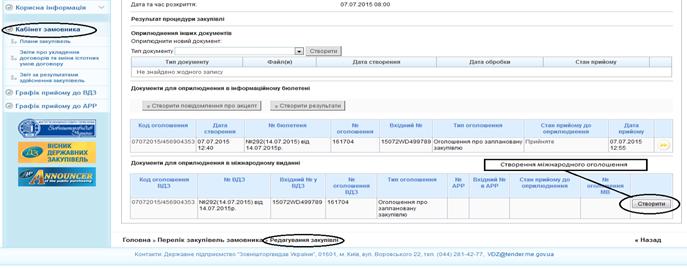
Рис. 84
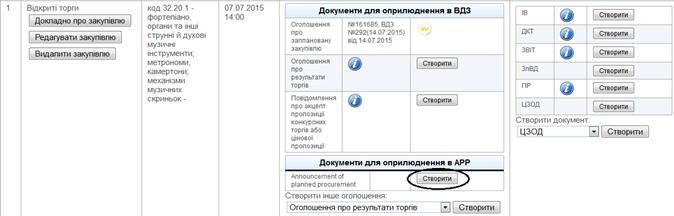
Подання Інформації англійською мовою через сервісну послугу Кабінет замовника з ЕЦП здійснюється відповідно до пункту 10.8. цього Порядку.
10.7.4. Після подання Інформації англійською мовою замовник отримує вхідний номер реєстрації для опрацювання цієї Інформації, наявність якого свідчить про те, що Інформація англійською мовою прийнята для подальшого опрацювання Підприємством.
10.7.5. Замовник має можливість скористатися сервісною послугою перекладу Інформації, вибравши послугу здійснення перекладу (сервісна послуга) Інформації при її створенні.
10.7.6. Після заповнення форми та вибору послуги перекладу Інформації дана Інформація буде прийнята для подальшого опрацювання та оприлюднення Підприємством.
10.7.7. У разі подання Інформації англійською мовою через Кабінет замовника або
Веб-сервіс замовника Замовником надсилається оригінал Інформації з обов’язковим зазначенням вхідного номера реєстрації для опрацювання цієї Інформації на поштову адресу Підприємства протягом двох робочих днів з дня отримання підтвердження щодо прийняття Інформації англійською мовою.
Цей пункт не розповсюджується на випадки, коли Замовник скористався сервісною послугою перекладу.
10.8. Особливості подання оголошень англійською мовою для оприлюднення
на Веб-порталі, з використанням сервісної послуги Кабінет замовника з ЕЦП.
10.8.1. Для створення міжнародного оголошення потрібно виконати такі дії:
- обрати пункт лівої колонки «Кабінет замовника»;
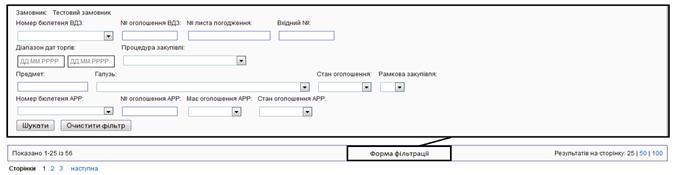
- знайти необхідну закупівлю у секції «Оголошення», знайти блок «Документи для оприлюднення в АРР», рядок «Announcement of planned procurement». Для цього можна скористатися формою фільтрації (Рис. 85) та задати параметри пошуку у полях: номер бюлетеня ВДЗ, номер оголошення ВДЗ, предмет, процедура закупівлі, галузь, діапазон дат проведення торгів та ін.
Рис. 85
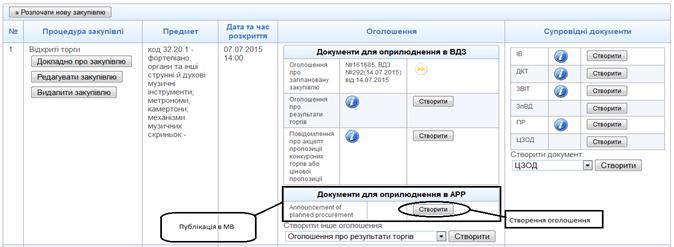
10.8.2. Навпроти відповідного запису натиснути кнопку «Створити».
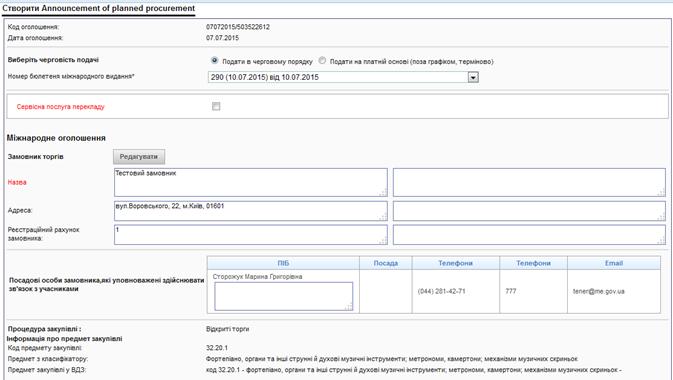
При виконанні вказаної послідовності дій відкриється форма «Створити Announcement
of planned procurement» (Рис. 86).
10.8.3. Для створення оголошення необхідно заповнити форми: «Заявка на розміщення міжнародного оголошення» та «Міжнародне оголошення». Після визначення атрибутів
та заповнення англомовної частини реквізитів необхідно натиснути кнопку «Створити».
Рис.86
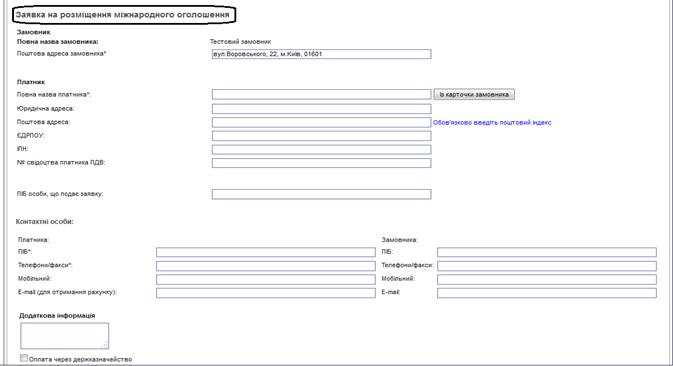
При коректному заповненні обов’язкових полів на екрані буде відображено повідомлення
(Рис. 87).
Рис. 87

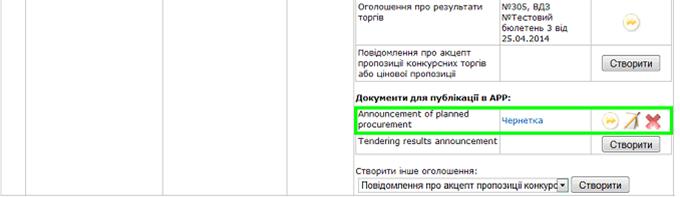
10.8.4. Після виконання пункту 10.8.3. оголошення буде створено і матиме статус «Чернетка» (Рис. 88). Оголошення зі статусом «Чернетка» доступне для перегляду, редагування та видалення.
Рис. 88

10.8.5. Для подання оголошення в чергу на оприлюднення необхідно:
- натиснути кнопку «Докладно» -  в секції «Керування оголошенням» навпроти необхідного оголошення;
- натиснути кнопку «Публікувати» на вкладці «Докладно про документ» (Рис. 89);

|
Из за большого объема этот материал размещен на нескольких страницах:
1 2 3 4 5 6 7 8 9 10 11 12 13 |
