


За наявності в Інформації даних, які виключають можливість її автоматичної обробки, Інформація отримує статус «В черзі». Замовник отримує квитанцію з інформацією щодо подальших його дій.
У разі негативного результату перевірок Замовник закупівлі отримує квитанцію з даними помилки та документ отримує статус «Помилка».
8.16. Отримання електронного підтвердження (квитанції) про результати обробки поданої Інформації на Веб-порталі.
Після обробки Інформації на Веб-порталі формується квитанція про результати обробки даних. Номер квитанції з’являється у загальному списку документів у рядку відповідного документа (Рис. 8), Функціональна частина.
У Веб-сервісі замовника передбачена можливість перегляду детальної інформації
по квитанції. Для цього потрібно обрати у боковику посилання «Квитанції» (Рис. 29).
Рис. 29

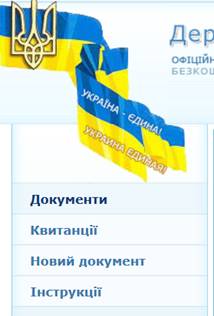
8.16.1. При виборі користувачем пункту меню боковика «Квитанції» надається перелік усіх його квитанцій (Рис. 30).
Рис. 30
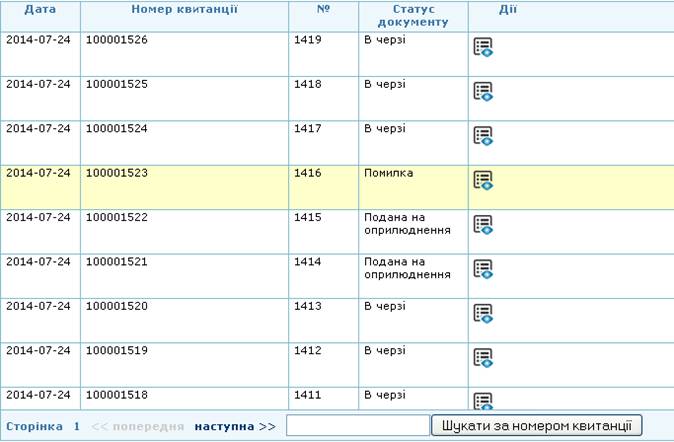
У таблиці представлено наступні колонки:
− Дата – дата отримання квитанції;
− Номер квитанції – код електронного підтвердження про результати обробки даних;
− № – номер відповідного документа;
− Статус документа – «Помилка», «В черзі», «Подана на оприлюднення»;
− Дії – операції, визначені над квитанціями.
Увага! Номер квитанції відображається у Веб-сервісі замовника у відповідному полі відображення переліку документів Замовника (Рис. 8), Функціональна частина.
8.16.2. Для детального перегляду квитанції про результати обробки потрібно натиснути кнопку операції перегляду (Рис. 8), Функціональна частина, навпроти потрібної квитанції. При цьому відкриється форма «Перегляд квитанції» (Рис. 31).
Рис. 31
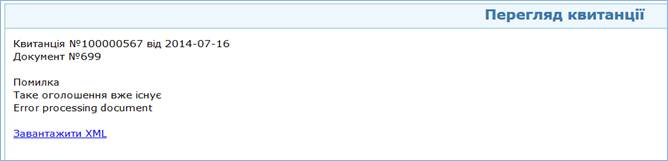
8.16.3. За наявності помилок у поданих даних документа закупівлі квитанція містить такі дані:
− Квитанція «Номер квитанції» від «Дата»;
− Документ «№ документа»;
− Помилка «Текст помилки».
У разі успішного приймання документа квитанція містить такі дані:
− Квитанція «Номер квитанції» від «Дата»;
− Документ «№ документа»;
− Вхідний номер на порталі (наприклад, 13074WX656732);
− Документ прийнято.
Якщо документ містить дані, які виключають можливість його автоматичної обробки, він надходить на обробку оператором в ручному режимі та отримує статус «В черзі». Інформація про подальші дії Замовника закупівлі відображається в квитанції.
8.17. Крім створення та подання для оприлюднення на Веб-портал, Веб-сервіс замовника дозволяє здійснювати операції: перегляду змісту Інформації та коригування Інформації (тобто створення нового на основі існуючого помилкового документа).
8.17.1. Перегляд Інформації. Для детального перегляду Інформації потрібно натиснути кнопку операції перегляду  навпроти потрібного документа. Відкриється форма «Перегляд документа» (Рис. 32).
Рис. 32
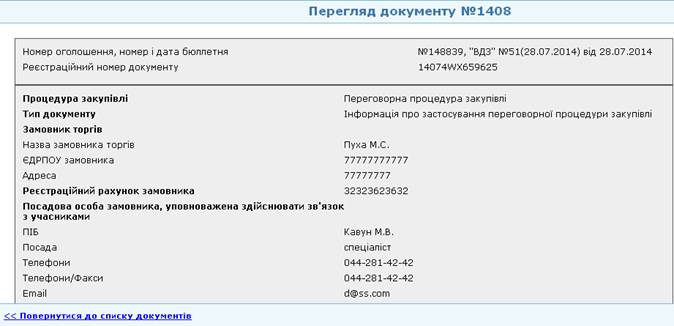
Щоб повернутися до списку документів, потрібно натиснути на посилання «Повернутися до списку документів», що знаходиться внизу форми «Перегляд документу».
8.17.2. Коригування Інформації. У разі отримання квитанції про помилку при поданні Інформації є можливість виконати операцію виправлення помилки. Виконання операції однакове для стартових і наступних документів у процедурі закупівлі.
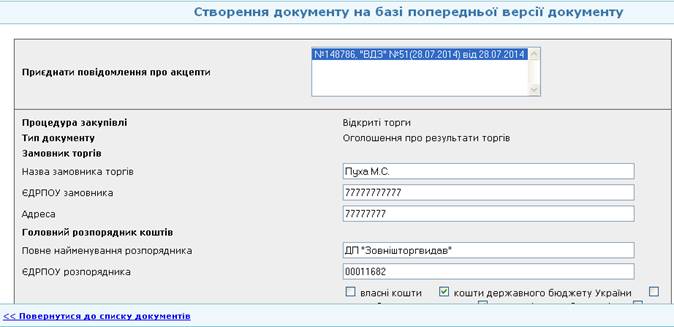
Щоб виправити помилки в Інформації (тобто створити новий коректний документ на базі існуючого помилкового), потрібно натиснути кнопку «Створення документа на базі цього»  навпроти потрібного документа. Після цього відкриється відповідна форма (Рис. 33), де буде відображена загальна інформація за документом із заповненими полями, які міститимуть інформацію, завантажену з попередньої помилкової версії документа, з можливістю виправлення внесеної інформації.
Рис. 33
8.17.3. Після виправлення помилок необхідно натиснути кнопку «Створити» (Рис. 34),
в результаті чого новий документ із виправленнями потрапить у чергу на автоматичну обробку
Веб-порталом (Рис. 35).
Рис. 34

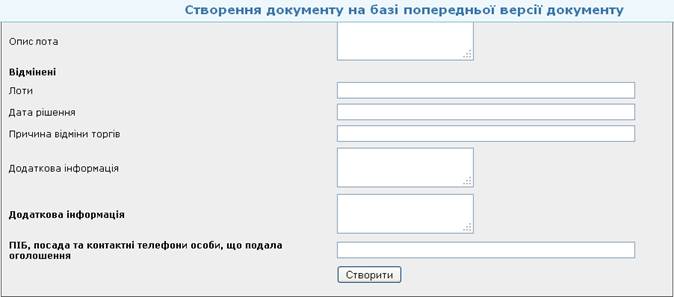
Рис. 35

8.18. Річний план, зміни до нього, звіт про результати здійснення закупівель та звіт
за результатами здійснення закупівель розміщуються за допомогою кнопки «Новий документ»
(Рис. 9). Зазначені документи оприлюднюються у вигляді сканованої кольорової копії оригіналу документа у форматі pdf.
8.19. Письмове підтвердження поданої Інформації. Після подання Інформації через
Веб-сервіс замовника Замовник має підтвердити її зміст у письмовому вигляді. На Інформації, яка надається для підтвердження у письмовій формі, обов’язково зазначається її вхідний номер, який присвоюється Веб-порталом (наприклад, 13074WX656732). Цей номер вказується
у квитанції та є унікальним для кожного документа.
Інформація у письмовій формі без зазначення вхідного номера Веб-порталу не може бути опрацьована технічними засобами Веб-порталу та вважається неподаною.
Підтвердження у письмовій формі надсилається на адресу Підприємства поштою
або особисто (у спеціальну скриньку «Для письмового підтвердження інформації»).
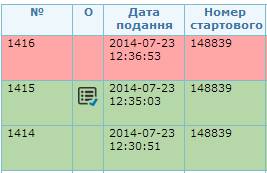
8.19.1. Після отримання письмового підтвердження Інформації та проходження перевірки відповідальним працівником Підприємства в списку документів Веб-сервісу замовника з’являється ознака наявності оригіналу Інформації (Рис. 36).
Рис. 36

8.19.2. З метою забезпечення виконання статті 10 Закону та контролю громадськості
за надходженням письмового підтвердження Інформації після номерів оголошень на Веб-порталі буде зазначатись статус Інформації «Інформацію не підтверджено у письмовій формі». Після надходження письмового підтвердження зазначене нагадування зникає.
8.20. Веб-сервіс замовника є повністю автоматичною системою, яка виключає опрацювання оператором Підприємства Інформації, що подається Замовником, внаслідок чого сервісні послуги Підприємства щодо перевірки Інформації та термінового розміщення Інформації на Веб-порталі для користувачів Веб-сервісу замовника будуть недоступними.
9. Подання Інформації через сервісну послугу Кабінет замовника здійснюється замовником у такому порядку:
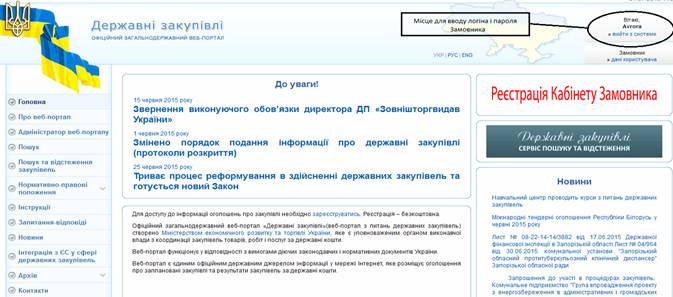
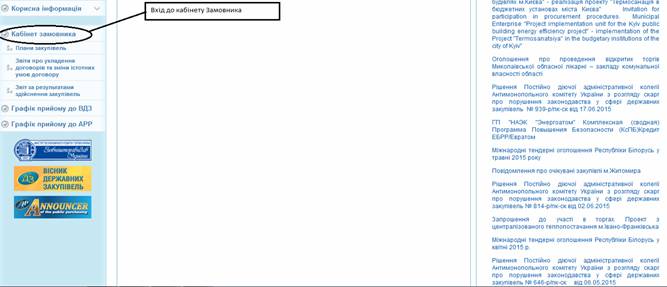
9.1. Замовник на Веб-порталі вводить власний логін та пароль, після чого входить до свого Кабінету замовника (Рис. 37).
Рис.37
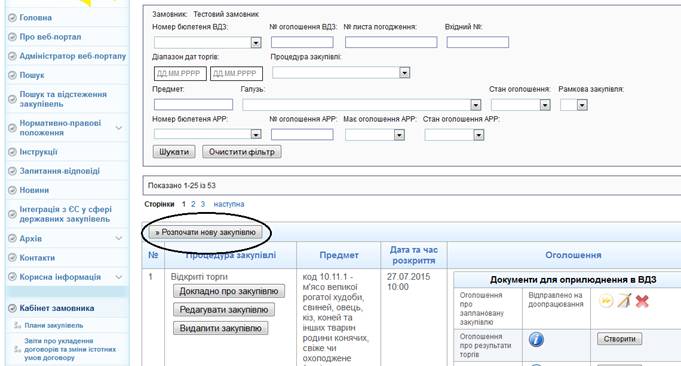
9.2. Замовник розпочинає нову закупівлю шляхом вибору відповідної функції (Рис. 38)
Рис.38
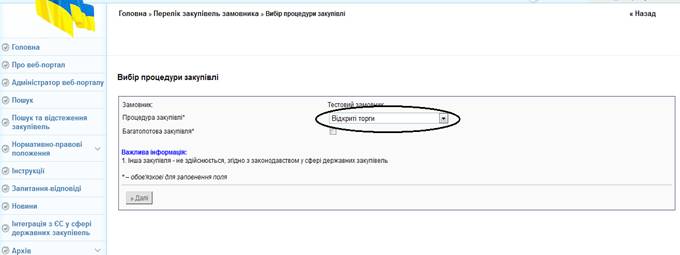
9.3. У вікні, що відкрилось, Замовник обирає процедуру закупівлі (Рис. 39).
Рис.39
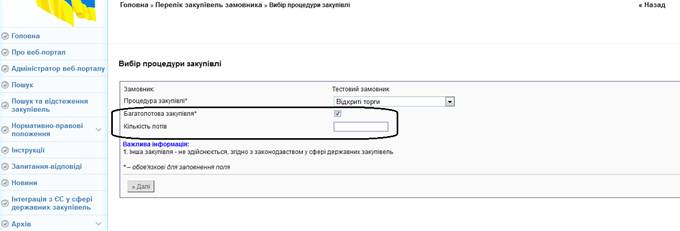
9.4. У випадку проведення закупівлі за декількома лотами Замовник робить відмітку
у відповідному полі та вводить кількість лотів (Рис. 40).
Рис. 40
9.5. Залежно від обраної процедури Замовником заповнюється форма для подання Інформації. Більш детальна інформація щодо заповнення форм зазначена у Додатку 2 цього Порядку.
Замовник має можливість користуватися сервісною послугою перевірки Інформації,
яка внесена до форми (Рис. 41).
Рис. 41
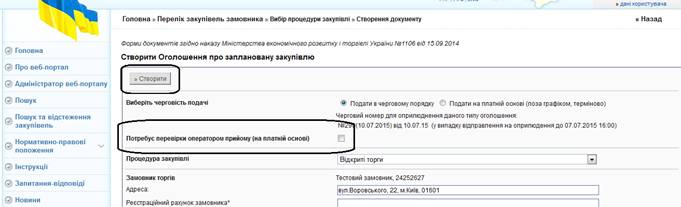
9.6. Після заповнення форми та натискання кнопки «Створити» (Рис. 41) Інформація буде автоматично прийнята Веб-порталом для подальшого опрацювання та оприлюднення. Якщо Замовник скористався сервісною послугою перевірки інформації, вона буде прийнята
Веб-порталом лише після відповідної перевірки.
9.7. Подальше подання Замовником Інформації для опрацювання та оприлюднення Підприємством на Веб-порталі здійснюється через Кабінет замовника за допомогою відповідного інтерфейсу (Рис. 42).
Рис. 42
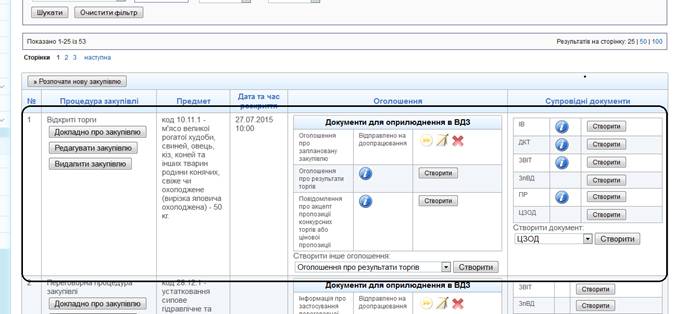
9.8. Оголошення про проведення процедури закупівлі, оголошення з відомостями
про укладену рамкову угоду, повідомлення про акцепт пропозицій конкурсних торгів або цінової пропозиції (пропозиції за результатами застосування переговорної процедури закупівлі), оголошення про результати процедури закупівлі та протокол розкриття пропозицій конкурсних торгів, кваліфікаційних пропозицій, цінових пропозицій подаються шляхом заповнення відповідних форм (Рис. 41).
Обґрунтування застосування переговорної процедури закупівлі (ОБГ), документація конкурсних торгів або кваліфікаційна документація (ДКТ), зміни до документації конкурсних торгів або кваліфікаційної документації (ЗДКТ), роз’яснення до документації конкурсних торгів (РДКТ), інформація про відхилення пропозицій конкурсних торгів, цінових пропозицій, кваліфікаційних пропозицій (ІВ), звіт про результати проведення процедури закупівлі (ЗВІТ), звіт про виконання договору (ЗпВД), ціна за одиницю товару згідно з договором (ЦЗОД), повідомлення про внесення змін до договору (ПЗД) подаються шляхом прикріплення відповідного файла (Рис. 42). Прикріплені файли мають бути у форматах:

|
Из за большого объема этот материал размещен на нескольких страницах:
1 2 3 4 5 6 7 8 9 10 11 12 13 |
