


8.4. При вході до Веб-сервісу замовника та при виборі користувачем пункту «Документи» надається таблиця з переліком усіх його документів (Рис. 8), Функціональна частина.
У таблиці представлено наступні стовпці:
− № – внутрішній номер документа у Веб-сервісі замовника (формується автоматично);
− О – ознака наявності оригіналу;
− Дата подання – дата та час внесення документа до Веб-сервісу замовника;
− Номер стартового – номер оголошення про проведення процедури закупівлі (присвоюється автоматично Веб-порталом);
− Назва документа – тип документа та дані, які допомагають Замовнику ідентифікувати документ;
− Статус обробки – відображає один зі статусів: «Оброблено», «В обробці»;
− Статус документа – «Подано на оприлюднення» (присвоюється документу, який успішно пройшов верифікацію та автоматично включений у чергу для оприлюднення на Веб-порталі у строки, визначені цим Порядком), «В черзі» (присвоюється документу у випадку неможливості автоматичної обробки документа на Веб-порталі, коли потребується втручання оператора Підприємства) або «Помилка» (присвоюється документу за наявності помилок даних, які виключають можливість його оприлюднення на Веб-порталі);
− Дата оприлюдн. – дата оприлюднення документа на Веб-порталі;
− Квитанція – номер електронного підтвердження (квитанції) про результати обробки поданих на Веб-порталі документів;
− Дії – допустимі операції з документами.
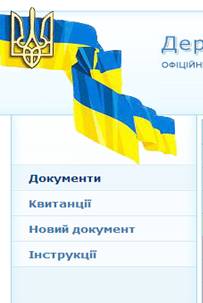
8.5. Щоб розпочати процедуру закупівлі, необхідно натиснути «Новий документ» у боковику (Рис. 9).
Рис. 9

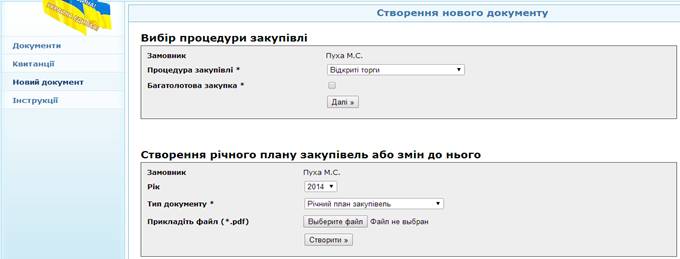
8.6. З’явиться форма «Створення нового документу» (Рис. 10).
Рис. 10
8.7. У цій формі Замовником обирається тип процедури закупівлі (Рис. 11) та у разі багатолотової закупівлі прапорець для опції «Багатолотова закупка» і вводиться значення в полі «Кількість лотів» (Рис. 12).
Рис. 11

Рис. 12


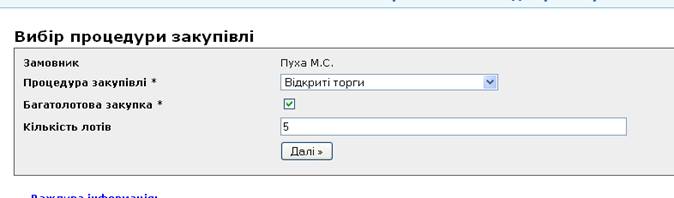
8.8. Якщо закупівля безлотова, то поле прапорця необхідно залишити порожнім.
8.9. Для продовження дій Замовник натискає кнопку «Далі». У результаті з’явиться форма «Створення нового документа» з полями, які потрібно заповнити (Рис. 13).
Рис. 13
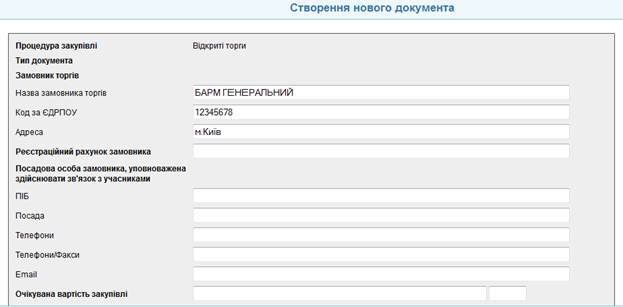
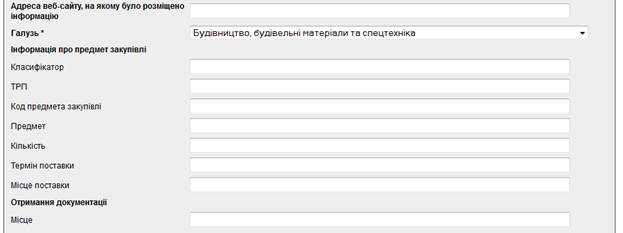
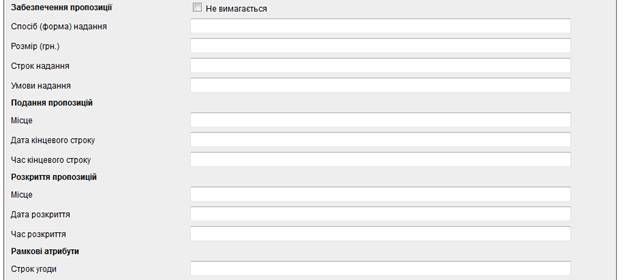
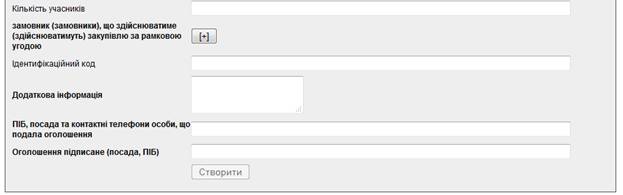
8.10. Поля форми «Створення нового документа» заповнюються з урахуванням особливостей, які зазначені в Додатку 1 цього Порядку.
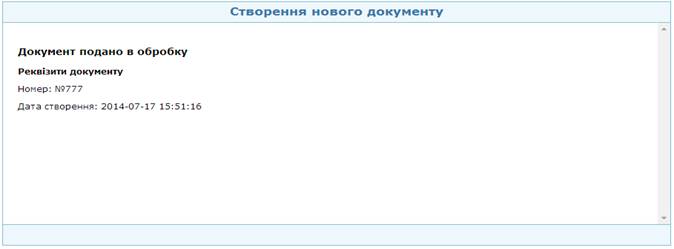
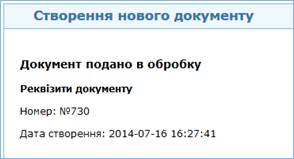
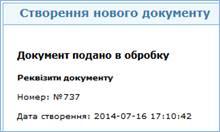
8.11. Після заповнення форми «Новий документ» необхідно натиснути кнопку «Створити». У результаті створення стартового оголошення Веб-сервіс замовника виведе повідомлення про подання його в обробку (Рис. 14). У повідомленні будуть вказані реквізити: «Номер» та «Дата створення».
Рис. 14
8.12. Інформація відобразиться в загальному списку та отримає статус «В обробці»
(Рис. 15).
Рис. 15

8.13. Після обробки Інформації вона отримає статус «Оброблено». У разі успішного проходження перевірок статус Інформації зміниться на «Подана на оприлюднення» і колір фону рядка з даними про документ зміниться на зелений (Рис. 16).
Рис. 16


8.14. Оголошення про проведення процедури закупівлі за іншими видами процедур створюються аналогічно. Поля цих оголошень за іншими процедурами необхідно заповнювати керуючись особливостями, які зазначені в Додатку 1 цього Порядку.
8.15. Після створення та автоматичної верифікації оголошення про проведення процедури закупівлі Замовник зможе додавати іншу Інформацію.
До введення коректного стартового оголошення закупівлі подання всіх інших документів закупівлі неможливе, окрім випадків створення Інформації про застосування переговорної процедури закупівлі. Обґрунтування застосування переговорної процедури закупівлі подається
у вигляді файла одночасно зі стартовим оголошенням.
8.15.1. Для подання Інформації за існуючою закупівлею Замовник повинен натиснути
піктограму додавання документа  навпроти стартового оголошення потрібної закупівлі
(Рис. 16).
8.15.2. Замовник має обрати зі списку тип Інформації, який він бажає створити (Рис. 17). Після обрання типу Інформації йому надається відповідна екранна форма, яка дає можливість ввести цю Інформацію.
Рис. 17
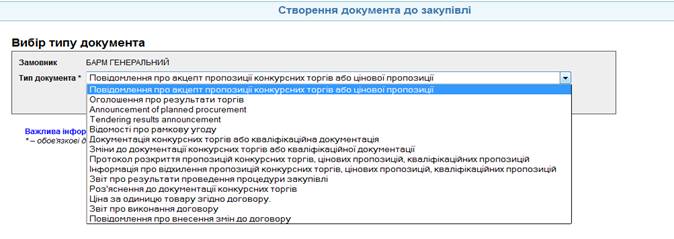
8.15.3. Розглянемо створення Інформації, яка подається у вигляді файлів, на прикладі документа типу «Документація конкурсних торгів або кваліфікаційна документація». Для цього обирається відповідний тип зі списку і натискається кнопка «Далі» (Рис. 18).
Рис. 18

На формі створення документа до закупівлі (Рис. 19) необхідно приєднати потрібний файл, який містить відповідну конкурсну документацію. Для цього необхідно натиснути кнопку «Огляд», після чого з’явиться вікно вибору файлів.
Підтримуються такі розширення (типи) файлів:
− *.xls.
− *.xlsx.
− *.rtf.
− *.doc.
− *.docx.
Після закінчення роботи з формою необхідно натиснути кнопку «Створити».
Рис. 19
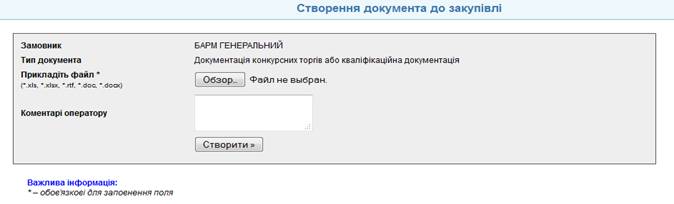
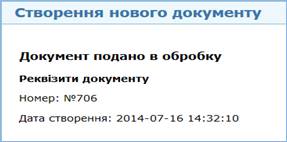
8.15.4. Після створення документ потрапляє у чергу на обробку і отримує статус «В обробці» (Рис. 20).
Рис. 20
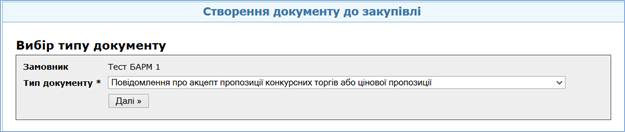
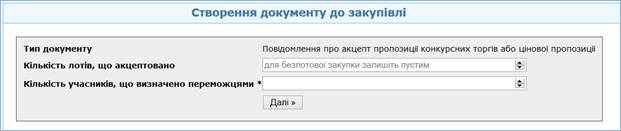
8.15.5. Для створення документа «Повідомлення про акцепт пропозиції конкурсних торгів або цінової пропозиції» необхідно обрати відповідний тип документа (Рис. 21) та натиснути кнопку «Далі».
Рис. 21
У формі введення параметрів (Рис. 22) необхідно вказати кількість учасників, які визначені переможцями, та кількість лотів, що акцептовані (якщо закупівля багатолотова). Після цього натиснути кнопку «Далі».
Рис. 22
Заповнити форму введення даних для акцепту пропозицій (Рис. 23).
Рис. 23
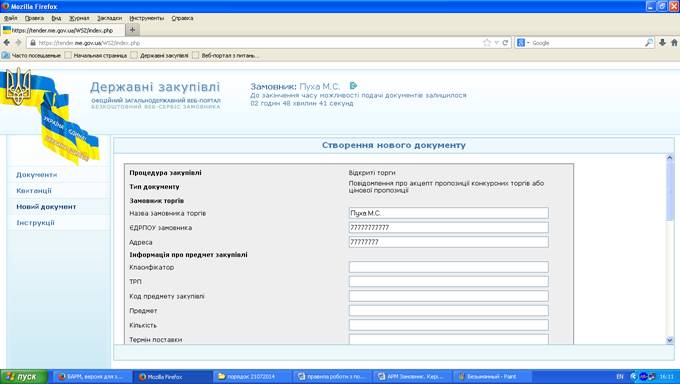
Поля форми необхідно заповнити керуючись особливостями, які зазначені в Додатку 1 цього Порядку.
Після заповнення натиснути кнопку «Створити». Після створення документ потрапляє
у чергу на обробку й отримує статус «В обробці» (Рис. 24).
Рис. 24
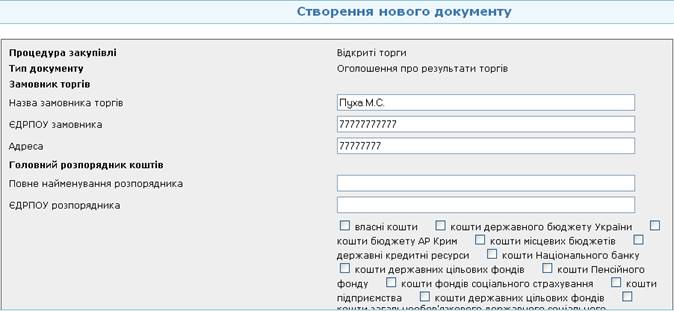
8.15.6. Для створення документа «Оголошення про результати проведення торгів» необхідно обрати відповідний тип документа (Рис. 25) та натиснути «Далі».
Рис. 25

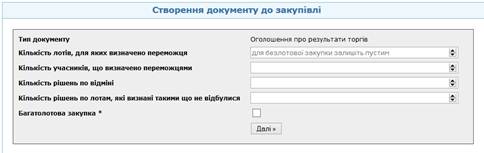
У формі введення параметрів (Рис. 26) є такі поля для заповнення:
- у полі «Кількість лотів, для яких визначено переможця» необхідно ввести кількість таких лотів;
- у полі «Кількість учасників, що визначено переможцями» необхідно ввести кількість переможців за лотами, кількість яких зазначена вище;
- у полі «Кількість рішень по відміні» введіть кількість рішень по відміні за лотами, кількість яких зазначена вище;
- у полі «Кількість рішень по лотам, за якими торги визнані такими, що не відбулись» введіть кількість рішень за лотами, кількість яких зазначена вище;
- «Багатолотова закупка» - відмітити, якщо багатолотова закупівля.
У вищезазначених полях вказати кількість відповідних лотів (якщо лотів у категорії немає,
цю категорію не заповнювати). Після цього натиснути кнопку «Далі».
Рис. 26
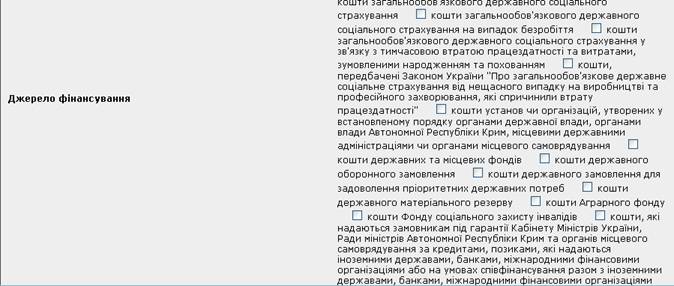
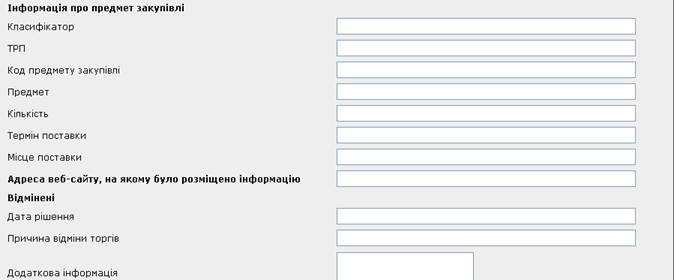
8.15.7. Заповнюємо форму введення даних за результатами торгів (Рис. 27).
Поля форми необхідно заповнити керуючись особливостями, які зазначені в Додатку 1 цього Порядку.
Рис. 27

Після заповнення натиснути кнопку «Створити». Після створення документ потрапляє
у чергу на обробку й отримує статус «В обробці» (Рис. 28).
Рис. 28
8.15.8. У разі успішного проходження перевірки подана Інформація приєднується
до закупівлі Замовника на Веб-порталі та отримує статус «Подано на оприлюднення». Реєстраційні дані документа на порталі передаються Замовнику у квитанції.

|
Из за большого объема этот материал размещен на нескольких страницах:
1 2 3 4 5 6 7 8 9 10 11 12 13 |
