

Партнерка на США и Канаду по недвижимости, выплаты в крипто
- 30% recurring commission
- Выплаты в USDT
- Вывод каждую неделю
- Комиссия до 5 лет за каждого referral
2. Проверка оценки, оставленной по телефону или по СМС, в случае участия пользователя в данных опросах согласно ППРФ 1284.
3. Просмотр сведений о качестве предоставления услуг, оставленных пользователями сайта:
- просмотр wiki-справки по услуге или ведомству;
- просмотр отзывов об услуге или ведомстве.
4. Редактирование wiki-справки по услуге или ведомству.
5. Просмотр рейтингов ведомств и услуг.
6. Просмотр библиотеки отчетов мониторингов.
7. Переход в рабочую область поставщиков данных, представляющей собой аналитический инструмент для анализа полученных данных с оценками граждан в разрезе ведомств, услуг, показателей, источников данных.
8. Переход в Личный кабинет ведомства предназначенный для работы с отзывами граждан по оценке качества государственных услуг, оставленными в открытой части сайта.
2.3 Уровень подготовки пользователя
Пользователи ИАС МКГУ должны обладать следующими минимальными навыками:
- базовые навыки работы на персональном компьютере с графическим пользовательским интерфейсом (клавиатура, мышь, управление окнами и приложениями, файловая система);
- базовые навыки использования стандартного Интернет-браузера (настройка подключений, доступ к веб-сайтам, навигация, формы и другие типовые интерактивные элементы);
- базовые навыки использования стандартной почтовой программы (создание, отправка и получение e-mail);
- знание основ информационной безопасности.
3 Назначение и условия применения
3.1 Виды деятельности, функции
Открытый сайт ИАС МКГУ предназначен для автоматизации процессов предоставления информации о качестве предоставления государственных услуг и публикации результатов проведения мониторингов, а также организации обратной связи с получателями государственных и муниципальных услуг.
3.2 Условия применения Открытого сайта
Работа пользователя с Открытым сайтом ИАС МКГУ возможна при выполнении следующих минимальных требований к рабочему месту:
1. Процессор — не менее 1,2 ГГц;
2. Оперативная память — объем не менее 1 Гб;
3. Жесткий диск — объем свободного пространства не менее 60 Гб;
4. Дисплей — не менее 1024 x 768, 256 цветов;
5. Сетевой адаптер;
6. Клавиатура и мышь;
7. Веб-браузер — IE 9.0 и выше, Safari 5 и выше, Chrome 12 и выше, FireFox 4 и выше, Opera 10 и выше;
8. Антивирусное программное обеспечение;
9. Программы для просмотра документов в формате pdf, xls.
10. Требования к квалификации пользователей Системы изложены в пункте 1.3 (Уровень подготовки пользователя).
К Открытому сайту ИАС МКГУ имеют доступ все пользователи системы, к ряду функций имеют доступ только пользователи с ролью «Зарегистрированный пользователь» и «Зарегистрированный пользователь (модератор)».
4 Подготовка к работе
4.1 Состав и содержание дистрибутивного носителя данных
Открытый сайт ИАС МКГУ представлен в виде web-интерфейса и не требует установки на локальный компьютер пользователя какого-либо программного обеспечения.
4.2 Порядок загрузки данных и программ
Для загрузки Открытого сайта ИАС МКГУ, исполняемого на локальном компьютере пользователя, необходимо иметь доступ в Интернет и достаточно ввести адрес веб-сайта (https://vashkontrol. ru/) системы в адресной строке браузера, а далее авторизоваться в системе.
Загрузка данных в процессе подготовки к работе не требуется.
4.3 Порядок проверки работоспособности
Проверка работоспособности Открытого сайта ИАС МКГУ осуществляется следующим образом:
1. В Интернет-браузере необходимо ввести адрес веб-сайта системы: https://vashkontrol. ru/. В случае если система работоспособна, на этом шаге будет открыта Главная страница системы (рис. 1).
2. Авторизоваться в системе, как описано в п. 4.3 (Вход в систему). В случае если система работоспособна, на этом шаге будет открыта Главная страница.
5 Описание операций
5.1 Доступ к сайту
Доступ к Открытому сайту ИАС МКГУ осуществляется в «открытом» режиме через Интернет: любой пользователь имеет возможность просматривать все сведения размещенные на открытом сайте.
Доступ к редактированию вики-справочника и оставлению отзыва, комментария или вопроса осуществляется только после прохождения процедуры регистрации и последующей авторизации на сайте.
5.2 Регистрация
Возможные способы регистрации включают в себя регистрацию по адресу электронной почты, авторизацию через социальные сервисы (Facebook, Twitter, Вконтакте) и авторизацию через общероссийский портал государственных услуг (используя ЕСИА).
Процедура регистрации инициализируется с главной страницы (рис. 1) системы нажатием ссылки Вход над меню в правой верхней части страницы, после чего откроется окно авторизации (рис. 2).
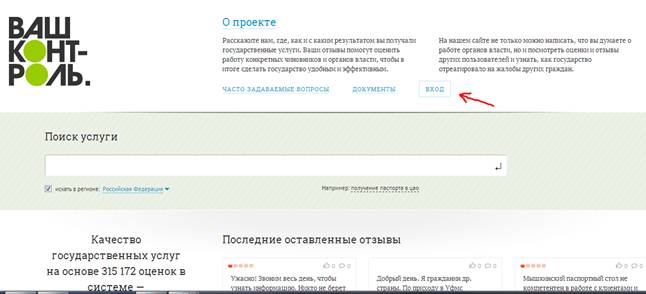
Рис. 1. Ссылка на авторизацию и регистрацию на Главной странице.
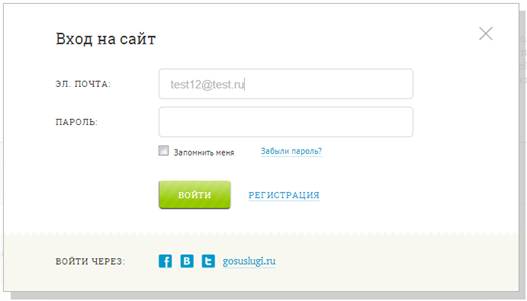
Рис. 2. Окно авторизации.
В окне авторизации нажмите ссылку Зарегистрироваться, после чего откроется страница регистрации пользователя:
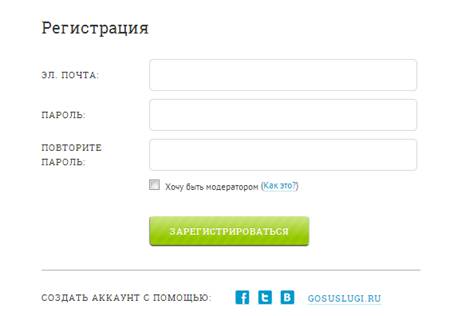
Рис. 3. Страница регистрации пользователя.
Для регистрации в системе по адресу электронной почты выполните следующие действия:
1) Введите адрес электронной почты в поле Электронная почта.
2) Введите пароль в поле Придумайте себе пароль.
3) Повторно введите пароль в поле Повторите пароль.
4) Нажмите кнопку Зарегистрироваться.
Примечание.
При регистрации Вы можете отметить поле Хочу быть модератором, в этом случае заявка будет отправлена администратору системы на рассмотрение, после чего в течение 2 дней Вы получите ответ на указанный при регистрации адрес электронной почты.
Для регистрации в системе с помощью учетной записи социальной сети выполните следующие действия:
1) В окне регистрации выберите иконку социальной сети (Facebook, Twitter, Вконтакте) и нажмите на неё левой кнопкой мыши (рис. 3).
2) При регистрации (первичной авторизации) по учетной записи социальной сети, откроется страница авторизации приложения в выбранной социальной сети (рис. 6, 7, 8) как описано в п. 4.3.1.2.
3) Подтвердите доступ приложения к Вашей учетной записи.
Примечание. При последующей авторизации система будет осуществлять вход через учетную запись социальной сети автоматически.
Для регистрации в системе с помощью учетной записи на общероссийском портале государственных услуг (http://www. gosuslugi. ru/) выполните следующие действия:
1) В окне регистрации щелкните на ссылку «через общероссийский портал государственных услуг» (рис. 3).
2) При регистрации (первичной авторизации) по учетной записи общероссийского портала, откроется страница авторизации на портале https://esia. gosuslugi. ru/idp/Authn/CommonLogin (рис. 9), как описано в п. 4.3.1.3.
3) Следуя правилам авторизации общероссийского портала государственных услуг, авторизуйтесь.
В результате выполнения указанных действий на указанный адрес электронной почты будет выслано подтверждение о регистрации в системе.
5.3 Авторизация
Данный подраздел содержит описание следующих операций:
- Вход в систему;
- Выход из системы.
5.3.1 Вход в систему
Процедура авторизации инициализируется с главной страницы системы нажатием ссылки Авторизация над меню в правой верхней части страницы (рис. 1).
После выполнения данного действия откроется окно авторизации пользователя (рис. 2).
5.3.1.1 Авторизация по адресу электронной почты
Для авторизации в системе по адресу электронной почты выполните следующие действия:
1) В поле Электронная почта введите адрес электронной почты, который был указан при регистрации в системе.
2) В поле Пароль введите пароль.
3) Нажмите кнопку Войти для входа в систему (рис.4).
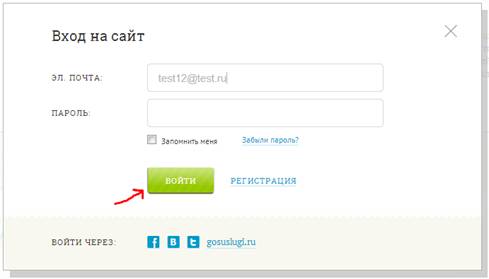
Рис. 4. Авторизация по адресу электронной почты.
4) Для отмены входа в систему нажмите кнопку Отмена.
Примечание. Для того, чтобы сохранить используемый в качестве логина адрес электронной почты и пароль браузере, отметьте поле Запомнить меня.
5.3.1.2 Авторизация через социальные сервисы
Для авторизации в системе с помощью учетной записи социальной сети выполните следующие действия:
1) В окне авторизации выберите иконку социальной сети (Facebook, Twitter, Вконтакте) и нажмите на неё левой кнопкой мыши (рис. 5).
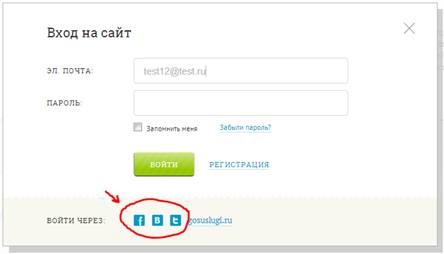
Рис. 5. Авторизация через социальные сервисы.
2) При первичной авторизации по учетной записи социальной сети, откроется страница авторизации приложения в выбранной социальной сети (рис. 6, 7, 8).
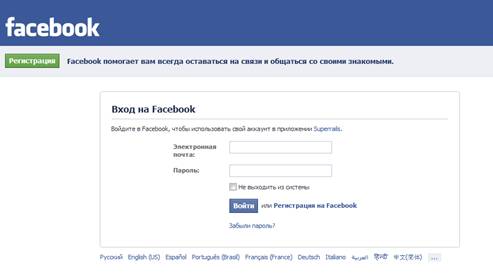
Рис. 6. Окно авторизации приложения в Facebook.
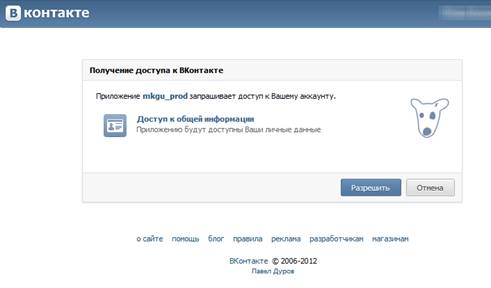
Рис. 7. Окно авторизации приложения в Вконтакте.
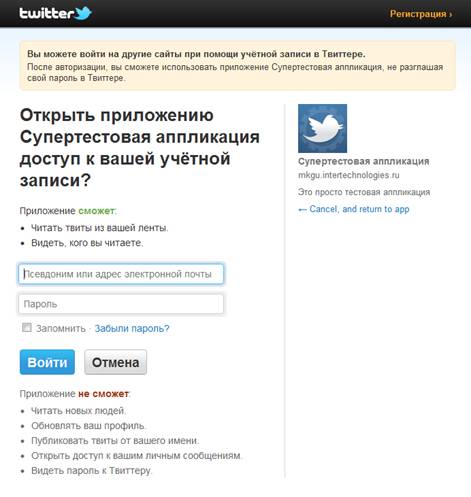
Рис. 8. Окно авторизации приложения в Twitter.
3) Подтвердите доступ приложения к Вашей учетной записи.
Примечание. При последующей авторизации система будет осуществлять вход через учетную запись социальной сети автоматически.
В результате выполнения указанных действий при авторизации возможны следующие варианты:
1. При некорректном вводе логина (адреса электронной почты), система выводит сообщение «Неправильный логин»;
2. При некорректном вводе пароля, система выводит сообщение «Неправильный пароль»;

|
Из за большого объема этот материал размещен на нескольких страницах:
1 2 3 4 5 |
