

Партнерка на США и Канаду по недвижимости, выплаты в крипто
- 30% recurring commission
- Выплаты в USDT
- Вывод каждую неделю
- Комиссия до 5 лет за каждого referral

Рис. 41. Выход из Аналитического блока.
5.15.5 Работа с отчетами
Для перехода на страницу отчетов агрегирующих информацию о полученных в ИАС МКГУ оценках пользователей в Аналитическом блоке слева в меню выберите Отчеты (рис. 42).
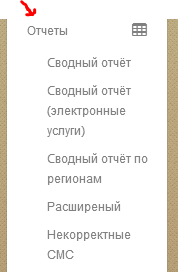
Рис. 42. Меню с перечнем отчетов.
В раскрывшемся меню (рис. 42) вы можете выбрать один из 4-х отчетов:
- Сводный отчет - отчет со сводной оценкой по территориальному органу федерального органа исполнительной власти (квартальный, годовой, за месяц);
- Сводный отчет (электронные услуги) - отчет со сводной оценкой по территориальному органу федерального органа исполнительной власти в части предоставления государственных услуг, для которых реализована возможность удалённой подачи заявления, записи на приём, получения результата предоставления государственной услуги (квартальный, годовой, за месяц);
- Сводный отчет по регионам - отчет со сводной оценкой по территориальному органу федерального органа исполнительной власти (квартальный, годовой, за месяц), в выдаче сгруппированный по регионам;
- Расширенный - отчет со сводной оценкой по территориальному органу федерального органа исполнительной власти по каждому из критериев оценки качества предоставления государственных услуг (квартальный, годовой, за месяц);
- Некорректные СМС - отчет о фактах получения некорректных SMS-сообщений (за месяц, квартальный, годовой);
Во всех отчетах есть область для ввода параметров отчета (рис. 43) и табличная часть. Табличная часть может быть выведена:
- на экран – нажатием кнопки Сгенерировать отчет (рис. 43);
- в pdf-файл – нажатием кнопки Экспорт в pdf (рис. 43);
- в xls-файл – нажатием кнопки Экспорт в xls (рис. 43).
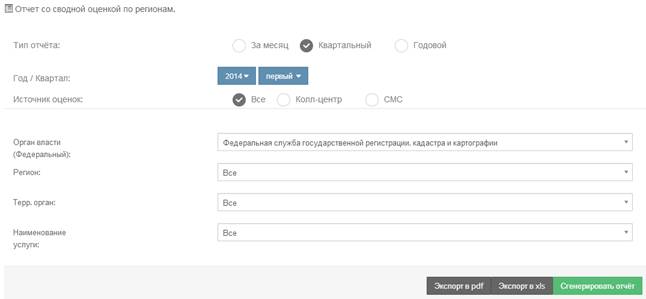
Рис. 43. Область для ввода параметров отчета.
В табличной части отчета, выводимой на экран, есть возможность сортировки столбцов – щелчком на название столбца, а также возможность перейти на страницу с графиком, выбранного Территориального органа – щелчком на его название (рис. 44).
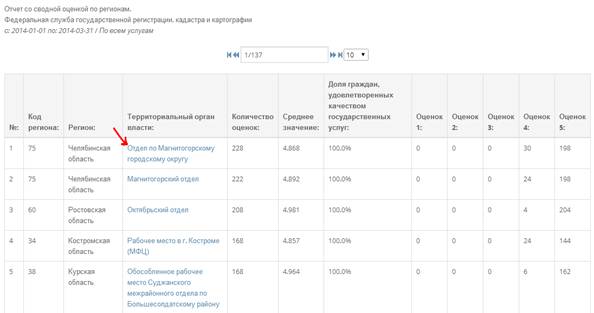
Рис. 44. Табличная часть отчета, выводимая на экран.
5.15.6 Работа с графиками
В Аналитическом блоке представлены два вида графиков столбчатая диаграмма (рис. 45) и круговая диаграмма (рис. 46).
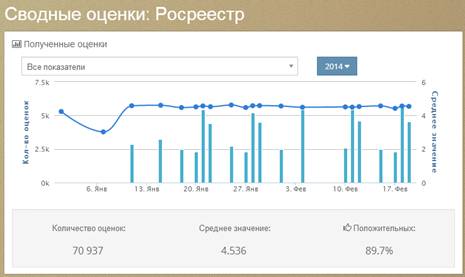
Рис. 45. График с 2 осями с информацией о полученных оценках: на графике совмещены данные по количеству полученных оценок (столбики) и среднему значению оценки (линия).
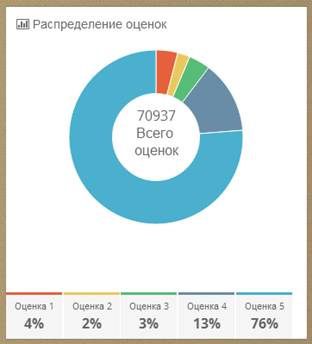
Рис. 46. Диаграмма с распределением оценок, с возможностью менять состав данных, выбирая нужные оценки.
На диаграмме, представленной на рис. 46, можно, щелкая на подписи внизу, исключать из построения диаграммы те или иные оценки.
На графике, представленном на рис. 45, можно выбирать показатель, по значениям которого будет меняться область построения графика.
5.15.7 Работа с пакетами
Для загрузки данных с телефонными номерами для проведения смс-опроса необходимо в меню Аналитического блока выбрать раздел Пакеты (рис. 47)
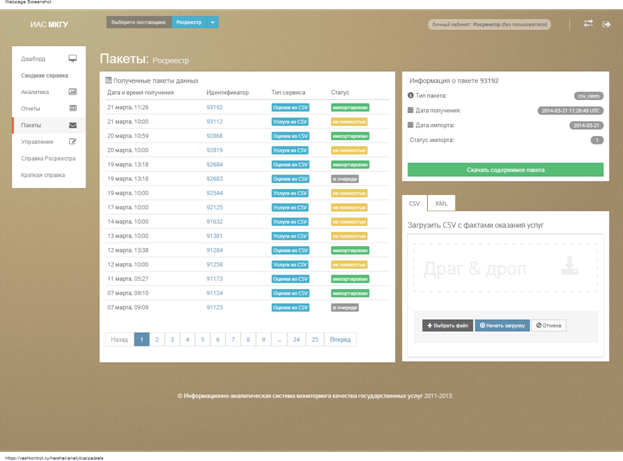
Рис. 47. Страница Пакеты.
На открывшейся странице (рис. 47) вы можете:
- скачать любой пакет, выбрав слева нужную строку, а справа вверху в разделе «Информация о пакете» нажать «Скачать содержимое пакета»;
- загрузить csv-файл с фактами оказания услуг, выбрав закладку «CSV» справа внизу, в которой, сначала выбрать файл, а затем нажать «Начать загрузку»;
- загрузить xml-файл с фактами оказания услуг, выбрав закладку «XML» справа внизу, в которой, сначала выбрать файл, а затем нажать «Начать загрузку»;
5.16 Личный кабинет ведомства
Личный кабинет ведомства предназначен для работы с отзывами граждан по оценке качества государственных услуг, оставленными в открытой части сайта https://vashkontrol. ru.
Данный подраздел содержит описание следующих операций:
- Подготовка к регистрации личного кабинета ведомства
- Регистрация личного кабинета ведомства
- Вход в личный кабинет ведомства
- Выход из личного кабинета ведомства
- Работа с отзывами
- Опубликовать ответ
- Просмотр оценок пользователей на ответ ведомства
5.16.1 Подготовка к регистрации личного кабинета ведомства
Для того чтобы иметь возможность видеть отзывы граждан, оставленные в адрес вашего ведомства (территориального отделения), и иметь возможность отвечать на них, необходимо пройти регистрацию Личного кабинета ведомства. Для этого вам необходимо пройти подготовительный этап:
Зарегистрироваться на сайте vashkontrol. ru (если вы первый раз на сайте и еще не регистрировались на нем как обычный пользователь) любым возможным способом, описанном в пункте Регистрация. Авторизоваться на сайте (если вы еще не авторизовались), как описано в пункте Авторизация. Найти свое территориальное отделение в поиске на Главной странице (рис. 1). Например, ввести в поисковую строку: фмс тулы.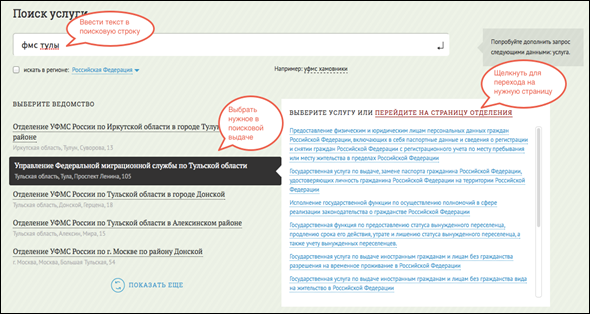
Рис. 1. Поиск ведомства (территориального отделения)
Перейти на страницу вашего ведомства (территориального отделения), щелкнув на ссылку ПЕРЕЙТИ НА СТРАНИЦУ ОТДЕЛЕНИЯ (рис. 1). Перейти к созданию личного кабинета. Для этого на открывшейся странице ведомства (территориального отделения), справа внизу страницы щелкнуть Работаете в этом отделении? (рис. 2).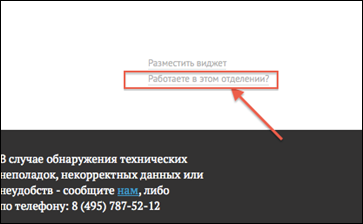
Рис. 2. Ссылка на переход к созданию Личного кабинета ведомства
5.16.2 Регистрация личного кабинета ведомства
После прохождения подготовительного этапа, описанного в предыдущем пункте вы попадете на сервисную страницу, которая имеет несколько состояний:
Заявка на создание кабинета не подавалась Заявка подана, кабинет не активирован Кабинет активирован Кабинет не может быть создан, т. к. нет почты в ФРГУ[1]· В этом случае кабинет может быть создан пользователем, имеющим доступ к кабинету вышестоящего отделения. Перейти в созданный таким образом кабинет можно из основного кабинета через раздел меню «Доступные кабинеты».
5.16.3 Вход в личный кабинет ведомства
Для того чтобы войти в Личный кабинет ведомства вам необходимо перейти по ссылке на ваш кабинет, которая находится в шапке всех страниц сайта, когда вы авторизованы.
Для входа необходимо:
1) Ввести пароль в поле Пароль.
2) Нажать кнопку Войти (рис. 4).
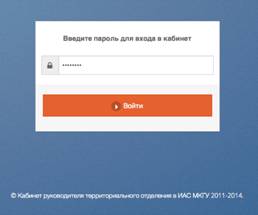
Рис. 4. Вход в Личный кабинет ведомства.
На открывшейся странице Вы можете просмотреть все отзывы, ответить на новые, посмотреть оценку пользователя, поставленную на ваш отзыв.
5.16.4 Выход из личного кабинета ведомства
Для выхода из аккаунта нажмите значок «Выход» в правой верхней части страницы.
5.16.5 Работа с отзывами
Для перехода ко всем отзывам можно нажать кнопку «Перейти ко всем отзывам» внизу списка отзывов на Главной странице Личного кабинета. Или выбрать в меню раздел Все. В разделе Новые будут выведены только новые отзывы, без ответов ведомства. В работе – отзывы, просмотренные ведомством, но ответы не опубликованы на сайте, к написанию ответа можно вернуться в любой момент. Отвеченные – отзывы с ответами ведомства, опубликованные на сайте. Нарушение сроков – отзывы, на которые не был опубликован ответ более 10 дней с момента их получения.
Для работы с отзывом Вы должны нажать на «Прочитать» рядом с отзывом
5.16.6 Опубликовать ответ
После нажатия «Прочитать» рядом с отзывом, откроется форма, в которой можно написать ответ и опубликовать его.
Для публикации ответа на сайте (в открытой части) напишите ответ в окне «Текст сообщения» и нажмите «Опубликовать».
Если для ответа нужна от гражданина уточняющая информация, нажмите «Запросить уточнение».
Если ответ написан не полностью и к нему еще есть необходимость вернуться, не публикуйте его, а нажмите «Сохранить без публикации».
После публикации ответа можно посмотреть его в Открытой части сайта – нажмите под отзывом «Просмотреть отзыв на сайте»
5.16.7 Просмотр оценок пользователей на ответ ведомства
Для просмотра оценки пользователя, поставленной на ваш ответ, необходимо зайти в раздел «Отвеченные» и просмотреть оценку, под ответом.
Варианты оценок пользователей на ответ ведомства:
- Заявитель счел ответ неудовлетворительным;
- Заявитель счел ответ удовлетворительным;
- Ответ ещё не оценен заявителем.
6 Аварийные ситуации
6.1 Действия в случае несоблюдения условий выполнения технологического процесса, в том числе при длительных отказах технических средств
В случае возникновения ошибки при работе с Открытым сайтом ИАС МКГУ (как по причине несоблюдения условий технологического процесса, так и при отказах технических средств) пользователю выводится сообщение, показанное на рисунке 56 и 57.
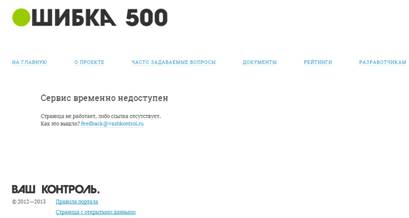
Рис. 56 . Сообщение об ошибке.
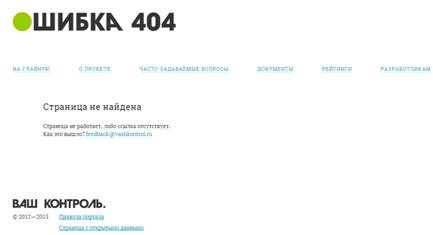
Рис. 57 Сообщение об отсутствии страницы
После получения сообщения об ошибке необходимо вернуться на предыдущую страницу (с помощью кнопки «Назад» Интернет-браузера) и попытаться повторить действие, которое привело к ошибке. В случае повторного возникновения сообщения об ошибке необходимо перейти на главную страницу сайта и связаться с технической поддержкой системы по контактам, указанным внизу страницы.
При обращении в службу технической поддержки ИАС МКГУ необходимо указать порядок действий, приведший к возникновению ошибки.
6.2 Действия по восстановлению программ и/или данных при отказе магнитных носителей или обнаружении ошибок в данных
В случае обнаружения ошибок в данных, представленных на Открытом сайте ИАС МКГУ, если они не могут быть исправлены, следует обратиться в техническую поддержку системы по контактам, указанным внизу страницы. При этом необходимо указать перечень данных, содержащих ошибки и их правильные значения.
6.3 Действия в случаях обнаружении несанкционированного вмешательства в данные
В случае обнаружения несанкционированного вмешательства следует обратиться в техническую поддержку системы по контактам, указанным внизу страницы. При этом необходимо описать признаки и предполагаемый характер вмешательства, а также, указать перечень данных, подвергшихся вмешательству.
6.4 Действия в других аварийных ситуациях.
В случае возникновения других аварийных ситуаций при работе с Открытым сайтом ИАС МКГУ, следует обратиться в техническую поддержку системы по контактам, указанным внизу главной страницы открытого сайта системы. При этом необходимо быть готовым по просьбе сотрудников технической поддержки описать признаки аварийной ситуации и действия, которые были выполнены пользователем непосредственно перед возникновением аварийной ситуации.
7 Рекомендации по освоению
Для более быстрого освоения Открытого сайта ИАС МКГУ пользователю рекомендуется ознакомиться с настоящим руководством.
[1] ФРГУ – это информационная система «Федеральный реестр государственных услуг». Информацию о ведомстве, в том числе адрес его электронного почтового ящика, ведомства должны заносить в ФРГУ и обновлять самостоятельно.

|
Из за большого объема этот материал размещен на нескольких страницах:
1 2 3 4 5 |
