

Партнерка на США и Канаду по недвижимости, выплаты в крипто
- 30% recurring commission
- Выплаты в USDT
- Вывод каждую неделю
- Комиссия до 5 лет за каждого referral
3. При корректном вводе логина (адреса электронной почты) и пароля осуществляется вход на Главную страницу системы (рис. 1).
5.3.1.3 Авторизация через общероссийский портал государственных услуг
Для авторизации в системе с помощью учетной записи общероссийского портала государственных услуг выполните следующие действия:
1) В окне авторизации наведите и щелкните на ссылку «Вход через общероссийский портал государственных услуг» (рис. 5).
2) При первичной авторизации по учетной записи общероссийского портала, откроется страница авторизации на портале https://esia. gosuslugi. ru/idp/Authn/CommonLogin (рис. 9), как описано в п. 4.3.1.3.
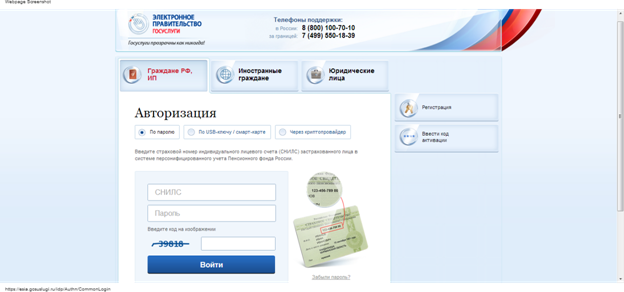
Рис. 9. Окно авторизации на общероссийском портале государственных услуг
3) Следуя правилам авторизации общероссийского портала государственных услуг, авторизуйтесь.
5.3.2 Выход из системы
Для выхода из аккаунта нажмите ссылку Выйти над меню в правой верхней части страницы (рис. 10).
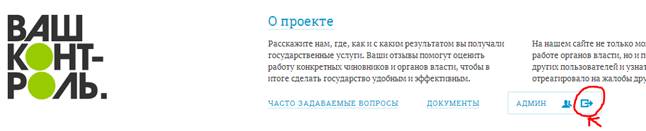
Рис. 10. Выход из системы.
5.4 Главная страница
На Главной странице Открытого сайта, размещаются следующие функциональные блоки (рис. 11):
- меню;
- блок авторизации;
- поиск;
- новости;
- фотогалерея;
- отзывы;
- выбор региона
Навигация по разделам сайта осуществляется с помощью меню.
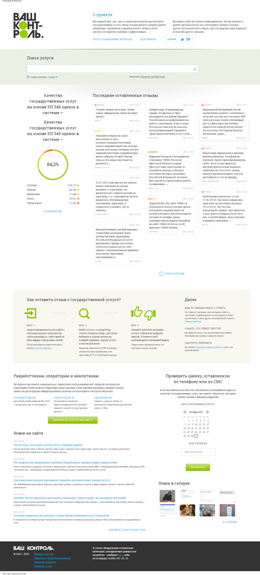
Рис.11. Главная страница.
5.5 Поисковая строка на Главной странице
Поиск по услугам осуществляется в строке поиска, расположенной в центральной части Главной страницы (рис. 11). Для осуществления поиска введите наименование искомой услуги или ведомства, в котором предоставляется данная услуга, и нажмите кнопку  .
.
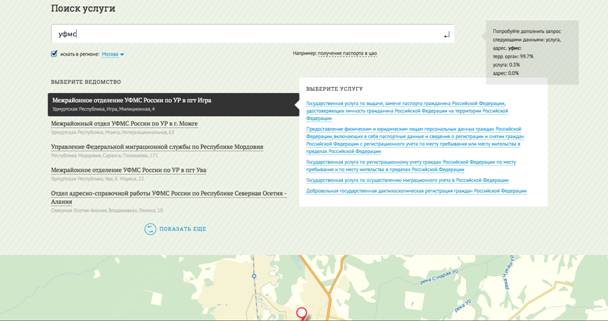
В шапке страницы по IP-адресу определяется текущая геолокация пользователя, ее можно поменять при нажатии на стрелочку напротив надписи Регион. Это позволит задать фильтр для поиска услуг и ведомств. Выбранное значение «Российская федерация» снимает заданный фильтр по региону и позволяет найти услугу или ведомство в любом регионе.
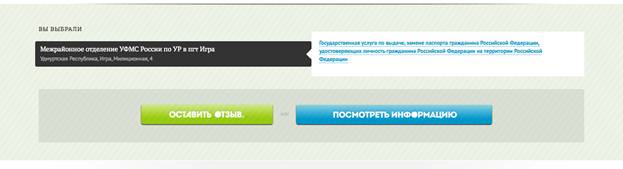
В поисковой выдаче выберите ведомство, услугу и нажмите «Оставить отзыв».
5.6 Услуги
Данный подраздел содержит описание следующих операций:
- Просмотр страницы услуги;
- Оставить отзыв об услуге;
- Просмотр отзывов об услуге;
- Редактирование wiki-справки об услуге.
Для перехода в раздел «Услуги» нажмите кнопку Страница услуг на Главной странице, после чего откроется страница вида:
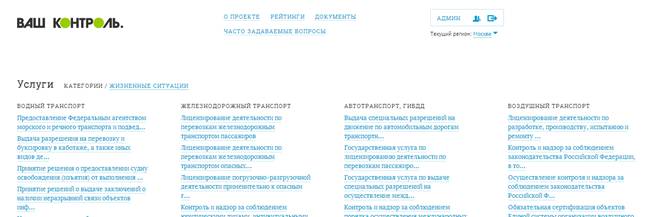
Рис. 12. Поиск услуг
5.6.1 Просмотр страницы услуги
Для перехода на страницу услуги нажмите на наименование услуги, после чего откроется страница вида:
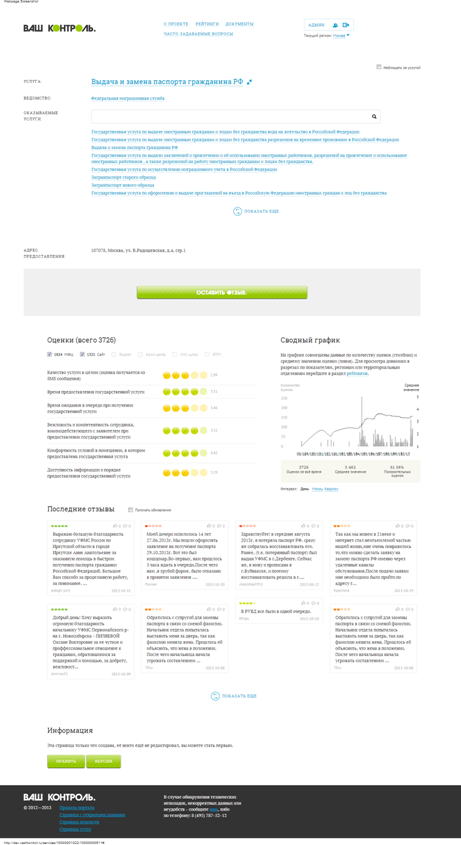
Рис. 13. Страница услуги
На странице отображается следующая информация об услуге:
- краткое и полное наименование услуги;
- ссылка на добавление отзыва об услуге;
- ссылка на добавление ссылки на данную услугу в наблюдаемые объекты в Личный кабинет;
- оценки услуги по показателям:
- wiki-справка об услуге;
- отзывы об услуге.
5.6.2 Оставить отзыв об услуге
Примечание. Опция доступна только для зарегистрированных пользователей!
Для того чтобы перейти на страницу добавления отзыва об услуге нажмите ссылку Оставить отзыв на странице услуги или кнопку Оставить отзыв в правом верхнем углу страницы. На рисунке 14 отображена страница добавления отзыва.
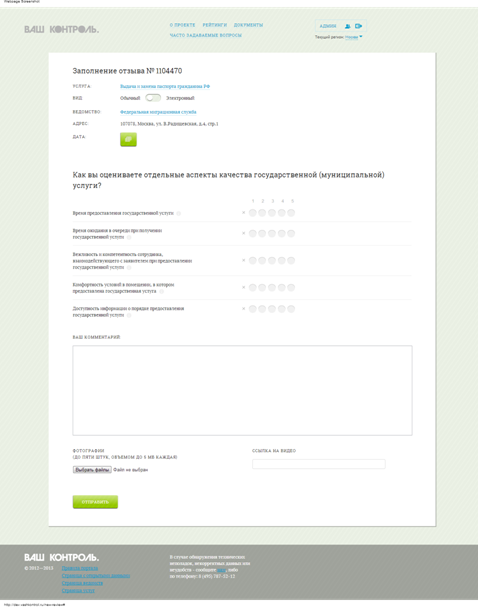
Рис. 14. Добавление отзыва об услуге.
1) Укажите дату предоставления услуги в поле Дата.
2) Оцените качество предоставления услуги, заполнив поля анкеты.
3) Введите комментарий в поле Ваш комментарий.
4) Нажмите кнопку Отправить.
Для предоставления дополнительных сведений об отзыве к нему можно прикрепить до пяти файлов, включая фотографии и видео.
Для того чтобы прикрепить файл к отзыву выполните следующие действия:
1) Нажмите ссылку Выбрать файл (рис. 15);
2) Выберите файл в проводнике и нажмите Открыть.
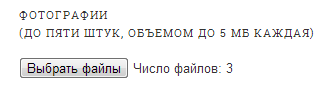
Рис. 15. Добавление файла к отзыву.
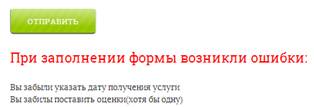
Примечание: В анкете следующие поля являются обязательными для заполнения:
1. Дата предоставления услуги
2. Должна быть поставлена хотя бы одна оценка
Все остальные поля не являются обязательными. В случае не заполнения одного из обязательных полей, появится информационное сообщение:
5.6.3 Просмотр отзывов об услуге
Список отзывов об услуге размещается под перечнем входящих в услугу процедур и wiki-справкой об услуге (рис. 16).
Для каждого отзыва отображается следующая информация:
- текст отзыва;
- количество комментариев к отзыву;
- автор отзыва;
- дата и время публикации отзыва.
Для просмотра отзыва перейдите на страницу отзыва (рис. 18), нажав на ссылку с текстом отзыва.
На странице отзыва отображается следующая информация:
- автор отзыва;
- дата предоставления услуги;
- наименование услуги;
- текст отзыва по услуге;
- комментарии к отзыву;
- возможность проголосовать за отзыв;
- форма добавления комментария.
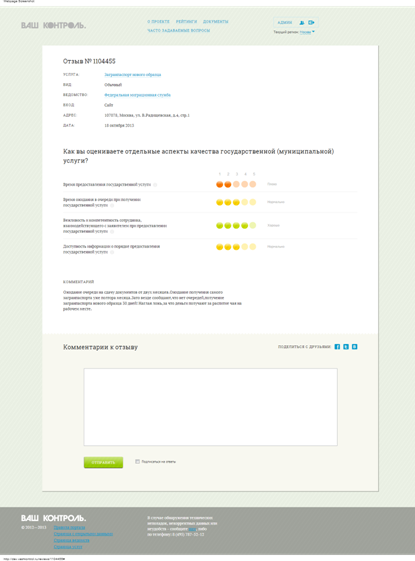
Рис. 16. Просмотр отзыва.
На странице можно оставить комментарий к отзыву, добавив комментарий в поле Оставить комментарий и нажав кнопку Сохранить.
Примечание. Опция доступна только для зарегистрированных пользователей!
Для того чтобы поделиться отзывом через социальные сервисы, нажмите на иконку социальной сети, в которой Вы хотите разместить ссылку (Вконтакте, Facebook, Twitter).
5.6.4 Редактирование wiki-справки об услуге
Примечание. Опция доступна только для зарегистрированных пользователей!
Для того чтобы внести изменения в wiki-справку, нажмите ссылку Править, внесите необходимые правки и нажмите кнопку Сохранить (рис. 17).
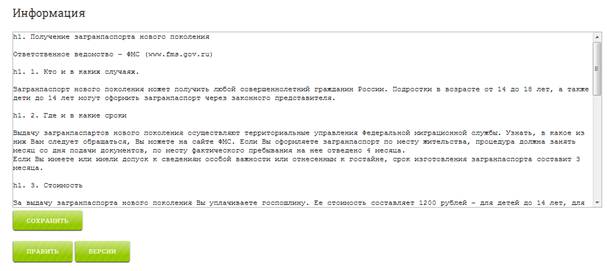
Рис. 17. Редактирование wiki-справки об услуге.
5.7 Ведомства
Данный подраздел содержит описание следующих операций:
- Просмотр страницы ведомства;
- Добавление отзыва о ведомстве;
- Просмотр отзывов о ведомстве;
- Редактирование wiki-справки о ведомстве.
Для перехода в раздел «Ведомства» нажмите кнопку Страница ведомств на Главной странице после чего откроется страница вида:
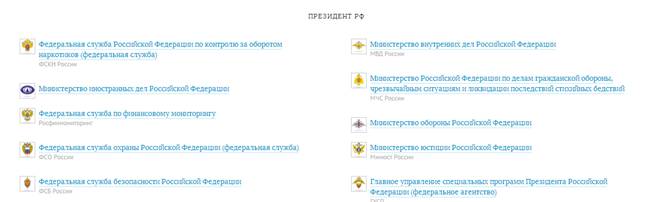
Рис. 18. Поиск по каталогу ведомств
5.7.1 Просмотр страницы ведомства
Для перехода на страницу ведомства нажмите на наименование ведомства, после чего откроется страница вида:
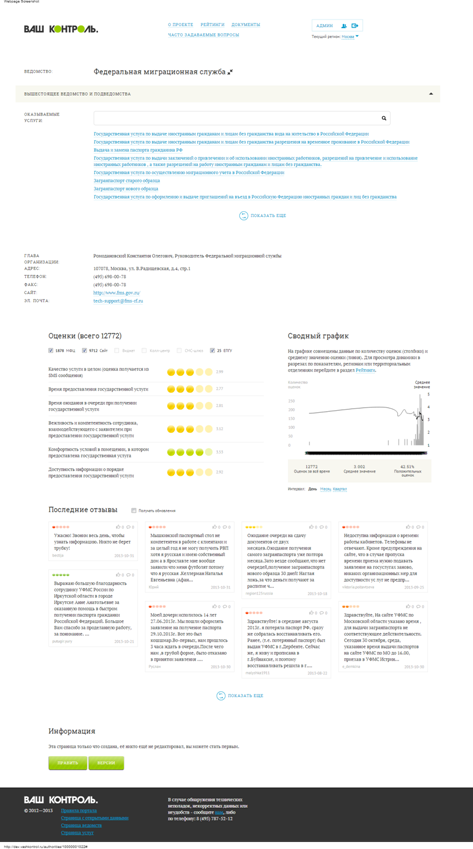
Рис. 19. Страница ведомств
На странице отображается следующая информация о ведомстве:
- наименование ведомства;
- оценки ведомства по сводным показателям, которые агрегируют оценки всех услуг данного ведомства;
Примечание: поставить оценку ведомству, не выбрав услугу, нельзя!
- wiki-справка о ведомстве;
- контактная информация;
- перечень предоставляемых ведомством услуг;
- отзывы о ведомстве;
- фотогалерея).
5.7.2 Добавление отзыва о ведомстве
Добавление отзыва о ведомстве осуществляется аналогично добавлению отзыва об услуге (см. п. 4.5.3)
Примечание: добавить оценку ведомству, не выбрав услугу, нельзя!
5.7.3 Просмотр отзывов о ведомстве
Просмотр отзывов о ведомстве осуществляется аналогично просмотру отзыва об услуге (см. п. 4.5.4)
5.7.4 Редактирование wiki-справки о ведомстве
Примечание. Опция доступна только для зарегистрированных пользователей!
Для того чтобы внести изменения в wiki-справку, нажмите ссылку Править, внесите необходимые правки и нажмите кнопку Сохранить (рис. 24).

Рис. 20. Редактирование wiki-справки о ведомстве.
5.8 Рейтинги
Просмотр рейтингов услуг, ведомств и мест предоставления услуг осуществляется в разделе «Рейтинги». Для перехода в данный раздел нажмите пункт Рейтинги в меню, после чего откроется страница следующего вида:
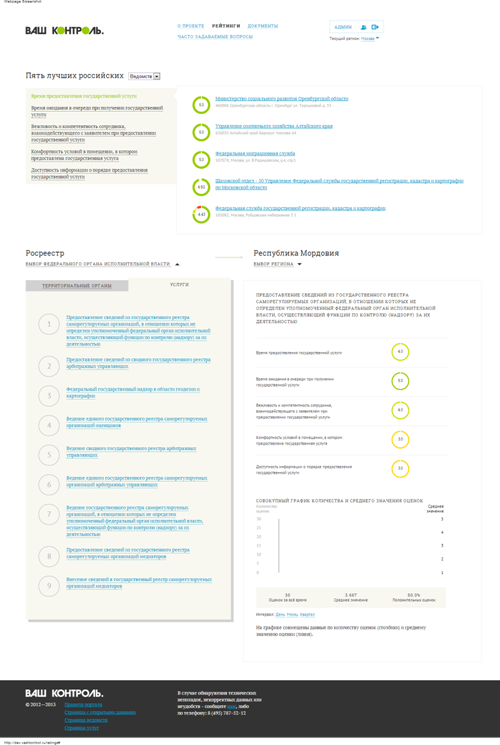
Рис.21. Страница с многослойной картой.
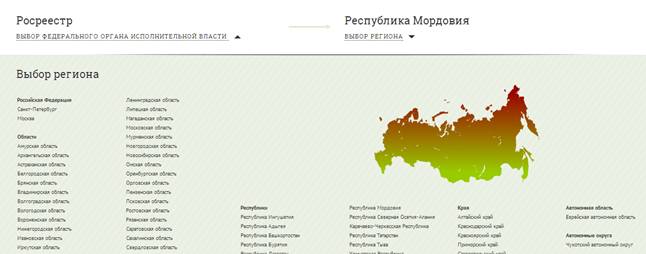
Для сравнения оценок удовлетворенности пользователей качеством оказания услуг по регионам, нажмите ссылку «Выбор региона»:
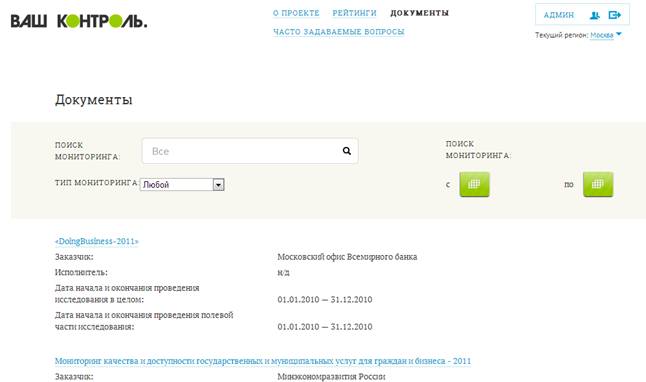
5.9 Документы
Данный подраздел содержит описание следующих операций:
- Поиск мониторинга;
- Просмотр паспорта исследования.
Для перехода в раздел «Документы» нажмите пункт Документы в меню, после чего откроется страница вида:

|
Из за большого объема этот материал размещен на нескольких страницах:
1 2 3 4 5 |
