

Партнерка на США и Канаду по недвижимости, выплаты в крипто
- 30% recurring commission
- Выплаты в USDT
- Вывод каждую неделю
- Комиссия до 5 лет за каждого referral
Рис. 22. Каталог паспортов исследования.
5.9.1 Поиск мониторинга
Для осуществления поиска паспорта исследования введите наименование мониторинга в поле Поиск мониторинга и, при необходимости, укажите период проведения мониторинга.
Для каждого паспорта исследования в результатах поиска отображается следующая информация:
- наименование мониторинга;
- наименование заказчика;
- наименование исполнителя;
- период проведения исследования, в том числе период проведения полевой части исследования.
5.9.2 Просмотр паспорта исследования
Для того чтобы перейти на страницу паспорта исследования, нажмите на название исследования, после чего откроется страница следующего вида:
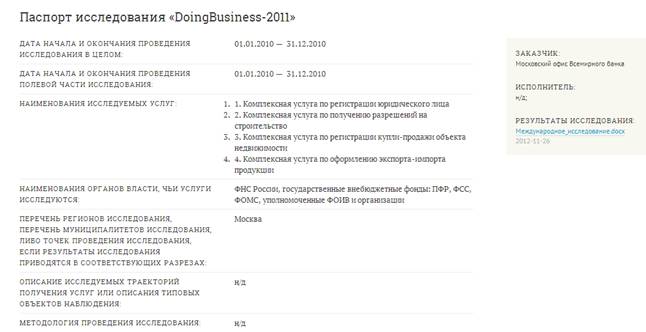
Рис. 23. Страница паспорта исследования.
Страница паспорта исследования содержит следующую информацию:
- наименование паспорта исследования;
- наименования исследуемых услуг;
- наименование заказчика
- наименование исполнителя
- период проведения исследования, в том числе период проведения полевой части исследования;
- наименования органов власти, услуги которых исследовались;
- наименования регионов исследования;
- описание исследуемых траекторий получения услуг или описания типовых объектов наблюдения;
- методология проведения исследования;
- файлы отчетов исследования.
Для того чтобы загрузить файл отчета, нажмите левой кнопкой мыши на ссылку справа с наименованием файла под заголовком Результаты исследования.
5.10 Новости
Для перехода в раздел «Новости» нажмите на Главной странице Перейти к ленте новостей в меню, после чего откроется страница вида:
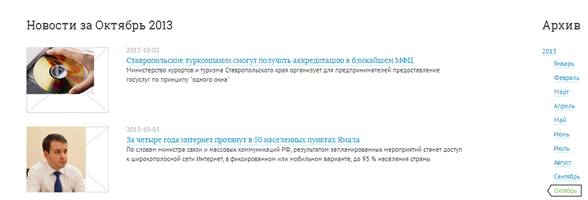
Рис. 24. Лента новостей.
В левой части страницы по дате убывания отображается список новостей, в правой – фотогалерея.
Для перехода на страницу новости нажмите на заголовок новости в списке новостей, после чего откроется страница вида:
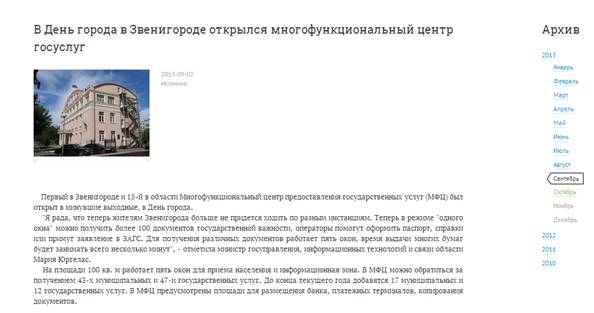
Рис. 25. Страница новости.
В левой части страницы отображается текст новости и фотографии, в правой - архив.
5.11 Фотогалерея
Для перехода на страницу фотогалереи нажмите В галерею на Главной странице:
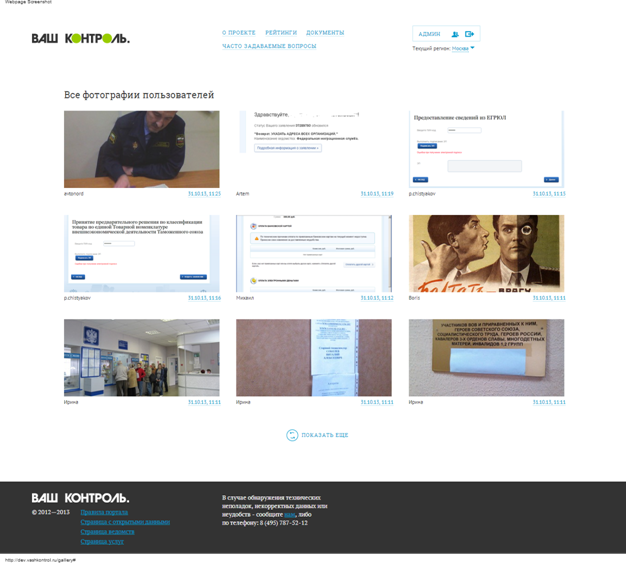
Рис. 26. Фотогалерея.
Для того чтобы просмотреть фотографию в полном размере, нажмите на неё левой кнопкой мыши.
5.12 Часто задаваемые вопросы
Для перехода в раздел «Часто задаваемые вопросы» нажмите пункт Часто задаваемые вопросы в меню, после чего откроется страница вида:
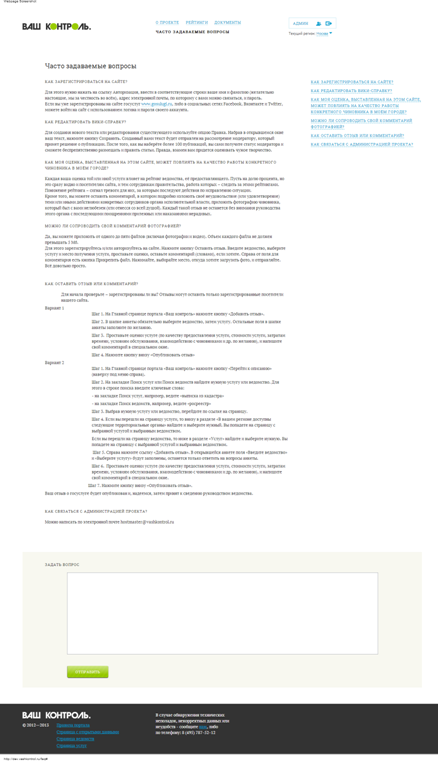
Рис. 27. Часто задаваемые вопросы
В левой части страницы расположен список часто задаваемых вопросов и ответов на них, под ними – форма обратной связи.
Для того чтобы задать вопрос или оставить замечание или предложение по улучшению сайта, введите текст в расположенное в правой части страницы поле и нажмите кнопку Опубликовать (рис. 28).
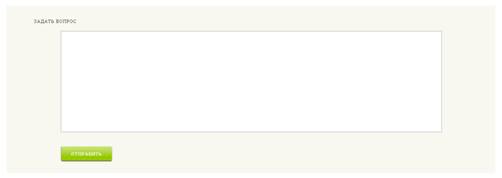
Рис. 28. Обратная связь
Примечание. Опция доступна только для зарегистрированных пользователей! Ответ будет опубликован на сайте в течение нескольких дней.
5.13 О проекте
В разделе «О проекте» содержится информация о проекте, контактная и правовая информация. Для перехода в раздел «О проекте» нажмите пункт О проекте в меню, после чего откроется страница вида:
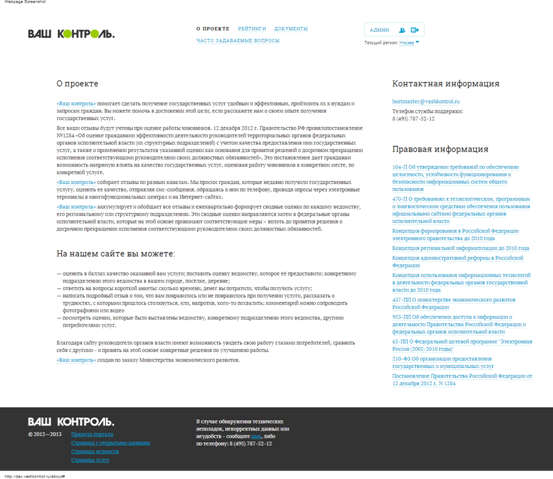
Рис. 29. О проекте
Для того чтобы поделиться ссылкой на сайт через социальные сервисы, воспользуйтесь иконками социальных сетей (Twitter, Facebook, Вконтакте) внизу страницы.
5.14 Личный кабинет
Данный подраздел содержит описание следующих операций:
- Редактирование профиля;
- Смена пароля;
- Восстановление пароля.
5.14.1 Редактирование профиля
Для перехода на страницу редактирования профиля нажмите ссылку c вашим именем над меню в шапке страницы (рис. 30).
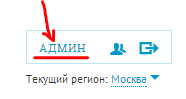
Рис. 30. Вход в личный профиль.
На открывшейся странице (рис. 31) Вы можете редактировать следующую информацию:
- фамилия;
- имя;
- пол;
- дата рождения;
- город проживания;
- электронная почта;
- должность (для сотрудников органов государственной власти, пользующихся системой);
- пароль.
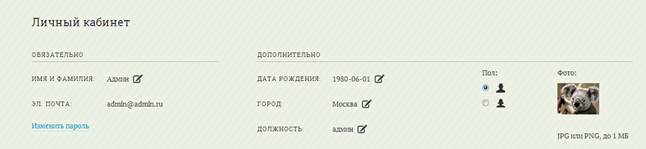
Рис. 31. Редактирование профиля.
5.14.2 Смена пароля
Для того чтобы изменить пароль на странице редактирования профиля, необходимо:
1) Ввести текущий пароль в поле Текущий пароль.
2) Ввести новый пароль в поле Новый пароль.
3) Повторно ввести пароль в поле Подтвердите пароль (рис. 32).
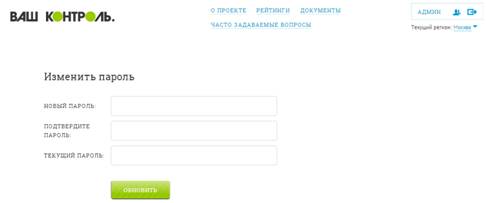
Рис. 32. Смена пароля.
5.14.3 Восстановление пароля
Если Вы забыли пароль, в системе предусмотрена возможность генерации нового пароля с помощью ссылки Забыли пароль на странице авторизации.
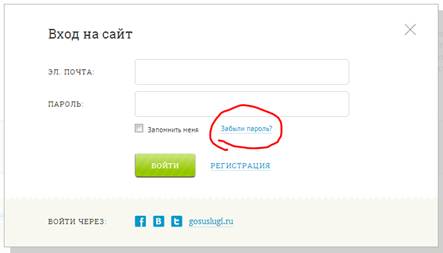
Рис. 33. Восстановление пароля (шаг 1).
Нажмите ссылку, после чего на открывшейся странице введите указанный при регистрации адрес электронной почты и нажмите кнопку Напомнить (рис. 34).
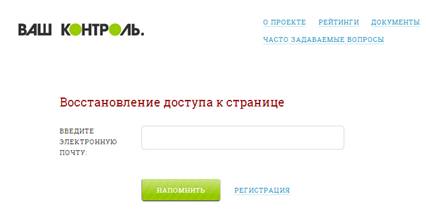
Рис. 34. Восстановление пароля (шаг 2).
После выполнения данных действий на указанный электронный адрес будет выслано письмо с новым паролем.
5.15 Рабочая область поставщиков данных
Данный подраздел содержит описание следующих операций:
- Переход в рабочую область поставщиков данных;
- Регистрация ведомственной системы или МФЦ;
- Вход в Аналитический блок;
- Выход из Аналитического блока;
- Работа с отчетами;
- Работа с графиками;
- Работа с пакетами.
5.15.1 Переход в рабочую область поставщиков данных
Для перехода на страницу Рабочей области поставщиков данных нажмите кнопку «Перейти на портал ИАС МКГУ» на Главной странице Открытого сайта (рис. 35).
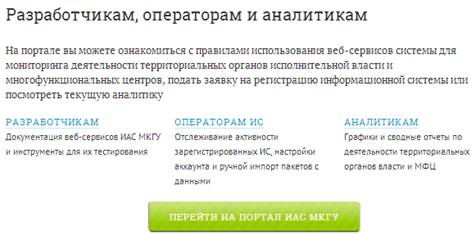
Рис. 35. Переход в Рабочую область поставщиков данных.
На открывшейся странице (рис. 36) Вы можете ознакомиться с правилами использования веб-сервисов системы для мониторинга деятельности территориальных органов и многофункциональных центров, подать заявку на регистрацию ИС и посмотреть текущую аналитику.

Рис. 36. Переход в Рабочую область поставщиков данных.
5.15.2 Регистрация ведомственной системы или МФЦ
Для регистрации вашей ведомственной информационной системы или информационной системы, используемой в вашем МФЦ необходимо нажать на кнопку «Зарегистрировать ведомственную систему или МФЦ» (рис. 37).
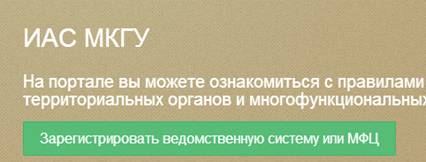
Рис. 37. Переход на форму регистрации ИС.
На открывшейся странице (рис. 38) вы должны ввести следующую информацию:
- в поле Наименование организации - полное наименование вашей организации или ведомства;
- в поле Краткое наименование – краткое наименование организации;
- в поле Электронный адрес – адрес электронной почты, на который придёт уведомление о регистрации вашей ИС в ИАС МКГУ;
- в поле Контактный телефон – контактный телефон технического специалиста;
- в поле Контактное лицо - ФИО технического специалиста;
- в поле Описание – любую уточняющую информацию;
- в поле Тип – выбрать из списка тип вашей ИС (АИС МФЦ, МФЦ ( «КОМЭКС», ведомственная ИС, Другое);
- Прикрепить файл сертификата (X.509 v3).
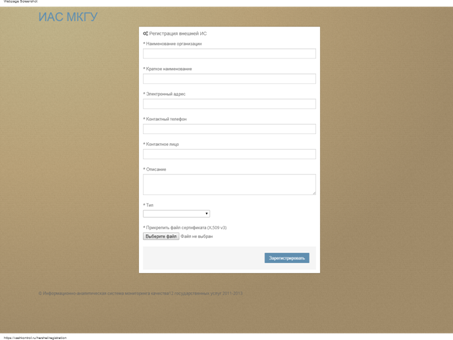
Рис. 38. Форма регистрации ИС.
После заполнения регистрационной формы нажмите кнопку «Зарегистрировать».
5.15.3 Вход в Аналитический блок
Для того чтобы войти в Аналитический блок, вам необходимо находиться на странице Рабочей области поставщиков данных (рис. 36) и иметь данные для авторизации. Для получения данных для авторизации необходимо предварительно подать заявку на регистрацию своей информационной системы и дождаться письма с подтверждением заявки. Далее для получения доступа к персонализированным частям портала необходимо отправить заявку в свободной форме с адреса, указанного при регистрации ИС администрации портала. Адрес администрации портала указан на странице Рабочей области поставщиков данных (рис. 36).
Для входа в Аналитический блок необходимо:
1) Ввести логин в поле Логин.
2) Ввести пароль в поле Пароль.
3) Нажать кнопку Авторизоваться (рис. 39).
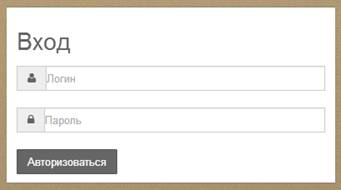
Рис. 39. Авторизация для входа в Аналитический блок.
После входа, слева появится меню (рис. 40).
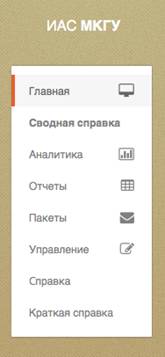
Рис. 40. Меню Аналитического блока.
5.15.4 Выход из Аналитического блока
Для выхода из аккаунта нажмите значок «Выход» в правой верхней части страницы (рис. 41).

|
Из за большого объема этот материал размещен на нескольких страницах:
1 2 3 4 5 |
