


Наименование документа | Ответственный за заполнение и направление по СЭД документа | Вид документа |
|
Заявка (составляется при необходимости) | Инициатор, СП | Электронный |
|
Договор (от поставщика) | ОМТО | Бумажный проект договора при поступлении. Для согласования переводится в электронный вид. Бумажный - при подписании | |
Закупка у единственного поставщика (исполнителя, подрядчика), финансируемая из средств Программы развития:
Наименование документа | Ответственный за заполнение и направление по СЭД документа | Вид документа |
Протокол Комиссии по оперативному решению вопросов по расходованию средств | Секретарь Комиссии по оперативному решению вопросов по расходованию средств | Электронный |
ТЭО | Инициатор, СП | Электронный |
Протокол экспертной комиссии | Секретарь экспертной комиссии | Электронный |
Заявка | Инициатор, СП | Электронный |
Договор (от поставщика) | Поставщик, ОМТО | Бумажный проект договора при поступлении. Для согласования переводится в электронный вид. Бумажный - при подписании |
5. Подготовка документов
5.1. Оформление в СЭД Заявки и задания на закупку
Инициатор создает Заявку и задание на закупку в электронном виде из шаблона или из файла, оформляет маршрут согласования, определяет список согласующих в соответствии с Приложением №1, направляет документ по маршруту согласования.
После старта задачи на согласование документ согласовывается в соответствии с созданным списком, начиная сверху вниз.
Полностью согласованный документ поступает на регистрацию в ОМТО.
После подписания, в папке «Входящие» Инициатор получает уведомление системы о подписанном документе.
5.1.1.Создание Заявки и задания на закупку
ü В меню «Создать» проводника СЭД выбрать «Создать электронный документ из шаблона» или «Создать электронный документ из файла»:

Заполнить поля автоматически открывшейся карточки «Создание электронного документа из файла» или «Создание электронного документа из шаблона», сохранить в «Избранное»:
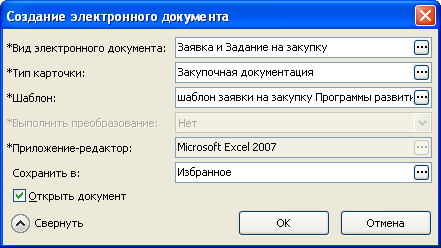
ü Нажать «ОК»
Заполнить поля автоматически открывшейся карточки документа: («*» отмечены поля обязательные для заполнения)
ü *Вид эл. документа: формируется автоматически (не доступно для редактирования);
ü *Наименование: формируется автоматически (не доступно для редактирования);
ü № и дата документа: формируется автоматически (не доступно для редактирования);
ü Вид закупки: заполняет ОМТО;
ü Содержание: наименование закупаемых товаров/услуг/работ;
ü Источник финансирования: выбирается из справочника;
ü Начальная цена договора: в рублях;
ü Инициатор: руководитель СП, инициирующего закупку;
ü Подписант: курирующий проректор;
ü Примечание: любые служебные пометки, необходимые инициатору документа (в документе не отражаются);
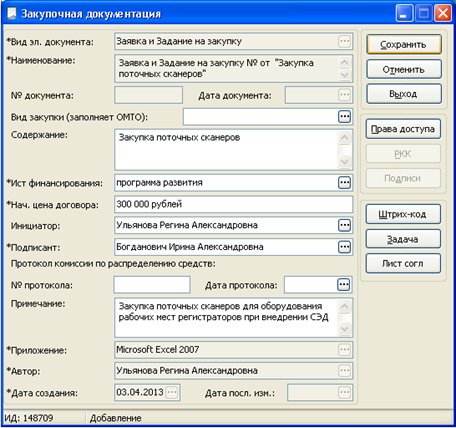
ü Нажать кнопку «Сохранить»
Проверить и дополнить недостающей информацией автоматически открывшийся сформированный документ. Заполнить задание к заявке по прилагаемой форме.
5.1.2. Формирование маршрута согласования Заявки и задания на закупку
При заполнении маршрута согласования требуется учитывать состав и очередность согласующих (см. Приложение ).
После формирования списка согласования в карточке задания «Согласование: Заявка и задание на закупку» Инициатор увидит полный маршрут согласования документа. После старта задачи документ направляется на согласование, начиная сверху вниз.
Для того чтобы направить сформированную в СЭД Заявку на согласование Инициатору требуется:
ü В папке «Избранное» выбрать требуемый документ и правой кнопкой мыши вызвать контекстное меню документа.
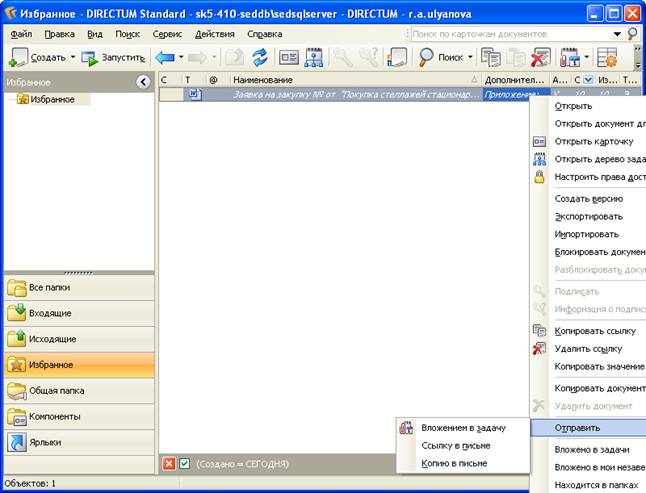
ü Нажать «Отправить / Вложением в задачу»
ü В карточке «Задача» на панели инструментов нажать кнопку «Типовой маршрут»
 .
.
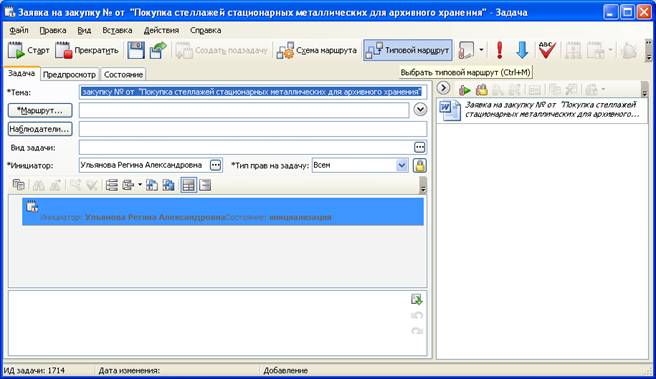
ü выбрать типовой маршрут «Согласование документов».
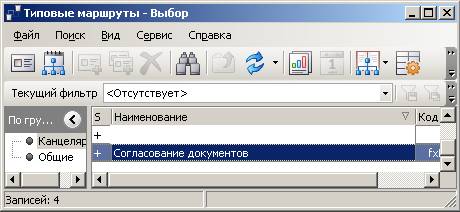
ü Выбрать необходимых согласующих. Для этого требуется в карточке «Параметры маршрута. Согласование документов» в строке «Согласующие»
ü нажать кнопку выбора
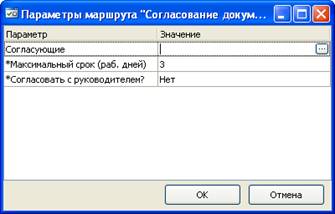
ü Строка «*Согласовать с руководителем» - значение строки = «Да» означает, что документ пойдет на согласование с руководителем структурного подразделения Инициатора документа. Значение строки = «Нет» означает, что документ не будет согласован с руководителем структурного подразделения Инициатора документа.
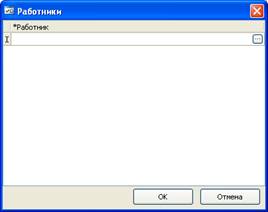
Для заполнения карточки «Работники»
ü нажать кнопку выбора или в строке написать фамилию согласующего:
(исполнитель увидит их, когда вернется к карточке документа)
ü Нажать «Enter» (в строке появится полные Фамилия Имя Отчество)
ü Нажать «ОК» если список согласующих полностью сформирован
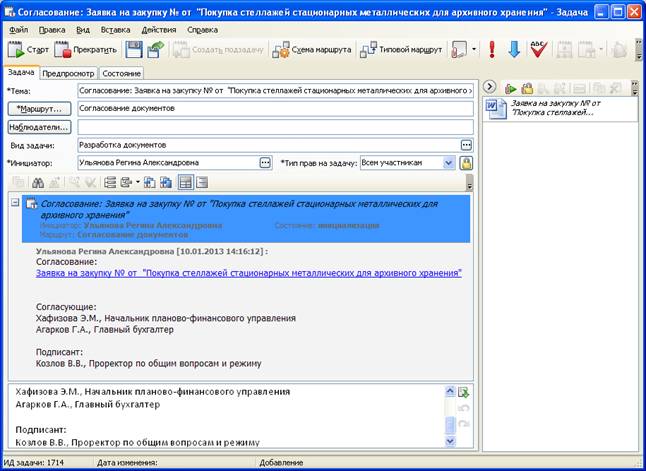
ü В карточке «Согласование: Заявка и задание на закупку» вы увидите полный маршрут.
После проведенных процедур исполнитель получит карточку документа такого вида:
ü Провести оформление приложений к основному документу и связку этих документов (см. п.5.1.3).
ü Нажать «Старт»
5.1.3. Оформление приложений и связки между документами
Если имеются документы, которые требуется оформить как вложения (сопроводительные документы или приложения к основному документу), то после формирования маршрута согласования и до Старта задачи Инициатору требуется выполнить следующие действия:
ü документ, который требуется приложить к основному документу, создан и согласован/подписан в СЭД: открыть папку «Избранное» (или ту папку, где сохранен документ), правой кнопкой мыши вызвать контекстное меню, «копировать ссылку» 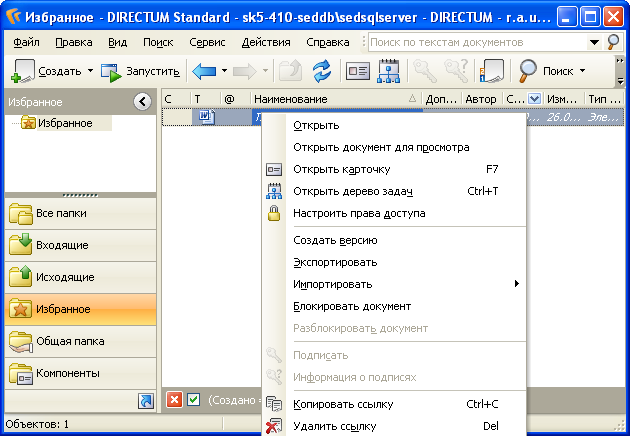
Затем вставить эту ссылку в область вложений карточки основного документа. Связывание документов можно провести следующим образом: зажать правой кнопкой мыши иконку прилагаемого документа и «наложить» ее на иконку основного документа. Система выдаст подтверждение с указанием названий тех документов, которые связываются между собой:
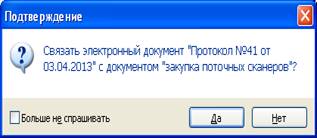
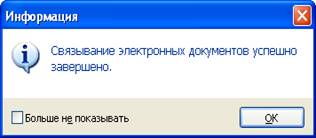
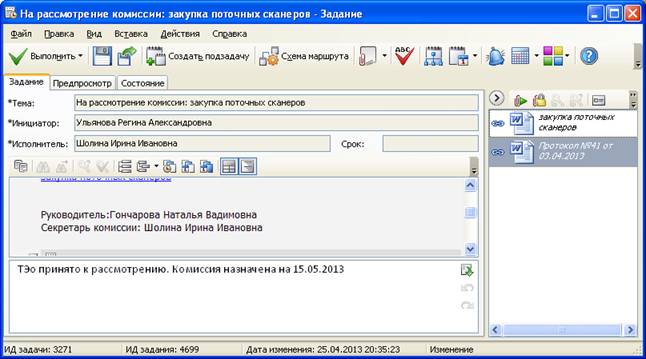
После проведения этой процедуры Инициатор получит карточку такого вида, где в области вложений документы будут помечены значком связки (на рисунке отмечено стрелкой):

ü документ, который требуется приложить к основному документу, находится на вашем компьютере (создается из файла): в области вложений правой кнопкой мыши вызывать контекстное меню, выбрать «Создать» – «Создать документ из файла» (возможен вариант создания документа из шаблона).
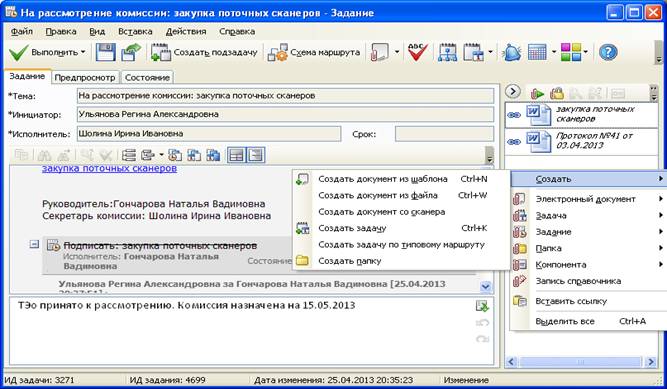
ü Заполнить карточку создания электронного документа:
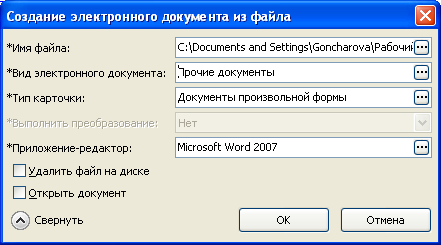
ü Выполнить «ОК»
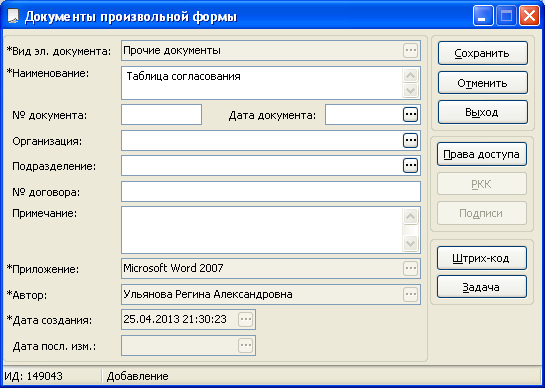
ü Заполнить карточку документа;
ü Выполнить «Сохранить».
После выполнения этой процедуры в карточке задания основного документа в области вложения справа Инициатор увидит вложенный документ. Его так же требуется связать с основным документом.
Правой кнопкой мыши «накладываем» его на основной документ (аналогично предыдущему) и на предупреждение системы «Связать электронные документы?» отвечаем «Да».
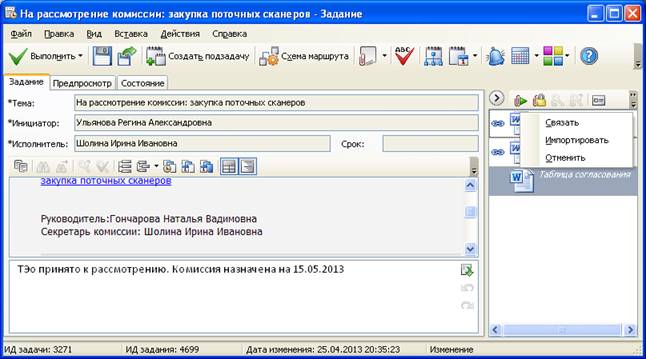
В области вложений Инициатор увидит связанные между собой документы.
5.1.4. Устранение ошибок в маршруте согласования
Если Инициатор допустил ошибку при оформлении списка согласующих, то необходимо изменить маршрут согласования документа:

|
Из за большого объема этот материал размещен на нескольких страницах:
1 2 3 4 5 |
