


Партнерка на США и Канаду по недвижимости, выплаты в крипто
- 30% recurring commission
- Выплаты в USDT
- Вывод каждую неделю
- Комиссия до 5 лет за каждого referral
- до старта задачи: требуется снова нажать кнопку «Типовой маршрут»
и прописать маршрут заново. В конце операции нажать «ОК» и «Старт»
- после старта задачи: требуется отменить задачу и только после этого заново прописать требуемый маршрут. Задача отменяется следующим образом:
В папке «Исходящие» выбрать и открыть требуемый документ и в автоматически открывшейся карточке «Согласование: Заявка на закупку» нажать в главном меню карточки «Прекратить» и закрыть карточку.
Новый маршрут согласования документа прописывается как было указано ранее, открыв документ с папке «Избранное».
Документ «Заявка и задание на закупку» отправлен на согласование по заданному маршруту.
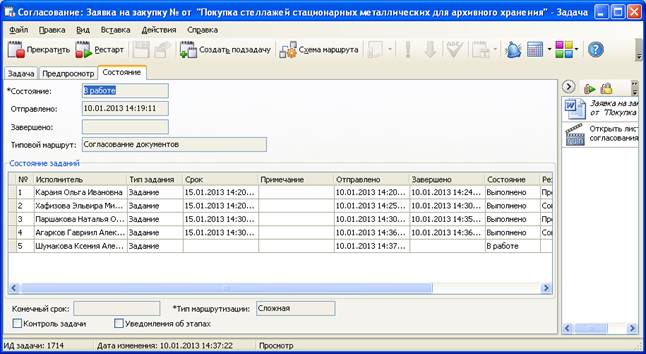
Инициатор может проследить на каком этапе согласования находится его документ, выбрав в папке «Исходящие» задание «Согласование заявки на закупку». В автоматически открывшейся карточке открыть вкладку «Состояние»
5.1.5. Согласование Заявки на закупку согласующими
Для того чтобы согласовать Заявку на закупку, согласующему требуется:
ü Открыть задание «Согласовать: «Заявка на закупку» в папке «Входящие» проводника СЭД;
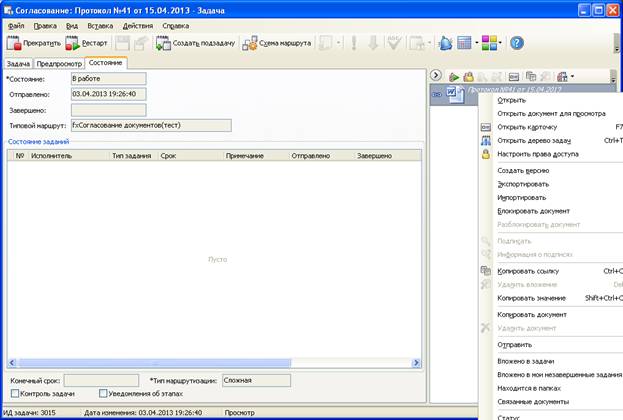
ü Ознакомиться с документами в области вложения документов (вложения находятся справа). Если к документу есть приложения (связанные с ним документы), то их можно посмотреть, встав курсором на документ, правой кнопкой мыши вызвать контекстное меню и выбрать в нем пункт «Связанные документы»:
ü Если замечаний нет, то согласовать документ, нажав в левом верхнем углу карточки кнопку «Выполнить» с результатом «Согласовано».
ü В случае возникновения разногласий в текстовом поле карточки задания (на рисунке отмечено стрелкой) указать замечания или служебные примечания к документу. Текст этих замечаний/примечаний после нажатия кнопки «Выполнить» автоматически продублируется в лист согласования. Нажать кнопку «Выполнить» с результатом «На доработку».
ü Инициатор, получив задание «На доработку», устраняет замечания к документу и инициирует продолжение согласования, нажимая в карточке кнопку «Выполнить».*
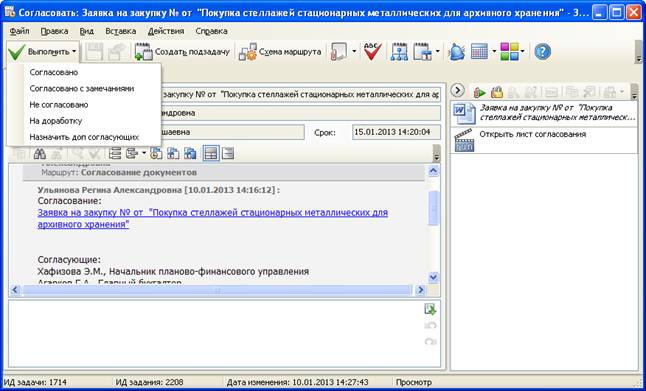
*Варианты меню согласования:
Согласовано – документ движется дальше по маршруту;
Согласовано с замечаниями – документ движется дальше по маршруту;
На доработку – документ возвращается инициатору, затем возвращается на маршрут согласования;
Не согласовано – выбирается только тогда, когда документ прислан согласующему ошибочно. При выборе опции «не согласовано» документ движется дальше по маршруту.
После полного согласования по заданному маршруту документ автоматически поступает на регистрацию в ОМТО.
5.1.6. Подписание Заявки на закупку ректором/курирующим проректором
Заявка и задание на закупку формируются, согласовываются и подписываются только в электронном виде. Распечатывать документ не требуется.
Для проведения процедуры подписания подписанту (курирующему проректору) требуется:
ü В папке «Входящие» выбирать документ с заданием «Подписать: Заявка и задание на закупку». В левом верхнем углу карточки нажать кнопку «Выполнить» с результатом, предложенным в меню кнопки: «Подписано», «Не подписано» или «Назначить доп. согласующих»
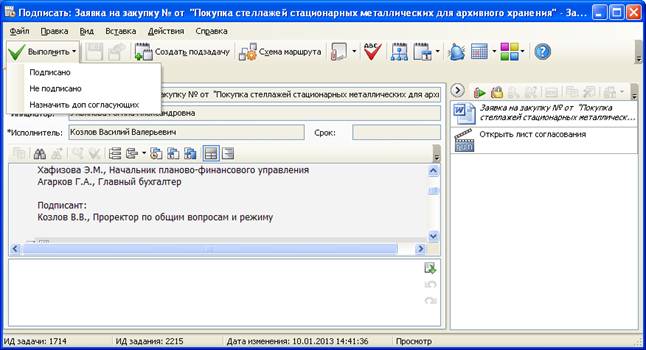
ü После подписания Заявки и задания на закупку Инициатор получит уведомление о том, что его документ подписан (уведомление поступит в папку «Входящие»).
ü В ОМТО поступит задание «Зарегистрировать: Заявка и задание на закупку».
5.1.7. Регистрация «Заявки и задания на закупку»
После поступления задания «Зарегистрировать: » регистратору ОМТО требуется выполнить следующие действия:
ü Выбрать в папке «Входящие» задание «Зарегистрировать: Заявка и задание на закупку» и открыть карточку этого задания;
ü Правой кнопкой мыши на иконке файла самого документа (в правом поле карточки) вызвать контекстное меню, выбрав «Открыть карточку»;
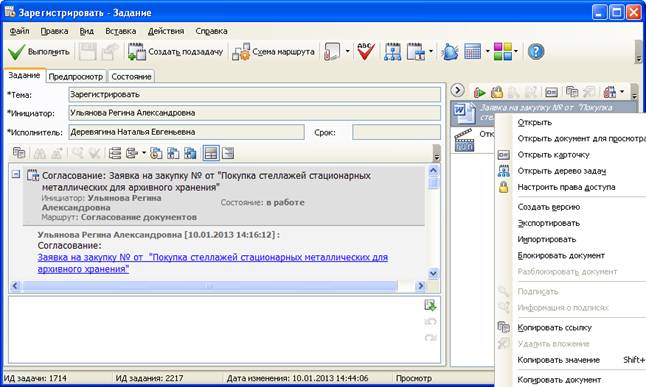
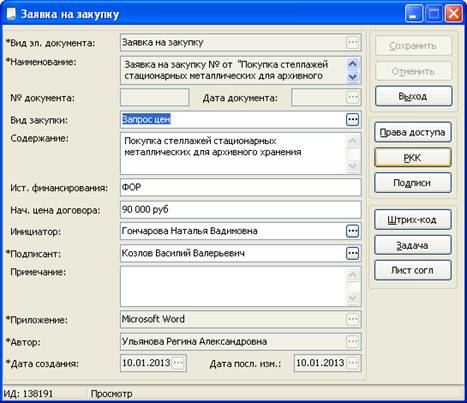
ü В открывшейся автоматически карточке нажать кнопку «РКК»:
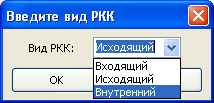
ü и выбрать вид РКК из предложенного меню:
ü заполнить открывшуюся РКК документа в соответствии с номенклатурой дел ОМТО:
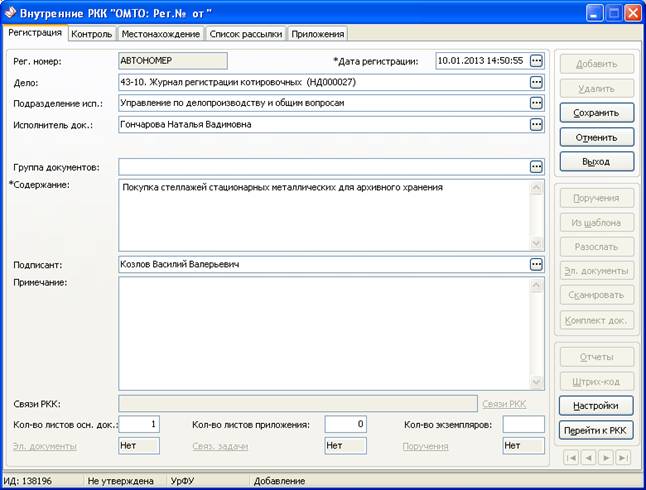
ü Нажать «Сохранить»
После проведения этой процедуры регистратор получит уведомление системы:
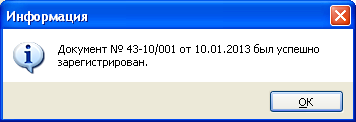
После этого уведомления системы регистратору требуется в карточке Задания «Зарегистрировать» нажать кнопку «Выполнить»:
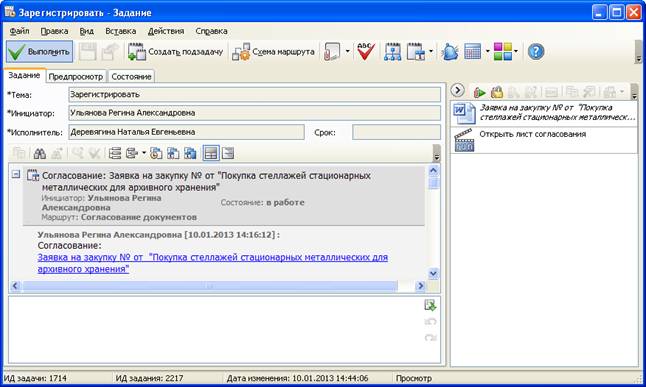
После регистрации Заявки на закупку ОМТО начинает дальнейшее оформление процедуры закупки.
5.2. Оформление Закупочной документации
Комплектность и необходимость оформления Закупочной документации определяет ОМТО в соответствии с приказам ректора /03 «О порядке проведения закупок», и №01/03 от 01.01.2001, № 000/03 от 01.01.2001. «О введении в действие типовых форм документаций».
Документы Закупочной документации создаются в СЭД из файла. Шаблоны Закупочной документации в СЭД не предусмотрены.
Закупочная документация направляется на согласование в электронном виде. После завершения согласования, возвращается в ОМТО для проверки, распечатывания Листа согласования. Лист согласования подшивается к Закупочной документации и предоставляется на подпись/утверждение ректору/проректору/заместителю проректора в бумажном виде.
За проставление отметки о подписании Закупочной документации в СЭД на основании подписи руководителя на бумажном документе ответственность несет ОМТО.
5.2.1. Создание Закупочной документации
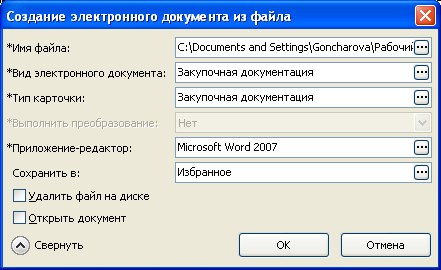
Проводится аналогично созданию Заявки и задания на закупку (см. п.5.1.1.) Заполнить поля автоматически открывшейся карточки «Создание электронного документа из файла», в поле «Сохранить в:» выбрать «Избранное»
5.2.2. Формирование маршрута согласования Закупочной документации
При формировании маршрута согласования Закупочной документации выбрать типовой маршрут «Согласование документов».
Процедура формирования маршрута согласования Закупочной документации технически аналогична процедуре формирования маршрута согласлования Заявки и задания на закупку (см. п.5.1.2.).
Перечень согласующих указан в Приложении №1.
5.2.3. Оформление приложений и связки между документами
Оформление связки между документами для Закупочной документации не проводится, т. к. этот вид документа поступает в СЭД из файла на вашем компьютере. Возможные варианты:
– все документы Закупочной документации вставляются в единый файл;
– все документы Закупочной документации архивируются и загружаются в СЭД архивной папкой.
5.2.4. Устранение ошибок маршрутизации
Процедура устранения ошибок маршрутизации см. п.5.1.4.
5.2.5. Согласование Закупочной документации
Действия согласующих при согласовании Закупочной документации аналогичны действиям при согласовании «Заявки и здания на закупку» (см. п. 5.1.5).
5.2.6. Подписание Закупочной документации
Закупочная документация подписывается в бумажном виде с обязательным проставлением отметки в СЭД о подписании.
После завершения процедуры согласования Закупочная документация поступает в ОМТО в папку «Входящие» в виде задания «Распечатать и подписать».
Для подписания и внесения сведений о подписании документа в СЭД ОМТО выполняет следующие действия:
ü Открывает поступившее задание «Распечатать и подписать»;
ü В области вложения документов знакомится с электронными документами и листом согласования;
ü После проверки (см. п. 5.1.1) распечатывает документ, приложения к нему и лист согласования, сшивает этот комплект и передает на подпись подписанту в бумажном виде;
ü Убедившись в подписании бумажного документа, открывает СЭД, выполняет задание с результатом: «Подписано».
Варианты меню подписания по кнопке «Выполнить»:
Подписано - Инициатор получает уведомление о подписании документа.
Не подписано - проставляется, если документ утратил свою актуальность/надобность или требует существенной доработки. При этом обязательно заполняется поле переписки с указанием причин отказа в подписании документа. Инициатор получает задание «На доработку» (действия Инициатора документа описаны в п.5.1.5, стр.24 «*»).
Назначить доп. согласующих – согласующий назначает дополнительных согласующих в открывшемся окне «Параметры маршрута», документ уходит на согласование по этому списку и затем, после согласования доп. согласующими, возвращается основному согласующему.

|
Из за большого объема этот материал размещен на нескольких страницах:
1 2 3 4 5 |
