


Партнерка на США и Канаду по недвижимости, выплаты в крипто
- 30% recurring commission
- Выплаты в USDT
- Вывод каждую неделю
- Комиссия до 5 лет за каждого referral
5.2.7. Регистрация Закупочной документации
Регистрация Закупочной документации в СЭД происходит при ее создании. В карточке документа проставляется номер и дата.
5.3. Оформление Договора
Договор согласуется в электронном, а подписывается в бумажном виде, в 2-х (или более) экземплярах. Ответственный за подготовку Договора к подписанию, а так же за внесение в СЭД отметки о подписании – ОМТО.
5.3.1. Создание Договора
Действия Инициатора при создании Договора аналогичны действиям при создании «Заявки и задания на закупку» (см. п.5.1.1.).
Для инициации Договора ответственному лицу (ОМТО) требуется:
ü Создать в папке «Избранное» проводника СЭД электронный документ, выбрав в меню создание документа из файла или из шаблона;
ü Заполнить поля автоматически открывшейся карточки «Создание электронного документа»:
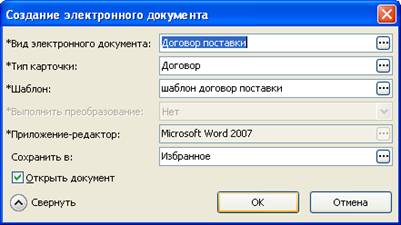
ü * Вид эл. Документа: Не доступно для редактирования;
ü *Шаблон: выбрать из справочника;
ü Сохранить в: Избранное;
ü Нажать «ОК».
Заполнить поля открывшейся карточки документа:
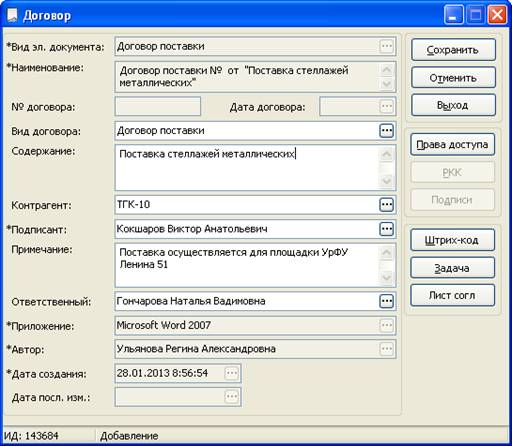
ü № документа и Дата документа: Не доступно для заполнения;
ü Вид договора: Выбирается из меню;
ü Содержание: Наименование закупаемых товаров, услуг;
ü Ответственный: Руководитель СП, инициирующего закупку/ /руководитель проекта для закупок, финансируемых за счет средств Программы развития;
ü Подписант: Ректор/Проректор/Заместитель проректора;
ü Примечание: Любые служебные пометки, необходимые составителю документа (в документе не отражаются);
ü Автор: заполняется автоматически;
ü Дата создания: заполняется автоматически;
ü Нажать «Сохранить».
5.3.2. Формирование маршрута согласования Договора
Инициатор (ОМТО), создав Договор, определяет маршрут согласования в соответствии с установленными процедурами. См. Приложение .
Действия Инициатора при формирования маршрута согласования Договора аналогичны действиям при формирования маршрута согласлования «Заявки и задания на закупку» (см. п.5.1.2.).
5.3.3. Оформление приложений (связки между документами)
Связывание документов производится после оформления списка согласующих и до старта задачи «На согласование: ».
Действия Инициатора при оформлении приложений (связок между документами) аналогичны дейсвтиям при оформлении приложений (связок между документами) «Заявки и задания на закупку» (см. п.5.1.3.).
5.3.4. Устранение ошибок
Процедура устранения ошибок маршрутизации см. п.5.1.4.
5.3.5. Согласование Договора
Действия согласующих при согласовании Договора аналогичны действиям при согласовании «Заявки и здания на закупку» (см. п. 5.1.5.).
5.3.6. Подписание Договора
Договор поступает помощнику подписанта в папку «Входящие» в виде задания «Распечатать и подписать».
Для подписания: договор распечатывается и подписывается в бумажном виде с обязательным проставлением отметки в СЭД о подписании Договора.
Для внесения сведений о подписании в СЭД:
ü Ответственное лицо открывает поступившее задание «Распечатать и подписать»;
ü В области вложения документов знакомится с электронными документами и листом согласования;
ü После проверки (см. п. 5.1.1) распечатать документ, приложения к нему и лист согласования, сшивает этот комплект и передает на подпись подписанту в бумажном виде;
ü Убедившись в подписании бумажного документа, открывает СЭД, выполняет задание с результатом: «Подписано».
Варианты меню подписания по кнопке «Выполнить»:
Подписано - Инициатор получает уведомление о подписании документа.
Не подписано - проставляется, если документ утратил свою актуальность/надобность. При этом обязательно заполняется поле переписки с указанием причин отказа в подписании документа. Инициатор получает задание «На доработку» (действия Инициатора документа описаны в п.5.1.5 стр 24 «*»).
Назначить доп. согласующих - согласующий назначает дополнительных согласующих в открывшемся окне «Параметры маршрута», документ уходит на согласование по этому списку и затем, после согласования доп. согласующими, возвращается основному согласующему
ü После проставления в СЭД отметки о подписании ОМТО получает задание в папке «Входящие» - «Зарегистрировать».
5.3.7. Регистрация Договора
Процедура регистрации Договора производится аналогично процедуре регистрации Заявки на закупку (см. п.5.1.7.).
В РКК документа (строка «Дело») ответственный за регистрацию ОМТО выбирает из справочника журнал, соответствующий журналу регистрации договоров.
5.4. Подготовка Протокола Комиссии по оперативному решению вопросов по расходованию средств (для закупок, производимых за счет средств Программы развития)
Комиссия по оперативному решению вопросов по расходованию средств утверждает перечень закупок Программы развития из средств федерального бюджета и софинансирования при соответствии закупок целям и задачам мероприятия Программы развития.
Протокол инициируется секретарем комиссии, согласуется и утверждается в электронном виде. При формировании маршрута согласования Протокола выбрать типовой маршрут «Согласование документов».
Протокол регистрируется секретарем комиссии при создании документа (на этапе формирования карточки документа присваиваются номер и дата протокола).
После подписания/утверждения протокола председателем комиссии/ /заместителем председателя комиссии/ и. о.председателя. Секретарю комиссии поступает уведомление о подписании документа.
5.4.1. Подготовка ТЭО (оформляется для закупок, производимых за счет средств Программы развития)
В случае, если проведение закупки планируется за счет средств Программы развития, процедура в СЭД начинается с формирования технико-экономического обоснования.
ТЭО формируется в электронном виде Инициатором закупки (ответственное лицо структурного подразделения, инициирующего закупку), направляется на рассмотрение экспертной комиссии через ее секретаря. Секретарь комиссии, в текстовом поле карточки задачи «На рассмотрении комиссии», которая ему поступила, делает запись, информирующую Инициатора о принятии ТЭО в работу.
В свою очередь Инициатор, открыв в папке «Исходящие» карточку задания по созданному им ТЭО, увидит информацию, занесенную в карточку секретарем.
5.4.2. Создание ТЭО
Инициатор может создать электронный документ как из файла, так и при помощи шаблона.
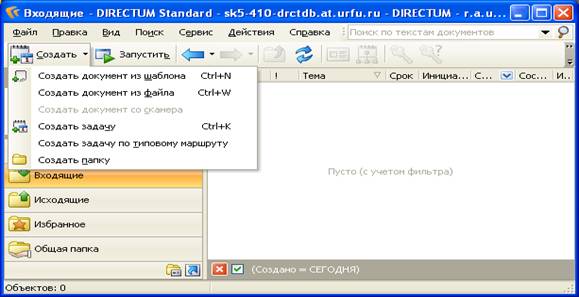
Для создания ТЭО используется специальный вид электронного документа – «Технико-экономическое обоснование»
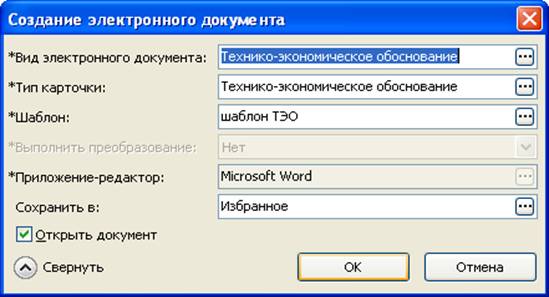
Инициатор заполняет карточку документа (обязательно заполнение полей, отмеченных *)
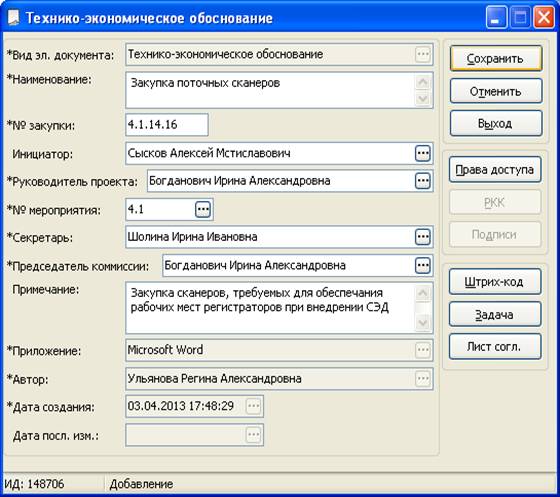
Если был выбран вариант создания документа «из шаблона», то поля, заполненные в карточке, автоматически появятся в печатной форме документа.
Так же документ можно создать из файла на вашем компьютере. В этом случае сведения карточки в документ не переносятся, но карточка так же заполняется.
После сохранения карточки документа открывшийся документ нужно проверить, дополнить недостающей информацией и выполнить «Сохранить» (иконка дискеты в левом верхнем углу документа).
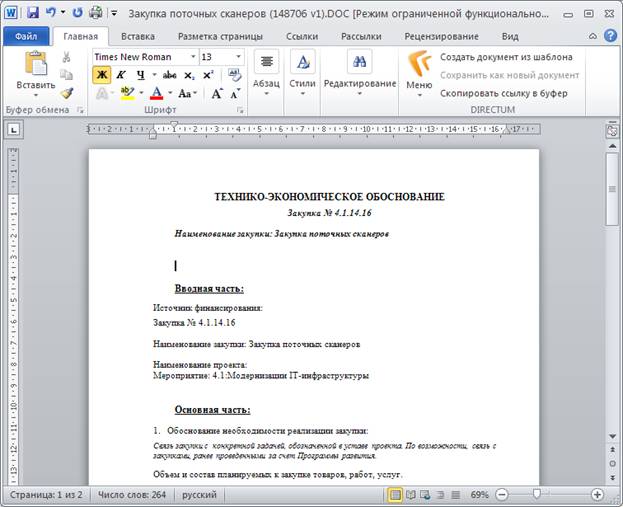
5.4.3. Формирование маршрута согласования ТЭО
При формировании маршрута согласования ТЭО необходимо выбрать типовой маршрут «Согласование ТЭО». Технически процедура формирования маршрута согласования ТЭО происходит аналогично процедуре согласования «Заявки и задания на закупку» (см. п.5.1.2.)
Перечень согласующих указан в Приложении №1.
5.4.4. Оформление приложений и связки между документами
В случае, если к ТЭО необходимо приложить дополнительные документы, то эта процедура производится после формирования маршрута согласования и до старта задачи «На согласование»
Действия Инициатора при оформлении приложений (связок между документами) аналогичны действиям при оформлении приложений (связок между документами) «Заявки и задания на закупку» (см. п.5.1.3.)
5.4.5. Устранение ошибок маршрутизации
Процедура устранения ошибок маршрутизации см. п.5.1.4.
5.4.6. Согласование ТЭО
По умолчанию перед направлением ТЭО секретарю экспертной комиссии ТЭО подписывается руководителем проекта, в рамках которого реализуется закупка (Приложение ).
Действия согласующих при согласовании ТЭО аналогичны действиям при согласовании Заявки и задания на закупку (см. п. 5.1.5.).
5.4.7. Подписание ТЭО
Если дополнительного согласования ТЭО не требуется, то документ подписывается руководителем проекта сразу после его создания и после этого поступает секретарю экспертной комиссии.
Руководителю проекта в папку «Входящие» поступает задание «Подписать». Руководитель проекта правой кнопкой мыши, вызвав контекстное меню, открывает карточку задания, знакомится с документом в области вложений справа и, приняв решение о подписании документа, выполняет задание с одним из предложенных вариантов.
Варианты меню подписания по кнопке «Выполнить»:
Подписано - Инициатор получает уведомление о подписании документа.

|
Из за большого объема этот материал размещен на нескольких страницах:
1 2 3 4 5 |
