


Партнерка на США и Канаду по недвижимости, выплаты в крипто
- 30% recurring commission
- Выплаты в USDT
- Вывод каждую неделю
- Комиссия до 5 лет за каждого referral
Строка состояния
Рис. 3.4. Окно просмотра
Основными составляющими «Окна просмотра» являются:
- меню;
- панель инструментов;
- таблица с данными;
- окно состояния.
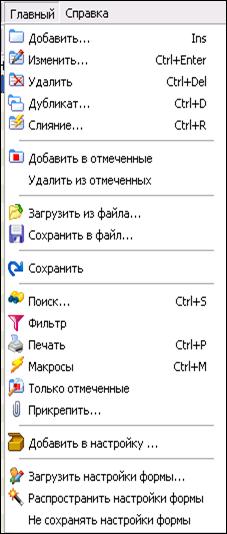
В простейшем случае Меню содержит два выпадающих подменю:
· Главный – содержит команды для работы с данными в окне;
· Справка – содержит команду для вызова справки.
Команды, которые содержатся в подменю Главный и их описание приведены в таблице 3.2 «Список команд, содержащихся в подменю Главный и их описание».
Таблица 3.2. Список команд, содержащихся в подменю Главный и их описание.
Команды содержащиеся п подменю Главный | Описание команды |
| Добавить – открывает диалоговое окно для ввода новой записи |
Изменить – открывает диалоговое окно для изменения данных выделенной одной или нескольких записей | |
Удалить – удаляет выделенную запись или записи | |
Дубликат – создает копию выделенной записи | |
Слияние – открывает окно слияния (объединения) двух записей | |
Добавить в отмеченные – добавляет выделенную запись или записи в отмеченные. Впоследствии перейдя в режим «Только отмеченные» можно работать со списком отобранных записей. | |
Удалить из отмеченных – убирает выделенную запись или записи из списка отмеченных. | |
Загрузить из файла – открывает стандартное окно для выбора файла, после чего можно загрузить сохраненные ранее записи в базу данных. | |
Сохранить в файл – позволяет сохранить выделенную запись или записи в указанном файле | |
Сохранить – позволяет сохранить изменение данных, если их редактирование идет прямо в таблице | |
Поиск – открывает или закрывает панель поиска | |
Фильтр – открывает меню работы с фильтрами | |
Печать – открывает меню для выбора печатных форм. | |
Макросы – открывает меню с макросами формы | |
Только отмеченные – включает/выключает режим отображения отмеченных записей | |
Загрузить настройки формы – позволяет скопировать визуальные настройки формы из профиля другого пользователя системы | |
Распространить настройки формы – позволяет распространить скопированные настройки формы из профиля другого пользователя на таблицы текущего пользователя | |
Не сохранять настройки формы – после просмотра скопированные настройки формы не будут сохранены |
На Панели инструментов располагаются команды для работы с данными в окне. Все команды, которые присутствуют на панели инструментов, находятся также и в меню Главный (табл. 3.2).
Пространство, ограниченное Панелью инструментов сверху и Строкой состояния снизу, называется рабочей областью. Обычно здесь располагается таблица, однако разработчик может разместить здесь любой управляемый элемент для отображения и редактирования данных.
Щелчком по правой клавише мыши над таблицей можно вызвать контекстное меню, которое содержит основные команды по работе с данными, а также команды поиска в таблице и настройки ее внешнего вида.
В зависимости от того, применен ли к данным в таблице фильтр или нет, в Строке состояния выводится либо наименование примененного фильтра, либо надпись «Нет фильтрации».
4. НАСТРОЙКА ПАРАМЕТРОВ ТПК «НИВА-СХП».
Основные параметры ТПК «НИВА-СХП» можно установить или изменить, если вызвать команду Опции из выпадающего меню Сервис (Главное окно программы).
Диалоговое окно Опции имеет пять закладок (рис. 4.1):
- Общие;
- Аудит и безопасность;
- Политики;
- Архивное копирование;
- Подтверждения.
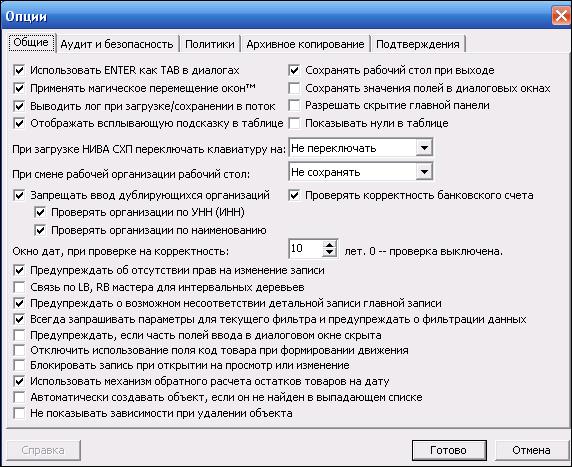
Рис. 4.1. Диалоговое окно Опции, закладка Общие
В зависимости от того, входит ли текущий пользователь в группу Администраторы или нет, некоторые закладки и опции системы могут быть недоступны.
Список опций, которые находятся на закладке Общие (рис. 4.1), и их назначение приведены в табл. 4.1.
Таблица 4.1. Список опций находящихся на закладке Общие и их назначение.
№ | Наименование опции | Назначение опции |
1. | Использовать ENTER как TAB в диалогах | Режим эмуляции ДОС, при котором курсор перемещается между полями ввода в диалоговых окнах не только с помощью клавиши табуляции, но и при нажатии на клавишу Enter |
2. | Применять магическое перемещение окон | Включенный режим магического перемещения окон позволяет: - при двойном щелчке левой клавишей мыши по заголовку Исследователя, он занимает место слева под главным окном программы, причем высота устанавливается во всю доступную высоту экрана; - при двойном щелчке левой клавишей мыши по заголовку формы просмотра, она занимает все доступное место на экране, ограниченное с двух сторон Главным окном программы и окном Исследователя; - при перемещении формы просмотра, ее положение будет автоматически выравниваться по другим формам, присутствующим на экране. |
3. | Выводить лог при загрузке/сохранении в поток | Выводит на экран окно о ходе процесса сохранения объекта на диск или при загрузке его с диска в базу данных |
4. | Отображать всплывающую подсказку в таблице | Если поле содержит данных больше, чем можно отобразить в клетке таблицы, то при включенной опции будет появляться всплывающая подсказка со всеми данными содержащимися в поле. Для появления подсказки необходимо подвести к клетке указатель мыши. |
5. | Сохранять рабочий стол при выходе | При включенной опции текущая конфигурация окон (рабочий стол) будет запоминаться при выходе из программы и восстанавливаться при следующей ее загрузке. |
6. | Сохранять значение полей в диалоговых окнах | При включенной опции, введенные пользователем значения при добавлении записи будут запоминаться и подставляться в соответствующие поля при вводе следующей записи. Опция позволяет облегчить ввод большого объема однородных данных. |
7. | Разрешать скрытие главной панели | Если при включенной опции срыть главную панель окна просмотра, то при последующей загрузке компьютера она также будет скрыта. При выключенной опции – главная панель при следующей загрузке будет открыта. |
8. | Показывать нули в таблице | Если опция не установлена, то для числовых полей в таблицах не будут выводится значения, если они равны нулю |
9. | При загрузке НИВА СХП переключать клавиатуру на: | Опция позволяет выбрать язык ввода, на который будет переключаться операционная система при загрузке ТПК «НИВА-СХП» |
10. | При смене рабочей организации рабочий стол: | Настраивается поведение рабочего стола при смене рабочей организации (рабочий стол будет сохраняться, не сохраняться или пользователь будет запрашивать о необходимости действий). |
11. | Запрещать ввод дублирующихся организаций | Включенная опция позволяет избежать появления двух и более записей в базе данных представляющих один и тот же объект. Например, СХП «Луч» и «Луч» СХП. |
12. | Проверять корректность банковского счета | Если опция включена, то при вводе некорректного банковского счета будет выдано соответствующее предупреждение. |
13. | Проверять организации по УНП | При вводе новой организации (если опция включена) будет проводится проверка на наличие организаций с таким же УНП |
14. | Проверять организации по наименованию | Аналогично проверке по УНП, только проверяется наименование организации. |
15. | Окно дат, при проверке на корректность | Включенная опция позволяет избежать ошибок при вводе дат. Например, вместо 2009г, пользователь набрал 2109г. |
16. | Предупреждать об отсутствии прав на изменение записи | 1. ТПК «НИВА-СХП» позволяет редактировать несколько записей одновременно. Если опция включена, то при попытке внесения изменений более чем в одну запись, на экран будет выдано сообщение о необходимости подтверждения редактирования нескольких записей. 2. В ТПК «НИВА-СХП» можно изменять (настраивать) любую экранную форму. Изменения, выполненные под учетной записью Администратор, распространяются на всех пользователей системы, а изменения под любой другой учетной записью будут действовать только для нее, о чем и будет выдано сообщение на экран при включенной опции. 3. Позволяет управлять выводом на экран прочих предупреждений. Детализировать функции опции можно на закладке Подтверждения. |
17. | Связь по LB, RB мастера для интервальных деревьев | Устанавливает связь в интервальных деревьях между родительской и дочерними записями по непосредственным значениям границ интервала родительской записи (при включенной опции) и по идентификатору родительской записи (при выключенной опции). |
18. | Предупреждать о возможном несоответствии детальной записи главной записи | Если опция активна и в детальный объект добавляется запись, которая не соответствует текущей записи в главном объекте, то на экран будет выдано предупреждение о том, что добавленная запись не будет видна в списке («исчезнет» из него) после обновления или перечитывания данных. |
19. | Всегда запрашивать параметры для текущего фильтра и предупреждать о фильтрации данных | Если данная опция установлена, то при открытии формы просмотра, данные которой отфильтрованы с помощью фильтра с параметрами, на экран будет выведено окно для ввода этих параметров. Если фильтр не параметризованный, то на экран будет выведено сообщение о том, что список отфильтрован. Если опция не активна, то пользователь не будет предупрежден о примененной фильтрации. |
20. | Предупреждать, если часть полей ввода в диалоговом окне скрыта | При включенной опции пользователю будут выдаваться предупреждения и предложения автоматически скорректировать размеры верхней и нижней части сложных диалоговых окон с тем, чтобы все поля были видны на экране. |
21. | Отключать использование поля код товара при формировании движения | |
22. | Блокировать запись при открытии на просмотр или изменение | Позволяет заблокировать для других пользователей системы открытую текущим пользователем запись для редактирования или просмотра с целью не допущения одновременного редактирования одной записи несколькими пользователями. |
23. | Использовать механизм обратного расчета остатков товаров на дату | |
24. | Автоматически создавать объект, если он не найден в выпадающем списке | Если в результате поиска искомый объект в списке не найден, то при включенной опции на экран будет выведено окно для добавления записи. |
25. | Не показывать зависимости при удалении объекта | При удалении объекта (если опция включена) не будут показываться его связи с другими объектами. Для соблюдения ссылочной целостности опцию включать не рекомендуется. |
Закладка Аудит и безопасность (рис. 4.2) предназначена для установки функций аудита действий пользователя и изменения данных в базе.

|
Из за большого объема этот материал размещен на нескольких страницах:
1 2 3 4 5 6 7 8 9 10 11 12 13 14 15 16 17 18 |
