


Партнерка на США и Канаду по недвижимости, выплаты в крипто
- 30% recurring commission
- Выплаты в USDT
- Вывод каждую неделю
- Комиссия до 5 лет за каждого referral
Подсистема используется для поиска остаточной информации и тестирования функций затирания на конкретных носителях.
3.5. Подсистема регистрации
Подсистема выполняет две функции:
1) регистрация объектов, подвергнутых очистке. По запросу интерфейсного модуля подсистема регистрации записывает в журнал событие, связанное с очисткой. Журнал представляет собой обычный двоичный файл;
2) чтение регистрационных записей. По запросу интерфейсного модуля подсистема регистрации возвращает регистрационную запись с заданным номером.
Подсистема регистрации реализована в библиотеке sgu2comsrv. dll.
3.6. Интерфейсные модули
Доступ к функциям затирания информации можно получить через любой из трёх интерфейсных модулей:
1) Контрольная панель;
2) Расширение контекстного меню Проводника;
3) Командно-строчная программа затирания.
Контрольная панель – это программа с графическим интерфейсом, которая предоставляет наиболее полный и наглядный доступ к функциям СГУ-2. Она позволяет управлять пользователями, настраивать методы затирания, затирать файлы и носители, искать остаточную информацию, работать с журналом, просматривать справку.
Расширение контекстного меню Проводника – это модуль, который добавляет команды затирания в контекстное меню оболочки Windows – Проводника (Explorer).
Командно-строчная программа затирания предоставляет доступ к функциям затирания из командной строки.
При запуске любого из этих модулей необходимо пройти авторизацию - ввести имя пользователя и пароль.
Все модули используют единую базу данных. В процессе работы одного из модулей база может быть временно заблокирована, что делает невозможным запуск других модулей. Так, во время работы контрольной панели авторизация в других модулях запрещена. Поэтому в общем случае не рекомендуется запускать более одного модуля одновременно.
4. Начало работы
4.1. Установка СГУ-2
В состав дистрибутива СГУ-2 входят следующие файлы:
Исполняемые файлы
setup. zip\all\cp. exe – Контрольная панель СГУ-2. Основной запускаемый файл, предоставляющий графический интерфейс для доступа ко всей функциональности программы.
setup. zip\all\rclean. exe – программа для запуска затирания Корзины Проводника.
setup. exe – программа установки СГУ-2. Эта же программа используется и при удалении (после установки она переименовывается в uninst. exe и копируется в каталог СГУ-2).
setup. zip\all\wipe. exe – командно-строчная программа затирания информации.
Библиотеки
setup. zip\dll\cryptog. dll – библиотека криптографических функций, используется при аутентификации пользователей СГУ-2.
setup. zip\dll\sgu2comsrv. dll – библиотека затирания и модуль для расширения контекстного меню Проводника.
Данные
en. nls, ru. nls, LICENSE. en, LICENSE. ru, WELCOME. en, WELCOME. ru – файлы сообщений.
setup. zip\all\help-en. zip, setup. zip\all\help-ru. zip – файлы справки.
setup. idx – индекс архивированных файлов дистрибутива.
Установка СГУ-2 должна выполняться от имени пользователя с административными привилегиями в ОС (такие привилегии имеют пользователи, входящие в группу Администраторы).
Перед установкой СГУ-2 необходимо подключить к системе электронный ключ Guardant, процедура установки которого описана в файле ReadMe. txt, находящемся в корневом каталоге установочного диска.
Для установки запустите программу setup. exe и следуйте её указаниям.

Рисунок 2 - Лицензионное соглашение
Внимательно ознакомьтесь с лицензией на использование СГУ-2 (рисунок 2). Если Вы согласны со всеми её пунктами, нажмите кнопку “Принимаю”. Если вы не согласны хотя бы с одним пунктом, нажмите кнопку “Отмена” и откажитесь тем самым от установки программы.
Если лицензионное соглашение было принято, установка СГУ-2 продолжится и программа установки запросит каталог, в который будет установлена СГУ-2 (рисунок 3).
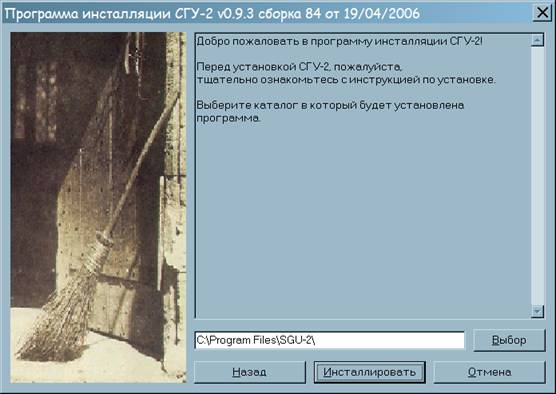
Рисунок 3 - Выбор каталога для установки программы
Укажите в поле ввода каталог и нажмите кнопку “Инсталлировать”. Программа может быть установлена в любой локальный каталог. Установка программы на сетевой диск невозможна.
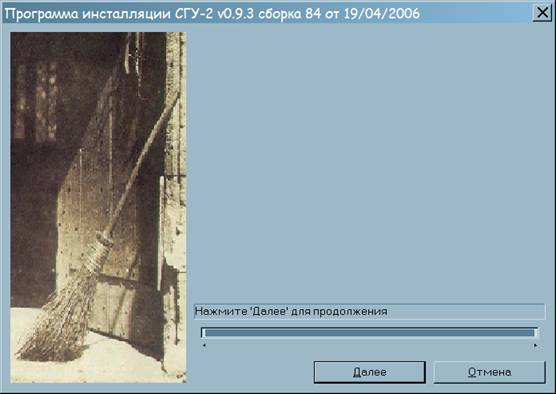
Рисунок 4 - Установка программы
Программа установки копирует файлы СГУ-2 в указанный каталог, устанавливает расширение контекстного меню Проводника, генерирует базу данных и настраивает окружение. Если на каком-либо этапе возник сбой, программа установки показывает диагностическое сообщение и выполняет откат всех сделанных изменений. Если установка прошла без ошибок, отображается окно, показанное на рисунке 4. Нажмите кнопку “Далее”.
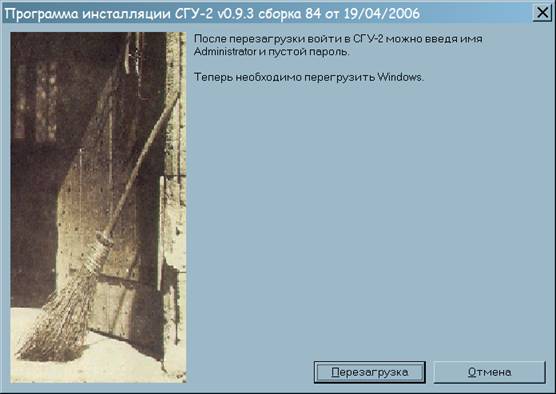
Рисунок 5 - Завершение установки
Для завершения установки СГУ-2 необходимо перезагрузить ОС. Для того, что бы сделать это сразу, нажмите кнопку “Перезагрузка” (рисунок 5). Если по каким-либо причинам Вы хотите отложить перезагрузку, нажмите кнопку “Отмена”, но перед первым запуском СГУ-2 обязательно перезагрузите ОС.
После установки в СГУ-2 определён один Пользователь - Administrator. Для входа введите имя Administrator, поле ввода пароля оставьте пустым.
Рекомендуется сразу задать этому пользователю новое имя и пароль.
4.2. Удаление СГУ-2
Удаление СГУ-2 должно выполняться от имени пользователя с административными привилегиями в ОС (такие привилегии имеют пользователи, входящие в группу Администраторы).
Запустите программу деинсталляции из панели "Установка и удаление программ" (Пуск
-> Настройки -> Контрольная панель -> Установка и удаление программ -> Cиcтeмa гapaнтиpoвaннoгo yничтoжeния инфopмaции СГУ-2) или запустите uninst. exe из каталога СГУ-2 и следуйте её указаниям.
Программа запросит подтверждение на удаление СГУ-2 (рисунок 6). Чтобы удалить СГУ-2, нажмите кнопку “Принимаю”.
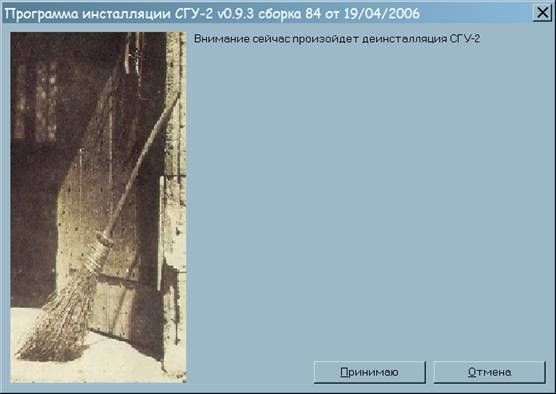
Рисунок 6 - Запрос на подтверждение удаления СГУ-2
Из системы удаляются файлы СГУ-2, а также восстанавливается первоначальное значение всех изменённых инсталлятором ключей реестра.
Некоторые файлы СГУ-2 заблокированы и могут быть удалены только после перезагрузки. Если Вы хотите выполнить перезагрузку прямо сейчас, нажмите кнопку “Перезагрузка”. В противном случае нажмите кнопку “Отмена”.
Однако даже после перезагрузки в каталоге программы останутся файлы skernel. db (база настроек), sgu. log и, возможно, файлы вида sgu<номер>.log (файлы журналов). Если они Вам не нужны, удалите их самостоятельно.
4.3. Вызов функций СГУ-2
Доступ к функциям СГУ-2 можно получить через любой из трёх интерфейсных модулей:
- контрольная панель;
- расширение контекстного меню Проводника;
- командно-строчная программа затирания.
Контрольная панель – это программа с графическим интерфейсом, которая предоставляет наиболее полный и наглядный доступ к функциям СГУ-2. Она позволяет управлять пользователями, настраивать методы затирания, затирать файлы и носители, искать остаточную информацию, работать с журналом, просматривать справку.
Расширение контекстного меню Проводника – это плагин, который добавляет команды затирания в контекстное меню оболочки Windows – Проводника (Explorer).
Командно-строчная программа затирания предоставляет доступ к функциям затирания из командной строки.
При запуске любого из этих модулей необходимо пройти авторизацию – ввести имя пользователя и пароль (см. рисунок 7).
Все модули используют единую базу данных. В процессе работы одного из модулей база может быть временно заблокирована, что делает невозможным запуск других модулей. Так, во время работы контрольной панели авторизация в других модулях запрещена. Поэтому в общем случае не рекомендуется запускать более одного модуля одновременно.
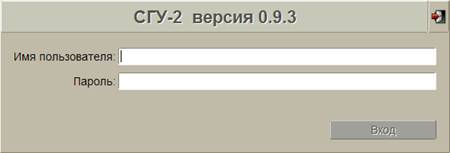
Рисунок 7 - Процесс авторизации
Для прохождения процедуры авторизации необходимо:
- ввести имя в поле “Имя пользователя”;
- ввести пароль в поле “Пароль”;
- нажать кнопку “Вход” или клавишу “Ввод”(“Enter”).
При неверном вводе имени/пароля предоставляется следующая попытка. Если имя и пароль были введены верно, то СГУ-2 продолжит работу.
При первой загрузке СГУ-2 существует единственный пользователь с именем “Administrator”, формируемый автоматически в процессе установки СГУ-2 и “пустым” паролем. Для дальнейшей работы пароль требуется сменить.
После окончания установки СГУ-2 администратор безопасности должен произвести настройку механизмов СГУ-2 в соответствии с выбранной политикой безопасности. Настройка заключается в создании баз данных пользователей и определения параметров функционирования специализированных компонент СГУ-2 (подсистем регистрации, затирания, поиска и т. п.). Настройка СГУ-2 производится с помощью Контрольной панели.
5. Интерфейс управления СГУ-2
5.1. Терминология
Графический интерфейс СГУ-2 содержит множество различных объектов. Внешний вид основных объектов графического интерфейса, а также их наименование и краткое описание представлены в таблице 1.
Таблица 1
Внешний вид объекта | Наименование и краткое описание объекта |
| Поле ввода. Предназначено для ввода информации с клавиатуры. |
| Закладка. Активизируется щелчком левой кнопки мыши. Переключаться между закладками можно также с помощью клавиш управления курсором “стрелка влево” и “стрелка вправо”. |
| Кнопка. Нажимается щелчком левой кнопки мыши. Переключаться между кнопками в пределах диалогового окна можно с помощью клавиши Tab, нажимать кнопку можно клавишей Enter. |
| Выпадающее меню. Открывается при нажатии на кнопку |
| Диалоговое окно. Диалоговое окно можно перетаскивать с помощью мыши. |




 или
или  . Выбор в выпадающем меню осуществляется с помощью щелчка левой кнопки мыши или клавишей Enter.
Интерфейс СГУ-2 поддерживает технологию drug&drop, т. е. многие объекты, такие как файлы, диалоговые окна и т. д. можно перемещать перетаскиванием.

|
Из за большого объема этот материал размещен на нескольких страницах:
1 2 3 4 5 6 7 8 |
