


Партнерка на США и Канаду по недвижимости, выплаты в крипто
- 30% recurring commission
- Выплаты в USDT
- Вывод каждую неделю
- Комиссия до 5 лет за каждого referral
Формат файла:
Object: | <имя объекта поиска> | |||||||||
Media: | <тип объекта поиска> | |||||||||
| ||||||||||
First Byte: | <номер первого байта диапазона поиска> | |||||||||
Если диапазон не был задан, здесь должен стоять 0 | ||||||||||
Last Byte: | <номер последнего байта диапазона поиска> | |||||||||
| ||||||||||
Task: | <тип задания> | |||||||||
| ||||||||||
String: | <поисковая подстрока> | |||||||||
Это поле присутствует только у заданий типа search string | ||||||||||
Codepage: | <кодировка> | |||||||||
Это поле присутствует только у заданий типа search string | ||||||||||
<результаты> | Отсюда и до конца файла идут результаты поиска, записанные в десятичной системе счисления. Каждый результат записан в отдельной строке. |
9. Управление Журналом событий
Страница журнала предназначена для просмотра файлов журнала, фильтрации журнальных записей и настройки журналирования.
9.1. Просмотр журнала
Просмотр журнала происходит на Панели конфигураций на странице “Журнал” (см. рисунок 23).
Журнал событий отображается в виде таблицы, строки которой представляют собой отдельные сообщения (события), а столбцы – информацию об этом событии.
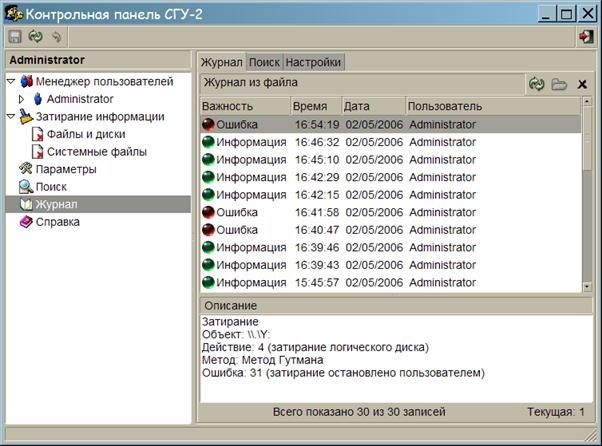
Рисунок 29 - Просмотр журнала
Каждая журнальная запись несёт информацию об отдельной операции по затиранию и содержит следующие поля:
1) важность - это категория описываемого события ( Информация,
  Ошибка);
2) время - время завершения затирания;
3) дата - дата завершения затирания;
4) пользователь - имя пользователя, выполнившего затирание;
5) описание - фактические сведения о затирании:
- объект - имя файла или устройства;
- зона - диапазон байт, в пределах которого производилось затирание, записанный в десятичной системе счисления. Это поле присутствует, только если затирался не весь объект целиком;
- действие - код действия, выполненного над объектом и его расшифровка;
- метод - имя метода затирания;
- ошибка - код ошибки, возникшей при выполнении данной операции и её расшифровка. Это поле присутствует только в записях об ошибках.
В правом верхнем углу журнала расположены три кнопки:
- кнопка  «Считать журнал заново» обновляет журнал;
- кнопка  «Закрыть журнал» закрывает журнал;
- кнопка  «Открыть журнал» служит для загрузки журнала из файла.
9.2. Поиск в журнале
Поиск в журнале производится на странице “Поиск” (см. рисунок 24). Переключиться на эту страницу можно, щелкнув левой кнопкой мыши на закладке “Поиск”, расположенной в верхней части Панели конфигураций.
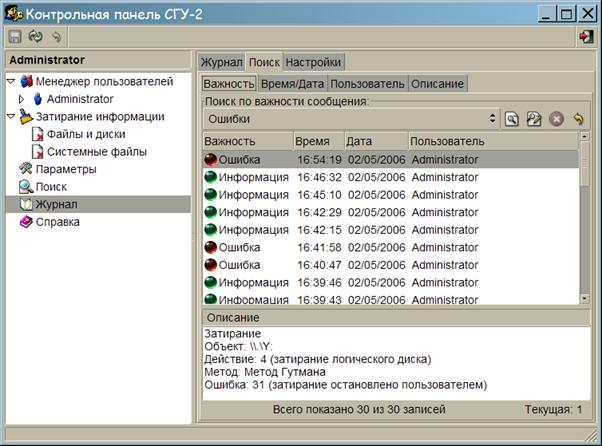
Рисунок 30 - Поиск в журнале
Возможен поиск по следующим параметрам:
- важность;
- время/дата;
- имя пользователя;
- описание сообщения.
Кнопка  «Искать во всем журнале» служит для поиска сообщений во всем журнале. Кнопка
  «Поиск в найденном» служит для поиска сообщений в уже найденных сообщениях. Во время поиска сообщений активизируется кнопка
  «Остановить поиск». Это очень удобно в том случае, когда сообщений очень много и появляется необходимость остановить процесс поиска. Кнопка
  “Отменить фильтр” отменяет поиск сообщений в журнале по фильтру.
9.3. Настройка журнала
Настройка журнала осуществляется на странице “Настройки” (см. рисунок 25).
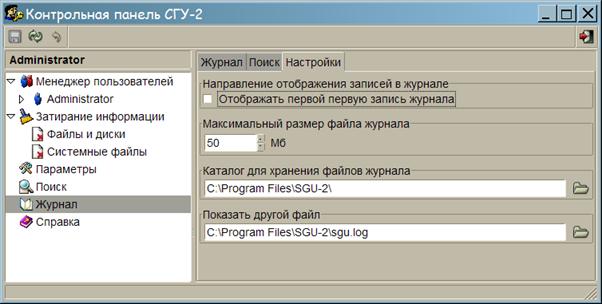
Рисунок 31 - Настройки журнала
Направление отображения записей в журнале - позволяет изменить порядок вывода записей на экран. Если не установлен крестик на опции «Отображать первой первую запись журнала», то первой в журнале будет отображаться последняя (по времени) запись.
Максимальный размер файла журнала - задаёт размер, по достижении которого файл журнала переименовывается. При следующем обращении к одной из функций затирания файл с именем sgu. log создаётся заново и все новые записи поступают в него. Ограничение размера необходимо, так как по мере роста файла журнала замедляется его открытие для просмотра и поиск. В большинстве случаев рекомендуется оставить значение по умолчанию - 50 Мб.
Каталог для хранения файлов журнала - по умолчанию это каталог, в который установлена СГУ-2. Если Вы выполняете затирание свободного места на том логическом диске, на который установлена СГУ-2, рекомендуется перенести журнал на другой диск, так как в противном случае некоторые журнальные записи могут быть потеряны.
Показать другой файл - если нужно просмотреть не текущий файл журнала, а, например, более старый, укажите здесь его имя. После этого перейдите на вкладку Журнал и нажмите кнопку  “Считать журнал заново”.
10. Расширение контекстного меню Проводника
Из контекстного меню Проводника можно выполнить следующие операции:
- затирание отдельных файлов;
- затирание Корзины;
- затирание всех файлов на логическом диске;
- затирание свободного места на логическом диске;
- затирание логического диска целиком, с разрушением файловой системы.
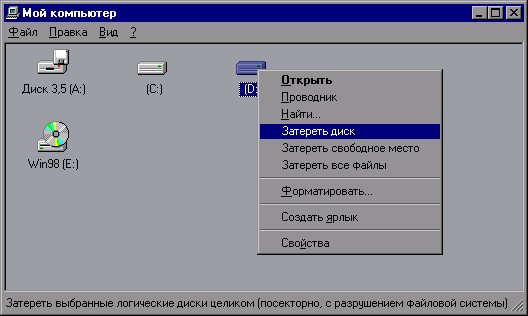
Для затирания файлов или каталогов необходимо выделить их в Проводнике и в контекстном меню выбрать команду “Затереть файлы” (см. рисунок ??).
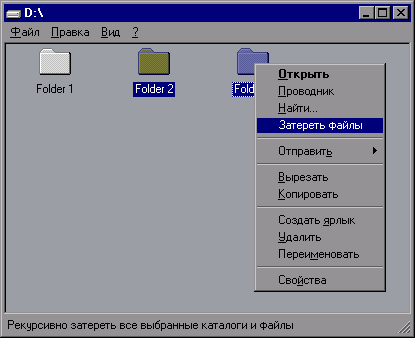
Команда затирания Корзины расположена в её контекстном меню.
Для выполнения всех остальных операций нужно выбрать один или несколько логических дисков, нажать правую кнопку мыши и в контекстном меню выбрать нужную функцию (затереть диск, затереть свободное место, затереть все файлы).
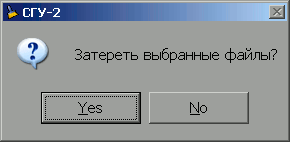
Перед началом затирания программа запрашивает подтверждение:
В случае положительного ответа пользователь должен авторизоваться, то есть ввести своё имя и пароль:
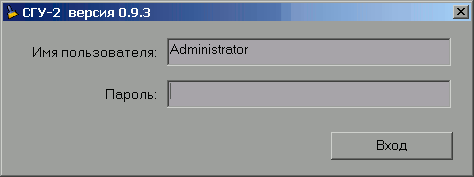
Авторизация выполняется только один раз - при первом вызове функций затирания, при условии, что процесс Проводника (explorer. exe) не был перезапущен.
Во время затирания отображается информация о ходе этого процесса (рисунок??).
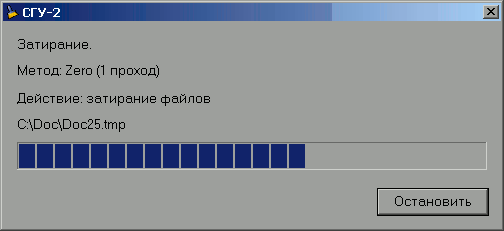
Затирание можно остановить в любой момент, нажав кнопку “Остановить”. При этом на диске могут остаться вспомогательные файлы.
Обратите внимание на то, что одновременно может быть запущен только один процесс затирания. Пока текущая операция не завершится, команды затирания в контекстном меню других окон Проводника будут недоступны.
Доступ к функциям затирания можно получить не только в Проводнике, но и в других программах, интегрирующих его контекстное меню. Например, в файловом менеджере Total Commander.
ВНИМАНИЕ! В ОС Windows NT 4 в силу внутренних ограничений Проводника невозможно выполнение длительных операций затирания (более 10 мин). Для выполнения таких операций пользуйтесь контрольной панелью или командно-строчной программой.
11. Командно-строчная программа затирания
В состав дистрибутива СГУ-2 входит программа wipe. exe, которая предоставляет полноценный командно-строчный интерфейс для доступа ко всем функциям затирания, кроме затирания физических дисков целиком.
Эта программа может быть удобна системным администраторам для организации пакетной обработки, затирания информации по расписанию и тестирования.
Основные возможности:
- затирание файлов и свободного места;
- затирание логических дисков целиком;
- затирание различных категорий системных файлов;

|
Из за большого объема этот материал размещен на нескольких страницах:
1 2 3 4 5 6 7 8 |
