


Партнерка на США и Канаду по недвижимости, выплаты в крипто
- 30% recurring commission
- Выплаты в USDT
- Вывод каждую неделю
- Комиссия до 5 лет за каждого referral
Чтобы перетащить объект:
1) наведите на объект курсор;
2) нажмите левую кнопку мыши и, удерживая ее, переместите курсор к месту назначения объекта;
3) отпустите левую кнопку мыши.
При заполнении любых полей данных можно использовать стандартные средства ОС Windows для выделения, копирования и переноса строк из одного элемента управления в другой.
5.2. Контрольная панель
Контрольная панель является графическим элементом интерфейса администратора и
СГУ-2.
Во время функционирования ОС Windows Контрольную панель можно вызвать посредством главного меню графической оболочки ОС Windows: Пуск → Программы →
SGU-2 → СГУ-2.
Сразу после вызова Контрольная панель имеет вид, представленный на рисунке 2.
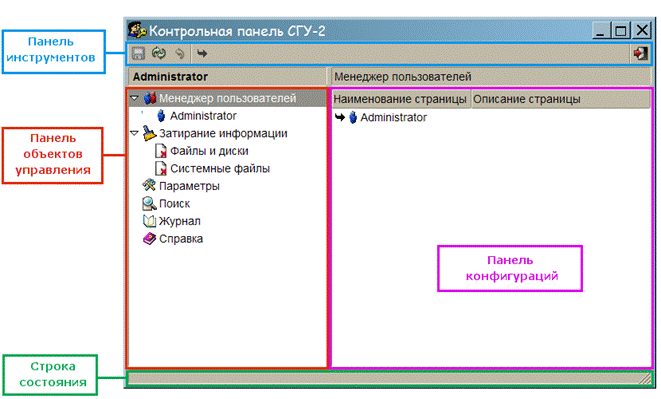
Рисунок 8 - Панель управления
Окно Контрольной панели состоит из следующих элементов:
- Панель инструментов;
- Панель объектов управления;
- Панель конфигураций;
- строка состояния.
5.2.1. Панель инструментов
Панель инструментов расположена в верхней части Контрольной панели и при первом её запуске выглядит следующим образом (см. рисунок 3):

Рисунок 9 - Панель инструментов
Для каждой активной кнопки доступны всплывающие подсказки (контекстная помощь), посмотреть которые можно, наведя на нее курсор.
Состав Панели инструментов зависит от того, какой элемент выделен на Панели объектов управления или на Панели конфигураций.
Кнопки Панели инструментов дают прямой доступ к функциям администрирования, избавляя администратора от поиска функций через меню и окна.
Панель инструментов содержит две группы кнопок - общих и текущей страницы. Общие инструменты доступны на любой странице Контрольной панели. Всего их четыре:
1)  Сохранить изменения (Ctrl+S) - сохраняет изменённые настройки в базу данных.
2)  Обновление данных (Ctrl+R) - заново инициализирует страницы Контрольной панели.
3)  Отмена изменений (Ctrl+Z) - сбрасывает все изменения настроек, сделанные на текущей странице.
4)  Выход (Alt+F4) - выйти из Контрольной панели.
Общие инструменты можно так же вызвать из контекстного меню Панели объектов управления. Для вызова контекстного меню выбрать нужную страницу и нажать на ней правую клавишу мыши.
Не все кнопки, присутствующие на Панели инструментов, являются активными. Неактивные кнопки имеют более бледную окраску по сравнению с активными, например:
 - кнопка “Сохранить изменения” активна;
 - кнопка “Сохранить изменения” неактивна.
Если кнопка неактивна, это означает, что при текущих условиях нельзя вызвать функцию, соответствующую этой кнопке. Кнопка становится активной при выполнении определенных условий.
В случае внесения каких-либо изменений, активизируется кнопка сохранения изменений (слева на Панели инструментов). Первоначально эта кнопка не является активной. Для того чтобы сохранить внесенные изменения, необходимо щелкнуть левой кнопкой мыши на этой кнопке.
Если этого не сделать, то при попытке перехода на другую страницу, выводится сообщение (см. рисунок 4), информирующее о том, что внесенные изменения не были сохранены, и предлагается на выбор: сохранить изменения (кнопка “Сохранить”), остаться на этой странице (кнопка “Остаться”) или отменить изменения (кнопка “Отменить”).
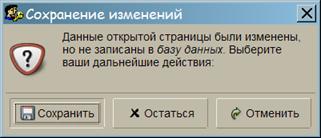
Рисунок 10 - Окно подтверждения сохранения/отмены изменений
5.2.2. Панель объектов управления
Панель объектов управления отображает перечень элементов, конфигурация которых может быть изменена.
Строки, начинающиеся со знака  , имеют вложения. Это значит, что компоненты директории можно открыть, щелкнув на знаке левой кнопкой мыши.
Если строка начинается со знака  , то она уже открыта. Свернуть вложения можно, щелкнув левой кнопкой мыши на знаке . При этом будет отображаться только тип компонентов, благодаря чему сохранится свободное место на экране.
Строки, которым не предшествует знак или , не содержат никаких дополнительных данных.
Панель объектов управления содержит следующие элементы:
- менеджер пользователей – содержит иерархию пользователей, зарегистрированных в СГУ-2;
- затирание информации – позволяет выполнить все реализованные в СГУ-2 операции по затиранию информации;
- параметры – настройка параметров методов затирания;
- поиск – позволяет проконтролировать работу функций затирания;
- журнал – просмотр, фильтрация журнальных записей и настройки журналирования;
- справка – содержит информацию о работе с СГУ-2.
Выбор любого элемента на Панели объектов управления осуществляется щелчком левой кнопки мыши на нужном элементе. Конфигурация выбранного элемента отображается на Панели конфигураций.
5.2.3. Панель конфигураций
Панель конфигураций представляет конкретные сведения о каждом объекте, выделенном на Панели объектов управления.
Обычно Панель конфигураций представляет собой группу страниц, содержащих информацию о выделенном объекте и его настройки. Переключаться между страницами можно с помощью закладок – щелкнуть левой кнопкой мыши на закладку, содержащую имя нужной страницы.
5.3. Контекстная помощь
Для вызова контекстной помощи следует навести курсор мыши на неизвестную кнопку и удерживать его на кнопке некоторое время. После этого появляется всплывающая подсказка, объясняющая функцию данной кнопки.
5.4. Диалоговое окно для выбора файлов
Выбор файлов и каталогов происходит в диалоговом окне “Выбор файла(ов)/каталога”, представленном на рисунке 5.
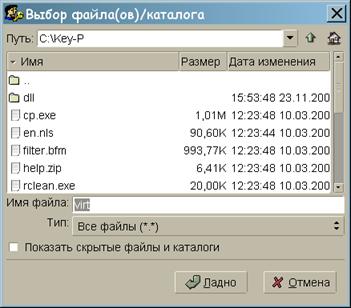
Рисунок 11 - Выбор файла(ов)/каталога
Выбранный файл отображается в поле “Имя файла”. Файл выбирается из списка, расположенного в средней части окна. В списке содержатся файлы и каталоги, вложенные в указанный путь. Для изменения пути можно ввести новый путь с клавиатуры, а можно воспользоваться выпадающим меню. Кнопка  , расположенная рядом с полем “Путь”, служит для перехода на один уровень вверх.
Для каждого файла в списке указывается его имя, размер и дата последнего изменения. Файлы в списке могут быть отсортированы по имени, по размеру или по дате изменения. Для того чтобы отсортировать файлы в списке, надо щелкнуть мышью по названию требуемого поля (“Имя”, “Размер”, “Дата изменения”). Повторное нажатие на то же поле приведет к тому, что файлы будут отсортированы в обратном порядке – если они были отсортированы по возрастанию параметра, то будут отсортированы по убыванию, и наоборот.
Файлы в списке могут быть отфильтрованы по типу. Для этого надо выбрать тип файлов в выпадающем меню поля “Тип”. Перечень типов файлов в выпадающем меню зависит от того, из какого места панели управления было вызвано диалоговое окно “Выбор файла(ов)/каталога”.
Для того чтобы в списке файлов отображались скрытые файлы и каталоги, надо включить опцию “Показать скрытые файлы и каталоги”.
Для того чтобы завершить выбор файла, надо нажать кнопку “Ладно”, для отказа от выбора файла надо нажать кнопку “Отмена”.
6. Менеджер пользователей
Менеджер пользователей предоставляет следующие возможности:
- создание пользователей;
- удаление пользователей;
- переподчинение пользователей;
- изменение настроек пользователей.
Система пользователей СГУ-2 имеет иерархическую структуру: каждый пользователь, за исключением корневого, подчинён своему начальнику. В корне находятся пользователи, обладающие статусом администратора. При входе в Контрольную панель в менеджере пользователей отображается только текущий пользователь и подчиненные ему пользователи (если таковые имеются).
СГУ-2 поддерживает свою внутреннюю систему пользователей, не связанную с учётными записями ОС.
Каждый пользователь идентифицируется символьным именем и аутентифицируется по символьному паролю. Доступ к функциям затирания предоставляется только после ввода имени и пароля и только в случае наличия у пользователя необходимых возможностей.
Для каждого пользователя заводится уникальная учетная запись. Учетная запись хранится в базе данных (БД) СГУ-2.
6.1. Создание нового пользователя
Администратор может создавать администраторов и пользователей. Пользователь может создавать подчиненных ему пользователей, если он наделен соответствующими правами. При создании подчиненного пользователя ему можно передать права, не превышающие права создателя этого пользователя.

|
Из за большого объема этот материал размещен на нескольких страницах:
1 2 3 4 5 6 7 8 |
