


Партнерка на США и Канаду по недвижимости, выплаты в крипто
- 30% recurring commission
- Выплаты в USDT
- Вывод каждую неделю
- Комиссия до 5 лет за каждого referral
Рисунок 23 - Страница "Файлы и диски"
В верхней части Панели конфигураций расположена форма выбора объекта затирания и действия над ним.
В форме выбора объекта могут отсутствовать отдельные поля. Это может произойти по следующим причинам:
- текущий пользователь СГУ-2 не имеет возможностей, необходимых для затирания тех или иных объектов;
- текущий пользователь ОС не имеет административных полномочий и, следовательно, не может получить прямой доступ к физическим и логическим дискам, минуя драйвер файловой системы.
Рассмотрим нюансы затирания различных объектов.
Файл или каталог. Можно ввести путь к любому локальному файлу или каталогу системы. Если выбран каталог, можно задать маску, используя символы * и?. В этом случае будут затираться все файлы и подкаталоги данного каталога, удовлетворяющие этой маске. Если маска не задана, будут затёрты сам каталог и все его файлы. Если Вы хотите затереть содержимое каталога, но не хотите удалять его самого, введите маску *.
Логический диск. Первоначально список логических дисков не заполнен, так как сканирование дисковой системы может вызвать задержки. Список заполняется при первом выборе опции “Логический диск”. В список заносятся все исправные  дискеты,
  стационарные и
  съёмные локальные логические диски системы. Каждая запись помимо буквы диска содержит тип файловой системы (если диск отформатирован) и размер диска.
Для логических дисков определено два действия: затирание свободного места и затирание диска целиком (т. е. посекторное затирание с разрушением файловой системы).
Физический диск. В список физических дисков заносятся все исправные стационарные и съёмные локальные накопители системы. Каждая запись помимо символьного имени накопителя содержит название модели и его размер. Кроме того, если выбранный накопитель содержит логические диски, с назначенными на них буквами, список таких дисков отображается строкой ниже. Прежде чем начать затирание физического диска внимательно проанализируйте всю вспомогательную информацию и убедитесь, что вы действительно выбрали тот диск, который нужно.
Для физических дисков возможно только посекторное затирание.
Внимание! Никогда не затирайте диск, на который установлена ОС. Это может привести к непредсказуемому поведению и краху ОС, т. е. затирание завершено не будет. Для затирания физического диска c установленной ОС Вы должны подключить его к компьютеру как дополнительный.
При посекторном затирании логических или физических дисков Вы можете ограничить диапазон секторов, которые будут перезаписаны. Номера секторов вводятся в десятичной системе счисления.
Чтобы начать затирание выбранного объекта, нажмите кнопку  “Начать затирание”.
Во время затирания отображается информация о ходе этого процесса (см. рисунок 18).
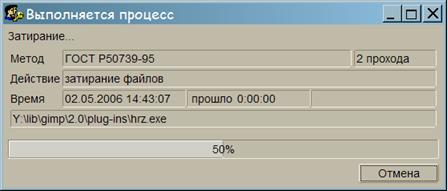
Рисунок 24 - Процесс затирания файлов
Затирание можно остановить в любой момент, нажав кнопку “Отмена”. При этом на диске могут остаться вспомогательные файлы.
Посекторное затирание физических и логических дисков хорошо прогнозируемый процесс, поэтому в ходе посекторного затирания отображается дополнительная информация: скорость записи и время, оставшееся до окончания задания (см. рисунок 19).
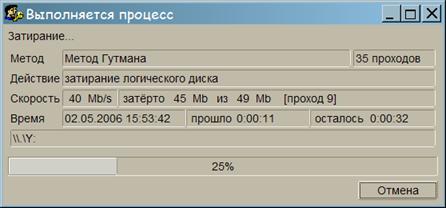
Рисунок 25 - Процесс затирания логического диска
После завершения затирания в журнал добавляется запись об этом.
Если в ходе затирания возникла ошибка, код этой ошибки так же заносится в соответствующую журнальную запись. Наиболее распространённая причина сбоев при затирании – невозможность получить эксклюзивный доступ к объекту. Поэтому, перед началом затирания рекомендуется:
- завершить все программы, которые могут блокировать затираемые файлы или устройства;
- убедиться, что Вы имеете доступ к объекту затирания в рамках системы безопасности ОС.
7.4. Затирание различных категорий системных файлов
Для затирания различных категорий системных файлов служит страница "Системные файлы", представленная на рисунке 20.
Эта страница позволяет выполнить затирание некоторых категорий системных файлов. Прежде всего – различных временных файлов, в которые может попадать важная для пользователя информация. Поскольку этот процесс не контролируется пользователем и часто носит недетерминированный характер, рекомендуется регулярно затирать такие файлы.

Рисунок 26 - Страница "Системные файлы"
В верхней части Панели конфигураций находится список всех категорий файлов, которые могут быть затёрты немедленно. Для выбранных категорий отображается соответствующий им список файлов.
На Панели инструментов расположены следующие кнопки для работы со списком категорий файлов:
- кнопка  – обновить список категорий;
- кнопка  – выбрать все категории;
- кнопка  – отменить выбор категорий.
Для того чтобы затереть выбранные категории файлов, надо нажать кнопку “Начать затирание”. Каталоги верхнего уровня при этом удаляться не будут.
Особняком стоит задача очистки файла подкачки ОС. В этом файле во время работы системы хранятся временно выгруженные на диск области оперативной памяти. Файл подкачки критически важен для работы системы и может быть затёрт только менеджером памяти ОС в момент завершения работы.
Если вы хотите очищать файл подкачки, отметьте флажок “Очищать файл подкачки перед выключением системы”, расположенный в нижней части Панели конфигураций. В этом случае перед завершением работы файл подкачки будет затираться нулями. Затирание выполнится только в том случае, если этот флажок был отмечен на момент включения системы.
8. Поиск остаточной информации
Поиск остаточной информации происходит на странице “Поиск”, представленной на рисунке 21.
Эта страница позволяет проконтролировать функции затирания и нужна, в основном, для тестирования:
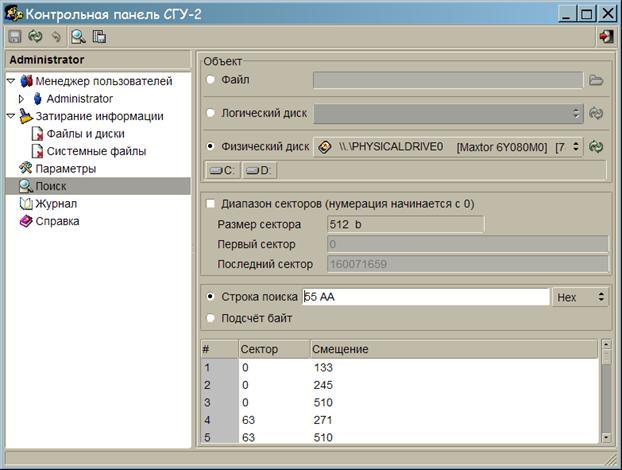
Рисунок 27 - Страница "Поиск"
В верхней части страницы расположена форма выбора объекта поиска. Выбор выполняется так же, как и при затирании. Основное отличие - в поле ввода имени файла нельзя указывать каталоги. Поиск осуществляется только внутри отдельного файла.
Поиск по физическим и логическим дискам может оказаться недоступным в том случае, если Контрольная панель запущена от имени пользователя ОС, не имеющего прямого доступа к дискам.
В средней части Панели конфигураций можно ограничить диапазон, в котором будет выполняться поиск. Для файлов диапазон задаётся в байтах, а для устройств - в секторах. Диапазон вводится в десятичной системе счисления.
В нижней части определяется поисковое задание. Существует два режима поиска: поиск подстроки и подсчет байт.
Поиск подстроки (опция “Строка поиска”). Поиск выполняется в одной из пяти кодировок:
- ANSI - кодовая страница 1251. Основная кодировка в ОС Windows;
- OEM - кодовая страница 866. Кодировка DOS и консольных приложений в ОС Windows;
- UTF16 - двухбайтовая кодировка Unicode. Используется Unicode-приложениями в ОС Windows;
- UTF8 - Unicode-кодировка с переменной длиной символа;
- Hex - бинарные данные, записанные в шестнадцатеричном формате. Например 55 AA 36. В данном случае термин "кодировка" достаточно условен и используется просто для удобства.
Подсчёт байт (опция “Подсчёт байт”). Выполняется подсчёт количества вхождений каждого из 256 возможных значений байта. Этот режим полезен при контроле посекторного затирания устройств или затирания свободного места на логическом диске.
Чтобы начать поиск нажмите кнопку  “Поиск” на Панели инструментов.
Во время поиска отображается информация о ходе этого процесса (рисунок 22).
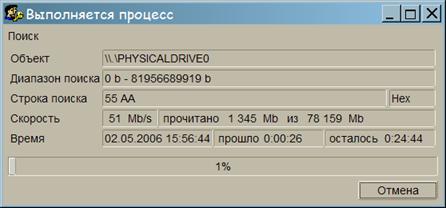
Рисунок 28 - Процесс поиска
Поиск можно остановить в любой момент, нажав кнопку “Отмена”.
Результаты поиска отображаются в таблице в нижней части Панели конфигураций в десятичной системе счисления.
При поиске подстроки результаты выводятся в виде смещений от начала объекта до того байта, в котором найдено вхождение подстроки. Для файлов смещение выводится в байтах, а для устройств в формате
<номер сектора>:<смещение в секторе>.
При подсчёте байт результаты выводятся в формате
<значение>:<число байт с таким значением в объекте>.
Результаты последнего поиска можно сохранить в файл простого текстового формата, нажав кнопку  “Сохранить результаты поиска” на Панели инструментов.

|
Из за большого объема этот материал размещен на нескольких страницах:
1 2 3 4 5 6 7 8 |
