


Партнерка на США и Канаду по недвижимости, выплаты в крипто
- 30% recurring commission
- Выплаты в USDT
- Вывод каждую неделю
- Комиссия до 5 лет за каждого referral
Для добавления нового пользователя в СГУ-2 надо выполнить следующие действия.
Войти на рабочую станцию пользователем, обладающим правами на создание другого пользователя, например, с правами администратора. Запустить Контрольную панель. Щелкнуть левой кнопкой мыши на значок  перед строкой “Менеджер пользователей”, чтобы раскрыть иерархию пользователей. В открывшейся иерархии пользователей установить курсор на имя пользователя, которому будет добавлен подчиненный пользователь (см. рисунок 6).
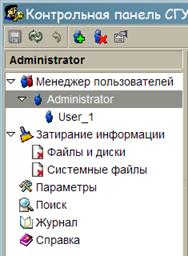
Рисунок 12 - Фрагмент Контрольной панели
На Панели инструментов выбрать функцию “Добавить пользователя”, щелкнув левой кнопкой мыши на кнопке  . В появившемся на экране диалоговом окне (см. рисунок 7) ввести необходимые данные.
Имя пользователя может содержать любые символы кроме пробела. Максимальная длина имени 64 символа. Регистр букв при вводе имени не учитывается.
Пароль может содержать любые символы. Максимальная длина пароля тоже 64 символа. Регистр букв при вводе пароля учитывается.
Остальные поля заполнять не обязательно.
После нажатия кнопки “Создать” новый пользователь будет добавлен. Кнопка “Отмена” отменяет операцию добавления пользователя.
Сохранить внесенные изменения, щелкнув левой кнопкой мыши на кнопке  на Панели инструментов.
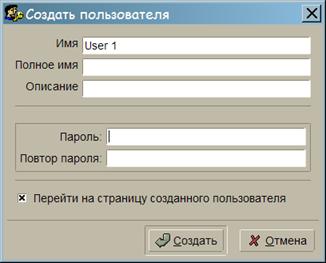
Рисунок 13 - Ввод имени и пароля при добавлении нового пользователя
Обычно для вновь созданного пользователя требуется конфигурирование его личных настроек. Личные настройки пользователя отображаются на Панели конфигураций при выборе этого пользователя на Панели объектов управления. Подробнее о просмотре и редактировании личных настроек пользователя см. подраздел 5.4. “Просмотр и редактирование настроек пользователя”.
Работа нового пользователя будет возможна после загрузки системы с использованием его учетной записи.
6.2. Удаление пользователя
Удаление пользователя производится из Контрольной панели.
Удаление пользователя могут производить только пользователи, имеющие соответствующие права.
Для удаления пользователя надо выполнить следующие действия.
Щелкнуть левой кнопкой мыши на значок перед строкой “Менеджер пользователей”, чтобы раскрыть иерархию пользователей. В открывшейся иерархии пользователей установить курсор на имя пользователя, подлежащего удалению. На Панели инструментов выбрать функцию “Удалить пользователя”, щелкнув левой кнопкой мыши на кнопке  . Подтвердить удаление и сохранить внесенные изменения, щелкнув левой кнопкой мыши на кнопке
  на Панели инструментов.
При удалении пользователя на экран выводится запрос на подтверждение удаления пользователя (см. рисунок 8).
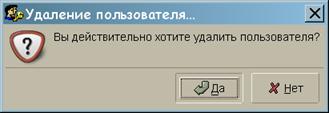
Рисунок 14 - Подтверждение удаления пользователя
Удалять можно только тех пользователей, которые не содержат подчиненных пользователей. При попытке удаления пользователя, содержащего подчиненных пользователей, предлагается на выбор два варианта (см. рисунок 9): переподчинить подчиненных пользователей или удалить их.
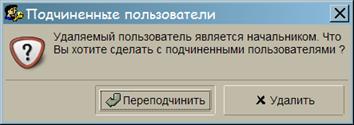
Рисунок 15 - Попытка удаления пользователя, содержащего подчиненных
Если был выбран вариант “Переподчинить”, то открывается список пользователей (см. рисунок 10), в котором надо выбрать нового начальника. Для подтверждения выбора надо нажать кнопку “Ладно”.
6.3. Переподчинение пользователя
Для того чтобы переподчинить выбранного пользователя, надо нажать кнопку  “Подчинить другому начальнику”, расположенную на Панели инструментов. В новом диалоговом окне откроется список пользователей (см. рисунок 10), в котором надо выбрать нового начальника. Для подтверждения выбора надо нажать кнопку “Ладно”.
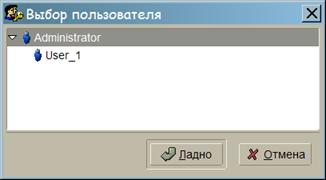
Рисунок 16 - Переподчинение пользователя
6.4. Просмотр и редактирование настроек пользователя
Просмотр и редактирование настроек пользователя происходит в Панели конфигураций менеджера пользователей, содержащей следующие страницы:
- параметры;
- возможности.
Переключение между страницами осуществляется с помощью закладок.
6.4.1. Страница “Параметры”
Параметры пользователя делятся на две категории: Общая информация и Параметры безопасности (см. рисунок 11). Каждую из категорий можно свернуть, нажав на значок  , расположенный перед названием категории, или развернуть, нажав на значок . Другой вариант – щелкнуть правой кнопкой мыши на название категории и в появившемся контекстном меню выбрать нужное действие – развернуть, свернуть, развернуть все, свернуть все.
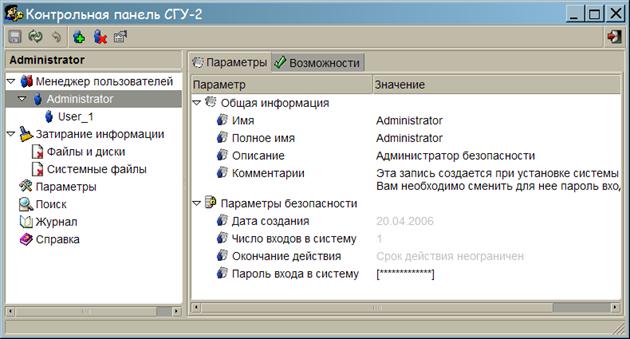
Рисунок 17 - Параметры пользователя
Общая информация - это имя пользователя и описательные поля (полное имя, описание, комментарии). Пользователь может менять свою общую информацию и общую информацию своих подчинённых, если у него есть соответствующие возможности.
Параметры безопасности - это пароль, число входов пользователя в систему, дата создания учётной записи и дата окончания её действия. Пользователь может изменять свой пароль, а так же пароли и даты окончания действия учётных записей своих подчинённых, если у него есть соответствующие возможности.
Для того чтобы начать редактирование, необходимо дважды щелкнуть левой клавишей мыши на нужный параметр или нажать на Панели инструментов кнопку  “Свойства”.
Поля, недоступные для редактирования, отмечаются серым цветом.
6.4.1.1. Общая информация
Категория “Общая информация” включает в себя следующие параметры:
- имя (идентификатор пользователя для входа в систему);
- полное имя;
- описание;
- комментарии.
Параметр “имя” редактируется в окне, представленном на рисунке 12.
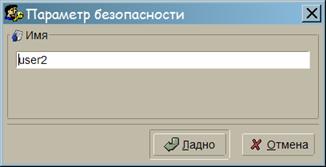
Рисунок 18 - Изменение параметра "Имя"
Данные редактируются по технологии, принятой в ОС Windows – можно добавлять и удалять текст, выделять и копировать блоки текста и т. п.
Остальные параметры этой категории редактируются аналогично.
6.4.1.2. Параметры безопасности
Категория “Параметры безопасности” включает в себя следующие параметры:
- дата создания;
- число входов в систему;
- окончание действия;
- пароль входа в систему.
Параметр “Дата создания” отображает дату создания текущей учетной записи пользователя, формируется автоматически и не может быть изменен.
Параметр “Число входов в систему” представляет собой счетчик входов в систему текущего пользователя, формируется автоматически и не может быть изменен.
Параметр “Окончание действия” обозначает окончание срока действия текущей учётной записи. Срок действия может быть неограниченным или ограничиваться датой (дд/мм/гггг).
Параметр “Пароль входа в систему” определяет пароль, который вводит пользователь при прохождении процедуры авторизации при вызове функций СГУ-2. Изменение пароля происходит в диалоговом окне, представленном на рисунке 13.
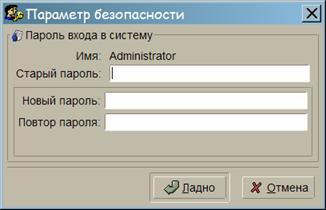
Рисунок 19 - Изменение пароля пользователя
Для смены пароля необходимо сначала ввести старый пароль в поле “Старый пароль”. Если старый пароль будет введен неверно, будет выдано сообщение об ошибке (см. рисунок 14)
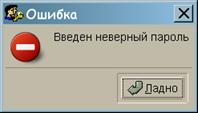
Рисунок 20 - Сообщение о неверном вводе пароля
Новый пароль вводится с клавиатуры в поле ввода “Новый пароль”. Необходимо повторно ввести пароль в поле “Повтор пароля”. Если в поле “Повтор пароля” был введен пароль, не совпадающий с новым паролем, кнопка “Ладно” будет неактивна.
Для завершения операции смены пароля надо нажать кнопку “Ладно”, для отмены операции – кнопку “Отмена”.
6.4.2. Страница “Возможности”
Возможности - это привилегии пользователя, которые определяют перечень доступных для него операций (см. рисунок 15).
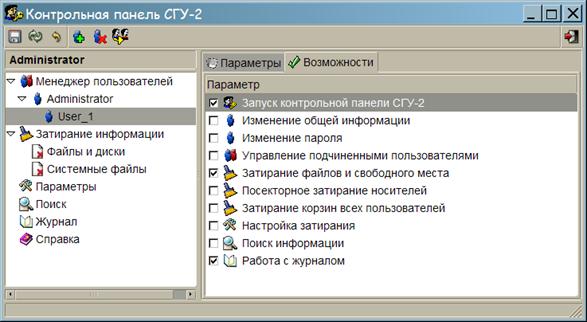
Рисунок 21 - Возможности пользователя
Галочка в начале строки указывает на то, что пользователь обладает полномочиями на указанные в этой строке операции. Отсутствие галочки в начале строки указывает на то, что пользователь не обладает полномочиями на указанные в этой строке операции. Изменить полномочия пользователя можно, установив или сняв левой кнопкой мыши галочку.
Администратор имеет возможность составить такую комбинацию полномочий пользователя, которая наиболее полно удовлетворяет требованиям выбранной политики безопасности.
Определены следующие возможности:
 Запуск контрольной панели СГУ-2. Эту возможность полезно отключить для рядовых пользователей. В этом случае они могут не осваивать новую для себя программу и выполнять затирание исключительно из Проводника.

|
Из за большого объема этот материал размещен на нескольких страницах:
1 2 3 4 5 6 7 8 |
