


Можно также отключить все неиспользуемые устройства, так как они используют системные ресурсы. К примеру, если не нужен порт IEEE - 1394, а также СОМ - и LPT - порты. Windows игнорирует отключенные устройства и высвобождает ресурсы для использования системой.
Для того чтобы отключить устройство, нужно щелкнуть правой кнопкой мыши на выбранном устройстве и в контекстном меню нажать Отключить. Следует согласиться с предупреждением системы, нажав кнопку Да.

Диспетчер устройств оповестит об отключенном устройстве показав значок в виде кружка со стрелкой вниз.

Если Вы не отключали устройство, но на его иконке присутствует этот символ, значит данное устройство несовместимо с Вышей версией Windows или с Вашим компьютером
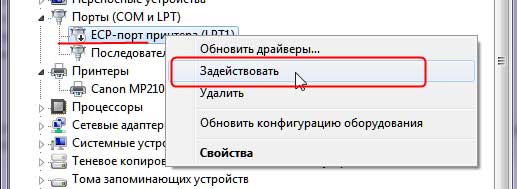
Процесс отключения устройства обратим. Чтобы включить устройство в контекстном меню отключенного устройства появится команда Задействовать.
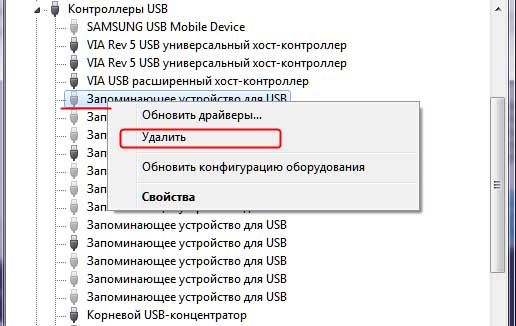
Включив опцию Показывать скрытые устройства, можно обнаружить устройства отмеченные серым цветом (затененные), это, как правило, старые или неиспользуемые устройства и их можно безболезненно для Windows удалить. Можно удалить все затененные (серые) устройства, но обязательно нужно оставить один не затененный пункт.
В Диспетчере устройств могут не отображаться временные устройства USB, например флешки однажды подключенные к компьютеру и более не использующиеся. Даже когда такая флешка не подключена, Windows продолжает выделять системные ресурсы для ее обслуживания. Как обнаружить таких " призраков" смотрим Здесь
Для того чтобы удалить устройство щелкните по нему правой кнопкой мыши и в контекстном меню выберите команду Удалить.
Во вкладке Вид меню Диспетчера устройств присутствует еще одна команда Настройка,которая позволяет настроить внешний вид программы.
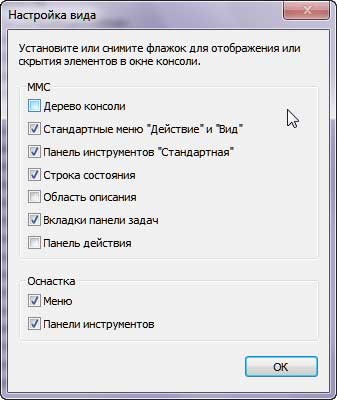
Раздел MMC данного окна позволяет указать, какие управляющие и вспомогательные элементы следует отображать в окне Диспетчера устройств. Каждый элемент включается установкой флажка напротив соответствующего пункта в окне Настройка вида:
- Дерево консоли - управляет отображением левого окна консоли;
- Стандартные меню "Действие" и "Вид" - управляет отображением стандартного «текстового» меню в верхней части окна. Если флажок установлен, меню будет включать пункты Файл, Действие, Вид и Справка, если сброшен - только Файл и Справка;
- Панель инструментов "Стандартная" - позволяет отображать меню инструментов, содержащее кнопки управления программой;
- Строка состояния - управляет отображением строки состояния программы;
- Область описания - отображает панели с пояснительными надписями в рабочих окнах программы;
- Вкладки панели задач - управляет отображением таблиц навигации для быстрого перехода между разделами программы.
- Панель действия - управляет отображением правого окна консоли.
В нижней части окна Настройка вида имеется дополнительный раздел Оснастка, включающий два пункта функциональных настроек программы:
- Меню - включает отображение всех дополнительных элементов программы (оснасток), имеющих меню; Панели инструментов - включает отображение всех дополнительных элементов программы (оснасток), имеющих собственные панели инструментов.
Все изменения, вносимые в настройки программы, незамедлительно отражаются в рабочем окне Диспетчера устройств.
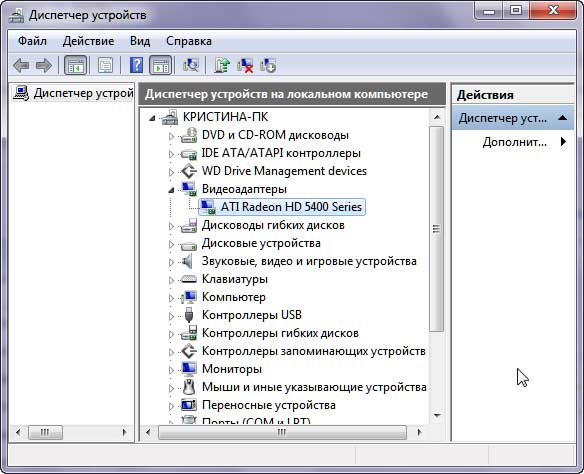
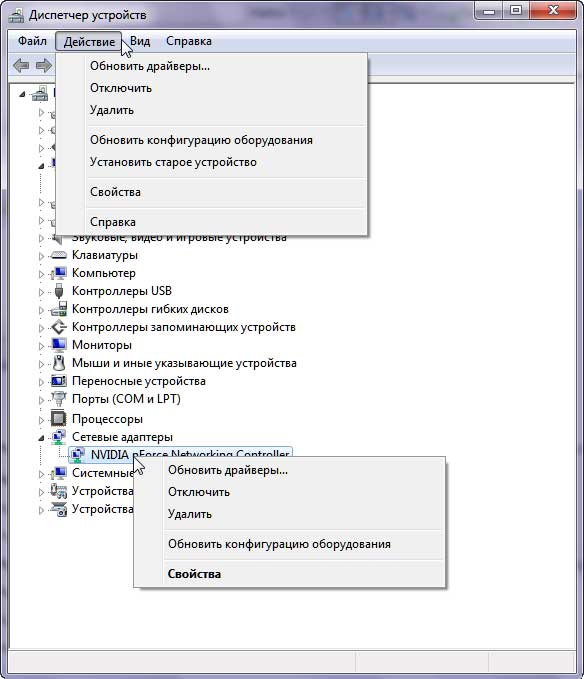
Меню Действие позволяет производить какие-либо операции над устройством, выделенным в окне аппаратной конфигурации компьютера.
Обновить драйвер - можно обновить установленный для данного устройства драйвер,
Отключить - дает возможность временно отключить устройство,
Удалить - удаляет устройство из списка установленного оборудования.
Обновить конфигурацию оборудования - позволяет обновить информацию об используемом в системе оборудовании,
Установить старое устройство - позволяет установить устройство вручную (как в Windows XP)
Свойства - открывает окно, содержащее информацию о свойствах и настройках выбранного устройства,
Справка - вызывает на экран окно интерактивной справки.
Эти команды дублируют контекстное меню устройства, за исключением пунктов Обновить конфигурацию оборудования и Справка.
На панели инструментов Диспетчера устройств, также присутствуют кнопки, при помощи которых можно выполнять действия с устройствами, установленными в системе.

 Скрытие\отображение Дерева консоли.
 Отобразить окно Свойства.
 Вызов Справки.
 Отображение\скрытие Панели действий.
 Обновить конфигурацию оборудования.
 Обновить драйверы.
 Удалить.
 Отключить.
Разрешение конфликтов с помощью Диспетчера устройств
Операционная система Windows 7 поддерживает спецификацию Plug and Play, в которой определяется, как компьютер может выявить и настроить добавленное оборудование, а также установить соответствующий драйвер устройства. Когда пользователь подключает оборудование Plug and Play, Windows автоматически ищет соответствующий устройству пакет драйверов и настраивает устройство таким образом, чтобы оно не повредило работе других устройств, а так же в процессе настройки, Windows присваивает устанавливаемому устройству уникальный набор ресурсов.
Диспетчер PnP — основной компонент, от которого зависит способность Windows к распознаванию изменений в аппаратной конфигурации. Операционная система выделяет ресурсы различным устройствам автоматически. Некоторые устройства, особенно не поддерживающие стандарт plug-and-play, требуют выделения определенных ресурсов, для других устройств возможны несколько вариантов распределения. Операционная система, используя встроенные алгоритмы, ищет способ распределения ресурсов, при котором не возникает конфликтов, перенастраивая, в случае необходимости, устройства plug-and-phy. В большинстве случаев ей удается решить эту проблему. Благодаря этому от пользователя не требуется знания тонкостей настройки устройств и системы при их установке и удалении.
Поддержка Plug and Play требует взаимодействия на уровнях оборудования, драйверов устройств и операционной системы. Для поддержки Plug and Play в драйвере должна быть реализована процедура диспетчеризации Plug and Play а также процедура добавления устройства.
Эта поддержка в Windows базируется на промышленных стандартах перечисления и идентификации подключенных к шинам устройств. Например, стандарт USB определяет способ самоидентификации устройств, подключенных к шине USB.
На этой основе в Windows реализуются следующие возможности Plug and Play.
Именно о присвоении устройству набора ресурсов пойдет разговор в этой части статьи. К этим ресурсам могут относиться следующие:
Номера строк Запроса на прерывание (IRQ) (Interrupt ReQuest)
Сигнал, отправляемый устройством для привлечения ресурсов процессора в момент, когда оно готово для приема или передачи данных. Каждое устройство отправляет свои запросы на прерывание по отдельной аппаратной линии. Каждому устройству должен быть назначен уникальный номер запроса на прерывание.
Каналы прямого доступа к памяти (DMA) (Direct Memory Access channels)
Доступ к памяти без участия процессора. Этот тип ресурса используется гораздо реже. Данный тип взаимодействия предназначен для устройств, обменивающихся большими блоками данных с оперативной памятью, например, дисковые накопители или принтеры. Весь обмен идет в обход центрального процессора, который лишь инициирует операцию обмена и сразу же приступает к выполнению другой работы. Такой подход способен значительно увеличить производительность всей системы.
Адреса порта ввода/вывода (I/O) (I/O address)
Канал передачи данных между устройством и микропроцессором. Порт представляется в микропроцессоре как один или несколько адресов памяти, из которых можно прочитать или в которые можно записать данные. Проще говоря, это участок оперативной памяти, в котором устройство располагает данные для обработки, а драйвер, соответственно, ими оперирует.
Диапазоны адресов памяти
Часть памяти компьютера, которая может быть выделена устройству или использоваться программой или операционной системой. Устройству обычно выделяется диапазон адресов.

|
Из за большого объема этот материал размещен на нескольких страницах:
1 2 3 4 5 |
