


Каждый из назначаемых устройству ресурсов должен быть уникальным, в обратном случае устройство будет работать неправильно.
Как правило, следует избегать ручной настройки параметров устройств, поскольку при этом настройка таких параметров становится фиксированной и впоследствии Windows будет иметь меньше возможностей при выделении ресурсов для других устройств. Однако эти устройства можно настраивать и вручную с помощью диспетчера устройств.
Опытные пользователи, досконально понимающие структуру оборудования компьютера, могут использовать возможности диспетчера устройств для устранения конфликтов устройств и изменения параметров ресурсов.
В семерке, довольно редко, но все же может возникнуть ситуация когда какое-либо устройство работает некорректно, при его использовании возникают какие-либо ошибки, либо сама система работает с ним нестабильно, вполне возможно, что это устройство конфликтует с другим устройством, подключенным к компьютеру. Восклицательный знак в желтом треугольнике  сигнализирует о том, что устройство работает с ошибками. Причины ошибок в работе устройств могут быть различными, как правило это неустановленные или некорректные драйверы, но может возникнуть конфликт ресурсов
Ручное назначение ресурсов может понадобиться только для некоторых устаревших устройств с интерфейсом ISA и устройств Plug and Play с собственной системой BIOS, а так же для определенных типов устанавливаемых устройств без Plug and Play, когда Windows не может автоматически настроить параметры ресурсов для этого устройства.
Устройства без Plug and Play встречаются все реже, так как производители отказываются от них в пользу устройств Plug and Play.
Неправильное изменение параметров ресурсов может привести к отключению оборудования и вызвать сбой в работе компьютера. Параметры ресурсов должны изменять только пользователи, досконально разбирающиеся в оборудовании компьютера и параметрах его конфигурации.
Для того, чтобы иметь возможность изменять ресурсы оборудования, пользователь должен обладать правами администратора.
1. Дважды щелкните конкретное устройство параметры которого требуется изменить. Если устройство имеет параметры ресурсов, которые можно изменять, в диалоговом окне будет отображена вкладка Ресурсы.
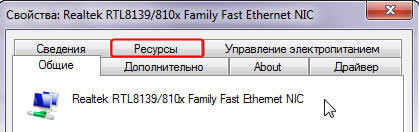
Если в окне Свойства устройства отсутствует вкладка Ресурсы, как правило, это означает, что данное устройство либо подключено к компьютеру через другое устройство, либо полностью контролируется другим устройством.
2. Откройте вкладку Ресурсы. Если конфликты существуют, то они отображаются в разделе Список конфликтующих устройств и, если какой-либо из ресурсов занят другим устройством, он будет перечеркнут толстой красной линией.
В этом случае и снимите флажок Автоматическая настройка. Этот флажок может быть недоступен, если устройству нельзя назначить конкретный ресурс. Это могут быть устройства, которые не имеют настраиваемых параметров, а также устройства, которые управляются ресурсами Plug and Play и не должны изменяться пользователем.
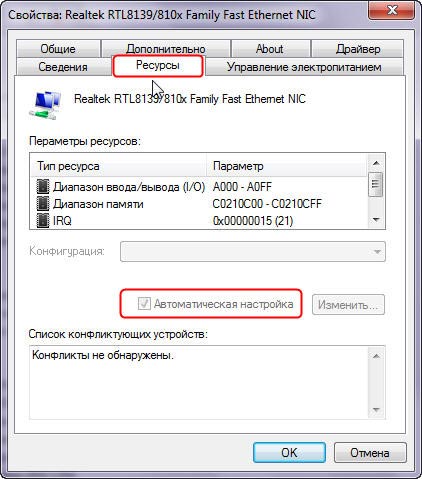
3. В поле Конфигурация выберите конфигурацию оборудования, которую нужно изменить.
4. В поле Перечень ресурсов в разделе Тип ресурса щелкните тип ресурса, который нужно изменить. Доступны следующие варианты:
- Прямой доступ к памяти (DMA)
- Запрос на прерывание (IRQ)
- Порт ввода-вывода
- Адрес памяти
5. Нажмите кнопку Изменить параметр и введите новое значение для данного типа ресурсов.
6. При необходимости повторите шаги 1 - 5.
Произведя изменения нажмите кнопку ОК, однако большинство изменений вступает в силу только после перезагрузки компьютера.
Совет:
«Конфликтующие» устройства, названия которых в перечне снабжены восклицательным знаком, можно просто удалить (для этого щелкните правой кнопкой мыши по названию устройства и выберите пункт Удалить в открывшемся Контекстном меню). Есть надежда, что после перезагрузки Windows установит это устройство уже правильно…
Вкладки в диалоговом окне Свойства устройства
Вкладки в диалоговом окне Свойства устройства различаются в зависимости от устройства. Две вкладки были рассмотрены ранее, а именно, Общие и Ресурсы. (Вкладка Общие присутствует для каждого устройства)
Некоторые устройства, а точнее их драйверы, поддерживают стандарты управления электропитанием, в этом случае:
Если устройство поддерживает возможность вывода компьютера из состояния сна, то в окне Свойства устройства будет присутствовать вкладка Управление электропитанием, которая будет содержать флажок Разрешить этому устройству выводить компьютер из ждущего режима.
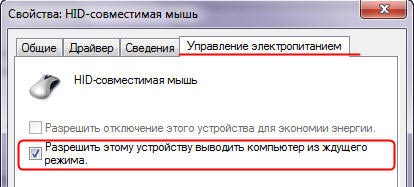
Так же вкладка Управление электропитанием для некоторых устройств (например, для 1394 OHCI - совместимый хост - контролер) может содержать флажок Разрешить отключение этого устройства для экономии энергии. С его помощью можно определить, разрешено ли операционной системе отключать питание устройства (если оно не используется определенное время) для уменьшения энергопотребления.

Если устройство одержит какие - либо специфические настраиваемые параметры, то окно Свойства устройства будет содержать вкладку Дополнительно.
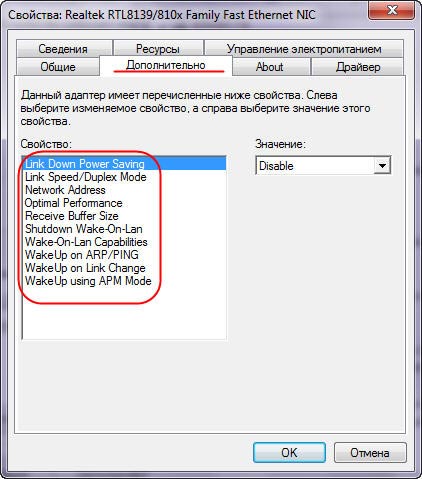
Как правило, заводские настройки ( по умолчанию), не требуют вмешательства пользователя. Без необходимости не следует изменять эти параметры.
Вкладка Сведения содержит подробный перечень свойств устройства, ознакомиться с которыми можно открыв выпадающий список Свойство и выбрав нужный параметр. Ниже, в поле Значение, будет дано описание выбранного параметра.
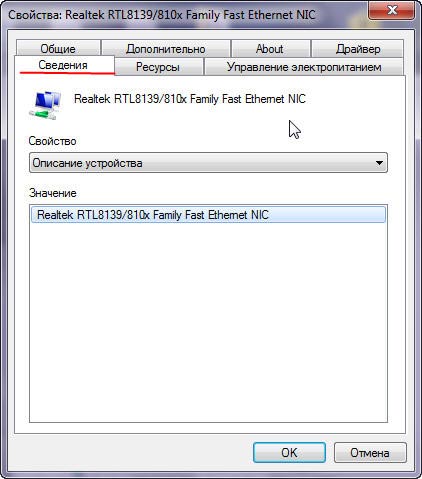
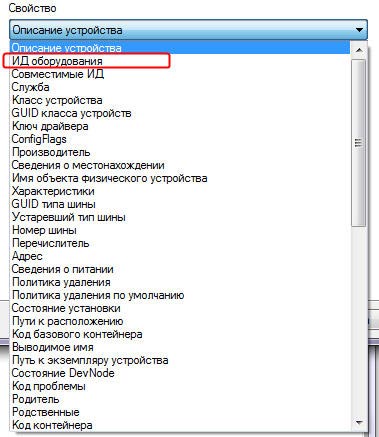
Большинство из этих свойств понятны только специалистам, Но здесь присутствует такое замечательное свойство, как ИД оборудования, которое позволяет определить модель неопознанного устройства, которое отображается в Диспетчере устройств, в разделе “Другие устройства” (с иконкой “желтый знак вопроса”).
Вкладка Драйвер, вероятно, самая важная. Мало вероятно, что у Вас возникнут конфликты по ресурсам, если только Вы не попытаетесь установить какое либо совсем "древнее" уcтройство без PnP, а вот пhоблемы с драйверами возникнуть могут.
В windows 7 технология обнаружения устройств и установки драйверов была полностью переработана, и для большинства устройств система автоматически устанавливает наиболее подходящий драйвер и заниматься ручной установкой драйверов Вам придется значительно реже, чем в предыдущих версиях Windows. Однако в некоторых случаях система не сможет найти драйвер для вашего устройства и отобразит соответствующее сообщение в области уведомлений.
Раcсмотрим подробно эту вкладку.
Управление драйверами
Вкладка Драйвер содержит сведения о текущем драйвере устройства, а также содержит кнопки, которые позволяют вам конфигурировать драйвер.
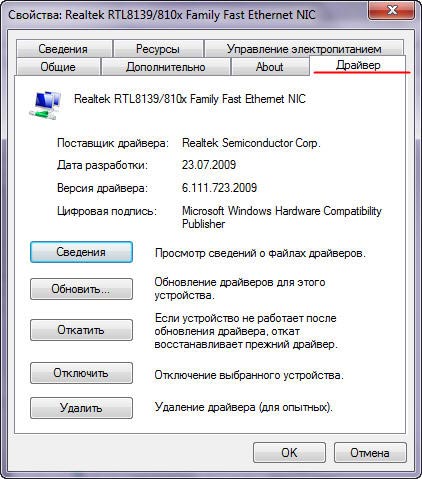
В верхней части окна указаны основные сведения о драйвере выбранного Вами устройства:
- поставщик драйвера
- дата разработки
- версия драйвера
- цифровая подпись
Ниже расположены кнопки при помощи которых можно работать с драйвером:
- Сведения – нажав эту кнопку, Вы узнаете имена файлов драйвера, а также и их размещение
- Обновить – нажав эту кнопку, будет запущена процедура обновления драйвера
- Откатить – эта копка дает возможность вернуться к прежнему драйверу, но только в том случае, если ранее выполнялось обновление и предыдущий драйвер был сохранен
- Отключить – устройство будет отключено
- Удалить – вместе с удалением драйвера устройство исчезнет из списка установленного оборудования.
Практически любое устройство нуждается в установке драйверов.
Драйвер — это микропрограмма, написана она как правило тем, кто создаёт устройство, Драйвер объясняет операционной системе, как работать с установленным в систему устройством. А если точнее то, она содержит набор данных об устройстве, а так же инструкции (набор команд) с помощью которых система можете правильно и точно установить и пользоваться установленным в Вашу систему устройством подключенным к ПК.
Установка нового оборудования
В операционной системе Windows 7 содержится большое количество драйверов. Поэтому обычно после подключения устройства система Windows автоматически идентифицирует его и устанавливает необходимые драйверы. Почти все современные устройства поддерживают стандарт Plug and Play, согласно которому устройства должны определяться и настраиваться автоматически после их подключения. Однако на практике автоматическая настройка подключаемых устройств будет выполнена только при наличии в системе соответствующего драйвера. Windows автоматически настраивает такие устройства, как клавиатура, мышь, дисководы, приводы CD/DVD, оперативная память, жесткий диск и некоторые другие.
При первой загрузке системы с новым оборудованием в области уведомлений появится сообщение о начале установки драйвера. (Для устройств с интерфейсом USB подобное сообщение отображается сразу же после подключения их к компьютеру). Cам процесс установки драйверов и настройки оборудования скрыт от пользователя, при этом пользователю лишь демонстрируется сообщения в области уведомлений.

|
Из за большого объема этот материал размещен на нескольких страницах:
1 2 3 4 5 |
