


Примечание:
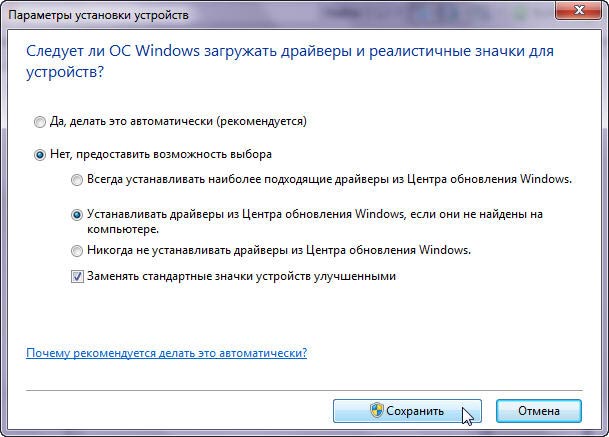
Установленный флажок Заменять стандартные значки устройств улучшенными, позволяет Windows загружать значки высокого разрешения для множества устройств, подключенных к компьютеру, наряду с подробными сведениями о них, такими как название продукта, производитель и номер модели, а также сведениями о возможностях синхронизации устройства. Эти сведения помогают различать похожие устройства, подключенные к компьютеру, например разные мобильные телефоны.
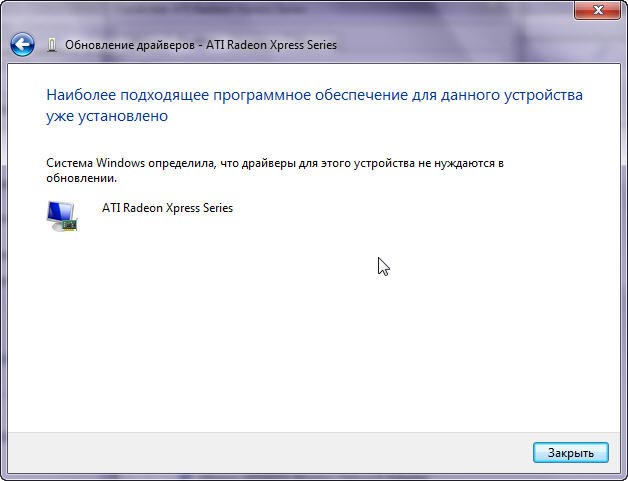
Если в автоматическом режиме новые драйвера не будут обнаружены, то появится сообщение:
Если новые драйвера будут обнаружены, начнется их установка, о чем Вы также будете проинформированы:
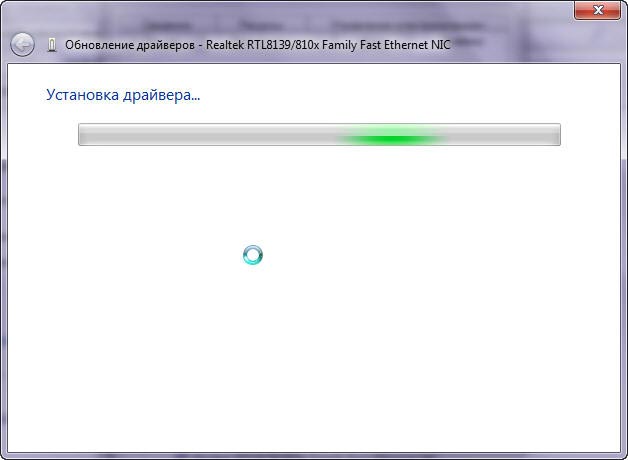
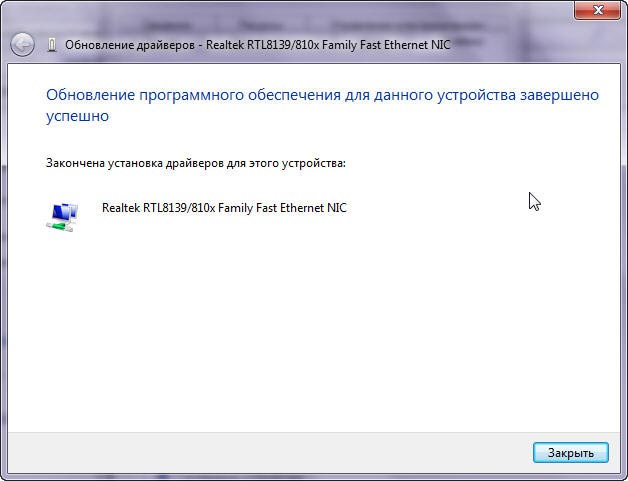
Если новый драйвер для устройства находится на диске, то его установка пройдет довольно быстро. В том случае, если драйвер будет скачан сайта Microsof, а затем установлен, потребуется определенное время.
В том случае, если новый драйвер не будет найден при помощи Автоматического поиска драйверов, можно попробовать найти его на сайте производителя устройства (адрес сайта производителя можно узнать из прилагаемой к устройству инструкции) и скачать его на жесткий диск. Если инструкций нет - воспользуйтесь поисковыми системами или найдите производителя оборудования при помощи ИД оборудования, узнав его при помощи вкладки Сведения и обратившись на сайт . (смотрите раздел Вкладки в диалоговом окне Свойства устройства - вкладка Сведения).
Скачанный Вами драйвер может быть упакован в архив, разархивируйте его и если в нем присутствует программа установки (файл Setup. exe), двойным кликом по нему приступайте к установке драйвера, следуя указаниям Мастера установки если такие окна будут открываться. Имейте ввиду, что корректная установка драйвера происходит только при запуске этой программы. Установка таких драйверов только средствами операционной системы может оказаться неполной или неполноценной.
В том случае, если программа установки отсутствует воспользуйтесь вторым вариантом поиска и установки драйверов.
2. Щелкните по ссылке Выполнить поиск драйверов на этом компьютере. Откроется окно, которое позволит Вам указать папку в которую Вы скачали или распаковали драйвер.
Нажмите кнопку Обзор и укажите данную папку, затем нажмите кнопку Далее для начала установки драйвера.
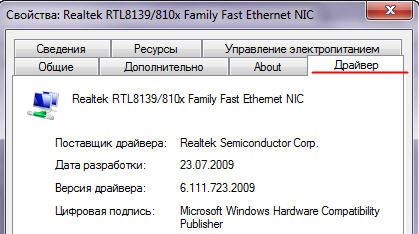
Для того, чтобы установить действительно новы драйвер для выбранного Вами устройства, необходимо знать дату разработки и версию уже установленного в системе драйвера. Эту информацию можно получить во вкладке Драйвер.
Цифровая подпись Microsoft
Обратите внимание на строку Цифровая подпись. В Windows 7 каждый драйвер должен иметь цифровую подпись Microsoft, которая
гарантирует, что данный драйвер был протестирован на совместимость в специальных лабораториях Microsoft – WHQL (Windows Hardware Quality Labs). Цифровая подпись является электронной меткой безопасности, которая может указать издателя данного программного обеспечения, а также факт изменения драйвера после его подписания. Если драйвер подписан издателем и достоверность подписи подтверждена центром сертификации, то можно быть уверенным, что драйвер выпущен именно этим издателем и не подвергался изменениям.
При попытке установки драйвера без цифровой подписи система выдаст соответствующее предупреждение и Вы должны сами решить, инсталлировать драйвер или нет.
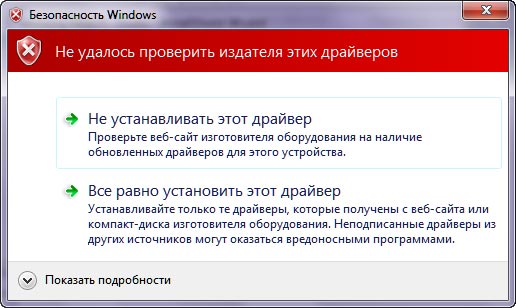
Иногда возникают ситуации, когда не подписанный Microsoft драйвер просто необходимо установить. Пример - видеокарты ATI. Скачанный с официального сайта, драйвер имеет цифровую подпись только производителя.
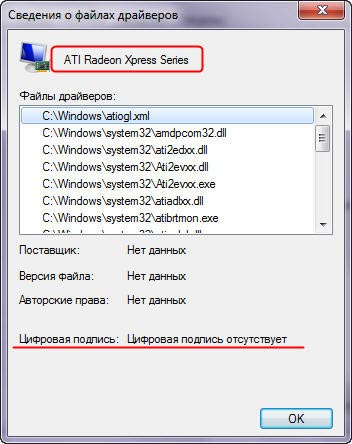
В этом случае все просто, мы знаем, что этот производитель является одним из лидеров в производстве видеокарт и потому доверяем ему. Иначе нужно относиться к установке не подписанных драйверов от неизвестных Вам производителей, либо известных, но скачанных не с официальных сайтов. Отсутствие цифровой подписи Microsoft не обязательно означает угрозу безопасности системы, но следует настороженно относиться к таким драйверам.
В любом случае при установке не подписанных драйверов рекомендуется создать Точку восстановления системы, чтобы иметь возможность откатить систему на момент до установки не подписанного драйвера. Как это сделать смотрим здесь.
В Windows 7 возможность установки драйверов без цифровой подписи Microsoft присутствует только в 32 - разрядных системах 64-разрядные версии ОС Windows 7 блокируют установку драйверов без действительной цифровой подписи.(Конечно же, существуют способы обойти этот запрет, но эта тема выходит за рамки данной статьи).
Вы можете самостоятельно проверить систему на наличие не подписанных драйверов, использовав специальную утилиту входящую в состав Windows 7. Если систему устанавливали не Вы сами и не знаете какие драйвера установлены, это даст Вам возможность определить драйвера не имеющие цифровой подписи.
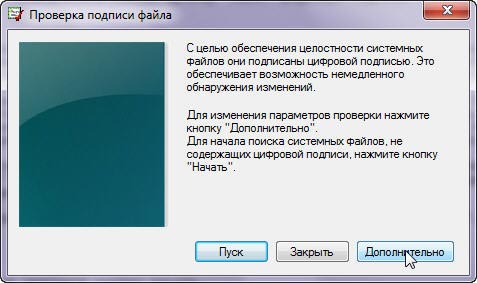
Для запуска программы откройте меню Пуск и в строке поиска введите sigverif. exe, щелкните по найденной программе. 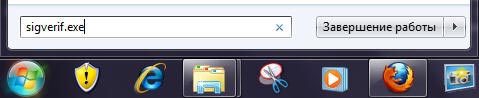
В открывшемся окне щелкните кнопку Начать.
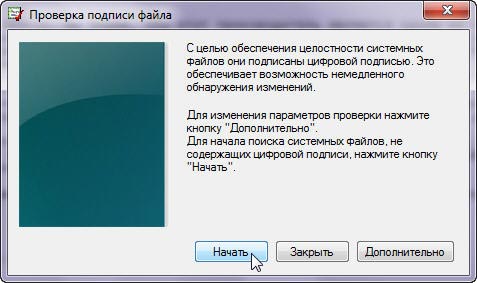
Начнется проверка драйверов устройств и системных файлов, которая займет от нескольких секунд до нескольких минут. Дождитесь окончания проверки.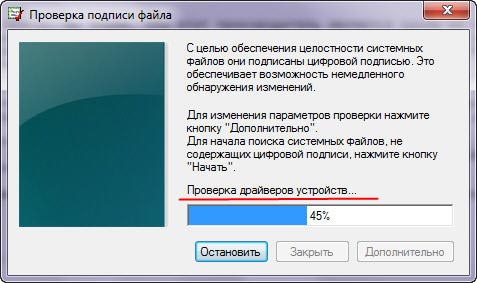
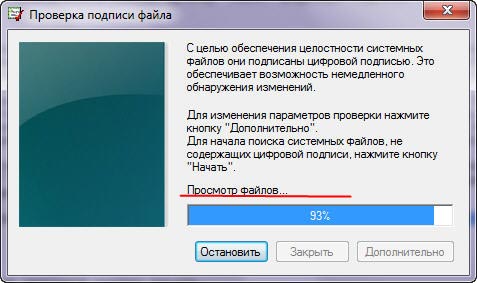
По окончнии проверки Вам будет предоставлен список всех не подписанных файлов обнаруженных в системе.
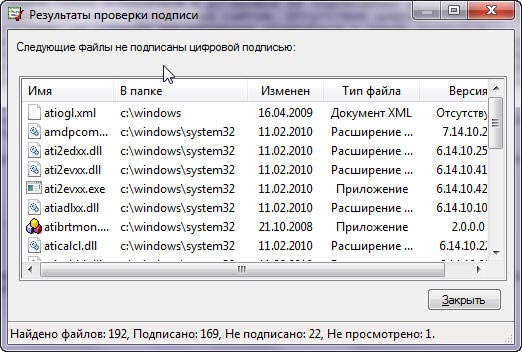
Для более детального ознакомления с результатами поиска закройте данное окно и нажмите кнопку Дополнительно в основном окне программы.
Откроется окно Дополнительные параметры проверки подписи файла. Нажмите кнопку Просмотр журнала. В этом жеокне можно настроить параметры, которые будут задействованы при следующем пуске.
Возможно, эти данные пригодятся Вам при отладке системы.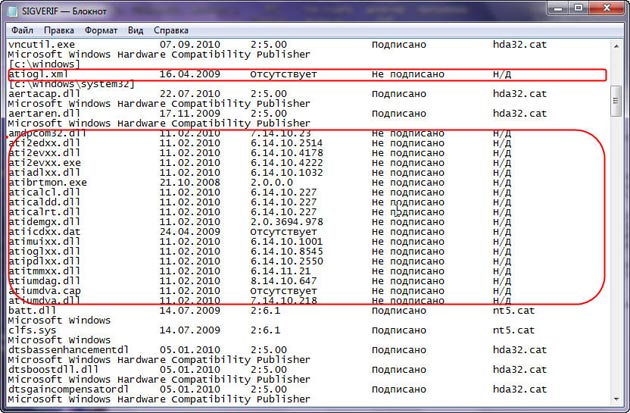
Примечание:
Драйверы могут принадлежать как устройствам, так и приложениям.
Эта утилита позволяет только определить не подписанные драйверы и не дает возможности как либо повлиять на устранение проблем вызванные их поведением в системе. Для этих целей в Windows 7 есть другая программа - Средство проверки драйверов (Verifier. exe.) которую можно использовать для устранения неполадок, возникающих в работе драйверов. (Это довольно обширная тема, которая будет рассмотрена в отдельной статье).
Откат драйвера
Иногда, после обновления драйвера какого либо устройства, компьютер начинает работать не стабильно, появляются проблемы в работе оборудования. В этом случае может потребоваться восстановить предыдущую версию драйвера для устройства. Не стоит забывать, что некоторые драйверы, обновленные с помощью Windows Update, также могут потребовать отката к предыдущей версии из-за конфликтов с другим программным обеспечением в системе. Такое случается редко, но, тем не менее.
Для этого, на вкладке Драйвер нажмите кнопку Откатить.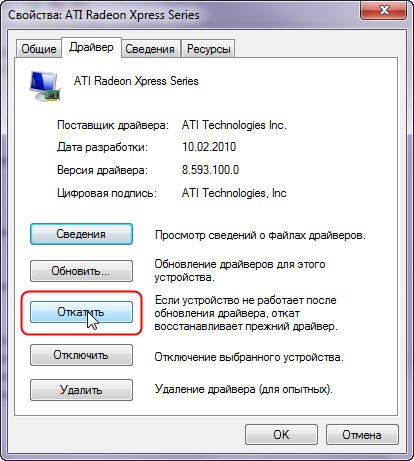
Если эта кнопка не активна, значит для данного устройства ранее не проводилось обновление драйвера (если вы еще не обновляли драйвер, вы не сможете вернуться к предыдущей версии, поскольку ее просто не существует), либо Вы вошли в систему с правами обычного пользователя.
Нажмите кнопку Да в окне Откат пакета драйверов.
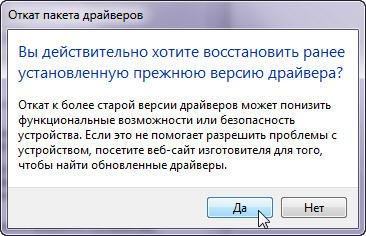
Откат восстановит прежнюю версию драйвера. Нельзя восстановить сразу несколько версий драйвера. Windows запоминает только последнюю установленную версию драйвера, а не все, которые когда-либо были установлены.
В некоторых случаях потребуется перезагрузка системы, о чем вы будете уведомлены.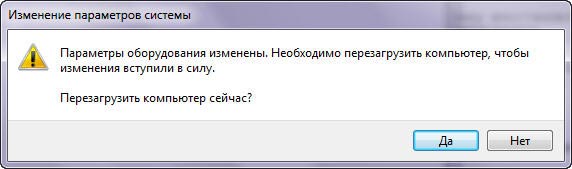
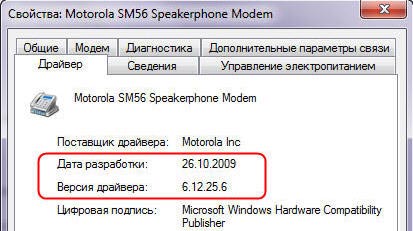
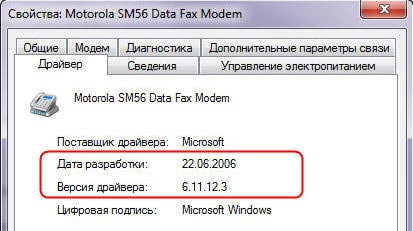
На следующих скриншотах показаны результаты отката драйвера:
До отката
после отката
Отключение устройства во вкладке Драйвер
Не обязательно удалять устройство, которое требуется отключить, не отсоединяя от компьютера (например модем). Не отменяя установку самонастраиваемого устройства, его можно просто отключить. При отключении такого устройства оно физически остается подключенным к компьютеру, но Windows обновляет системный реестр таким образом, что драйверы отключенного устройства не загружаются при запуске компьютера. При включении устройства драйверы снова становятся доступными. Эта возможность полезна при необходимости переключения между двумя устройствами, например сетевым адаптером и модемом, или при устранении неполадок в оборудовании. Коме того, устройство можно отключить если оно просто не используется в данный момент, освободив при этом некоторое количесво системных ресурсов.
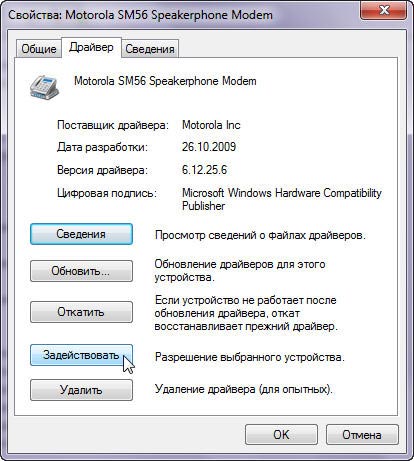
Для этого нажмите кнопку Отключить
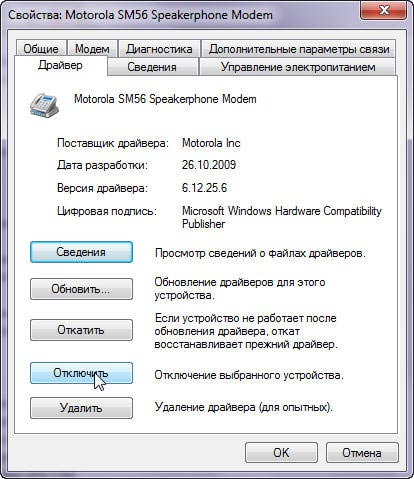
Согласиться с предупреждением системы, нажав кнопку Да.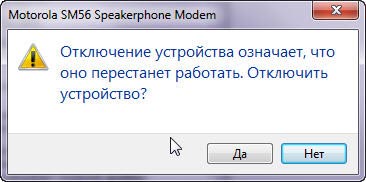
После этих действий, устройство будет отключено, а кнопка Отключить будет заменена на кнпку Задействовать, что позволит включть устройство для дальнейшей работы.
Примечание:
Это действие дублирует аналогичное, вызываемое при помощи контекстного мню в главном окне Диспетчера устройств.(смотрите раздел Отключение, удаление неиспользуемых устройств).
Удаление драйвера устройства
Могут возникнуть ситуации, когда потребуется удалить текущий драйвер устройства и само устройство из системы Windows поскольку оно уже не нужено либо не работает должным образом. Это может помочь при выявлении неисправностей в работе данного устройства, позволяя удалять и заново устанавливать драйвер.
Чтобы удалить драйвер устройства, нажмите кнопку Удалить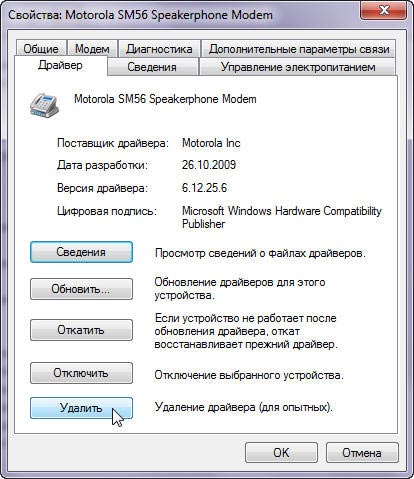
В появившемся окне установите флажок Удалить программы драйверов для этого устройства (если он не установлен) и нажмите кнопку ОК.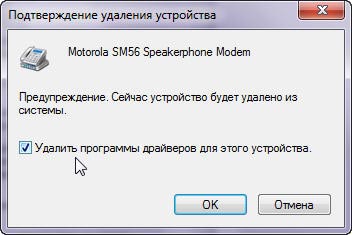
Для завершения процесса удаления может потребоваться перезагрузка компьютера.
Примечание:
При удалении драйвера устройства класса plug-and-play, устройство должно быть подключено к системе.

|
Из за большого объема этот материал размещен на нескольких страницах:
1 2 3 4 5 |
