


Партнерка на США и Канаду по недвижимости, выплаты в крипто
- 30% recurring commission
- Выплаты в USDT
- Вывод каждую неделю
- Комиссия до 5 лет за каждого referral
Диспетчер устройств в Windows 7
Диспетчер устройств - это специальная системная программа, предназначенная для графического представления подключенного к компьютеру оборудования и управления этим оборудованием (в Windows 7 он выглядит точно так же, как и в предыдущих версиях Windows). С использованием Диспетчера устройств вы можете:
- определить, корректно ли работают подключенные к компьютеру устройства;
- отключить или подключить какое-либо устройство в системе;
- изменить параметры настройки аппаратной конфигурации компьютера;
- определить драйверы, используемые для каждого устройства, и получить подробную информацию о любом из них;
- установить или изменить используемые драйверы устройств;
- восстановить ранее удаленный драйвер или исходные параметры настройки какого-либо устройства(выполнить откат).
- устранить конфликты устройств, возникающие в случае несанкционированного совместного использования ими одних и тех же ресурсов компьютера;
- Просматривать устройства на основе их типа, их подключения компьютеру или используемых ими ресурсов.
- Отображать или скрывать скрытые устройства, которые не обязательно должны отображаться, но могут требоваться для расширенного устранения неполадок.
Фактически, опытному пользователю, Диспетчер устройств дает возможность полностью управлять аппаратными ресурсами компьютера и произвольно менять свойства работающего на данной машине оборудования.
ВНИМАНИЕ
Неправильное задание используемых устройствами системных ресурсов, таких как запрос на прерывание, адрес порта подключения или диапазон ввода-вывода, может привести к некорректной работе устройства или его полному отказу. Убедитесь в том, что вы хорошо знакомы с аппаратными требованиями устройства и допустимыми режимами его работы прежде, чем экспериментировать с его настройками.
Следует отметить, что в большинстве случаев дополнительной настройки устройств при помощи Диспетчера устройств не требуется: Windows определяет оптимальные параметры работы оборудования автоматически в процессе установки, поэтому изменять установленные по умолчанию настройки системы следует только в случаях выявления аппаратных конфликтов или некорректной работы какого-либо устройства.
С помощью диспетчера устройств можно управлять устройствами только на локальном компьютере. На удаленном компьютере диспетчер устройств действует только в режиме «только чтение», который позволяет просматривать, но не изменять конфигурацию оборудования на этом компьютере.
Диспетчер устройств можно запустить несколькими способами.
1. Нажмите Пуск  Панель управления
  (в строке Просмотр, укажите Крупные значки )
 Диспетчер устройств
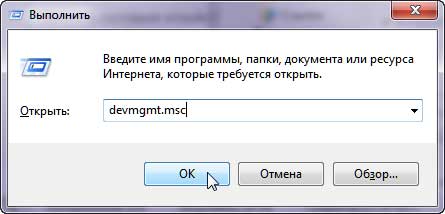
2. Нажмите  +R в окне Выполнить введите команду devmgmt. msc, нажмите ОК.
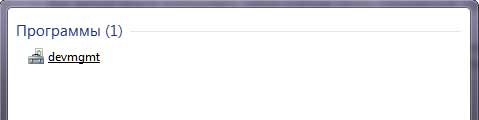
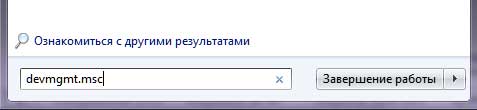
3. Нажмите Пуск  в строку поиска введите devmgmt. msc нажмите ENTER
Для запуска можно использовать любую учетную запись пользователя. Однако только члены группы Администраторы могут вносить изменения в устройства.
При входе с учетной записью обычного пользователя будет выведено сообщение, указывающее, что данный пользователь не может делать какие-либо изменения в отношении устройств. Нажмите кнопку ОК, чтобы открыть диспетчер устройств в режиме просмотра.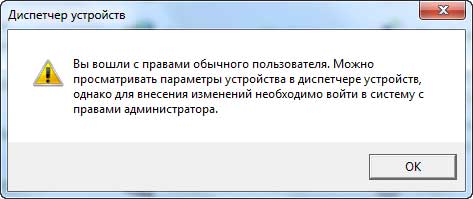
Откроется окно Диспетчера устройств, в котором будет показана аппаратная конфигурация компьютера

В идеале, список аппаратной конфигурации должен выглядеть, как показано на скриншоте выше. Это говорит о том, что все установленное оборудование работает корректно.
Но могут возникнуть ситуации, кода какое либо устройство неработоспособно. В это случае Диспетчер устройств предупредит пользователя, отобразив желтый значок с восклицательным знаком, а это значит что требуется настроить его, как правило настройка заключается в замене или установке драйвера.
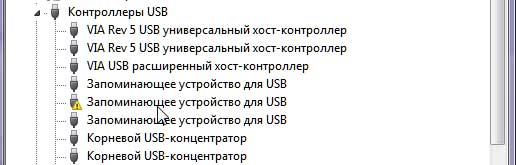
Просмотр состояния устройств
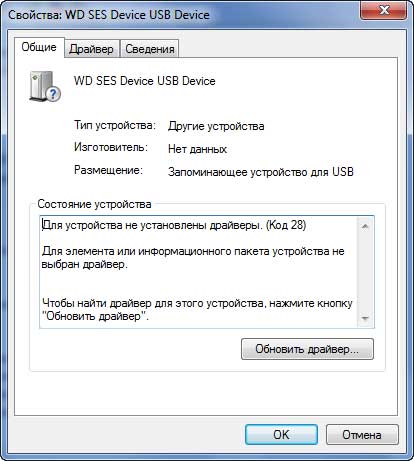
Состояние устройства показывает, установлены ли драйвера этого устройства и может ли ОС Windows взаимодействовать с ним.
Для того, чтобы просмотреть состояние устройства дважды щелкните тип устройства, которое требуется просмотреть, либо нажмите правой кнопкой мыши на выбранное устройство и в контекстном меню выберите Свойства.
В открывшемся окне Свойства устройства, на вкладке Общие в области Состояние устройства приводится описание текущего статуса.
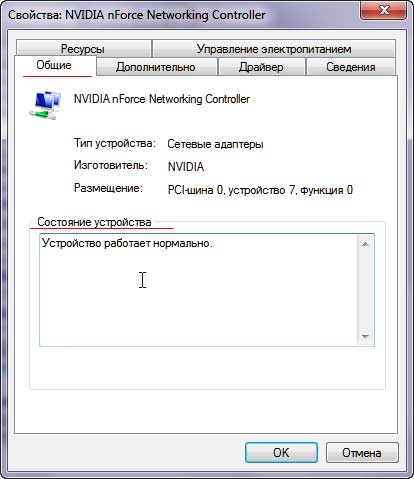
Если устройство работает не правильно, отображается тип проблемы. Можно также просмотреть код и номер проблемы, а также предлагаемое решение. Например, Обновить драйвер. Кроме того, можно отправить в Microsoft отчет об ошибках Windows, нажав кнопку Искать решения (если она доступна).
Аппаратная конфигурация компьютера может быть представлена в нескольких вариантах, переключение между которыми осуществляется через меню Вид программы Диспетчер устройств:
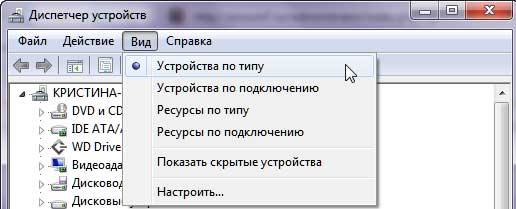
Устройства по типу - устанавливается в окне Диспетчера устройств по умолчанию.
Подключенное к компьютеру оборудование отображается в виде ветвящейся древовидной структуры по типам устройств: например, DVD и CD-ROM дисководы (отображаются все установленные дисководы, включая и виртуальные).
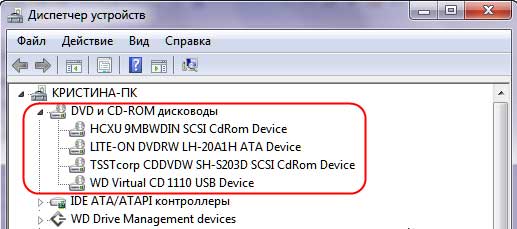
Перечень относящихся к каждому типу устройств выводится ниже заголовка, обозначающего данный тип. Для того чтобы развернуть список, необходимо щелкнуть мышью на символе  рядом с обозначением заголовка либо дважды щелкнуть на самом заголовке.
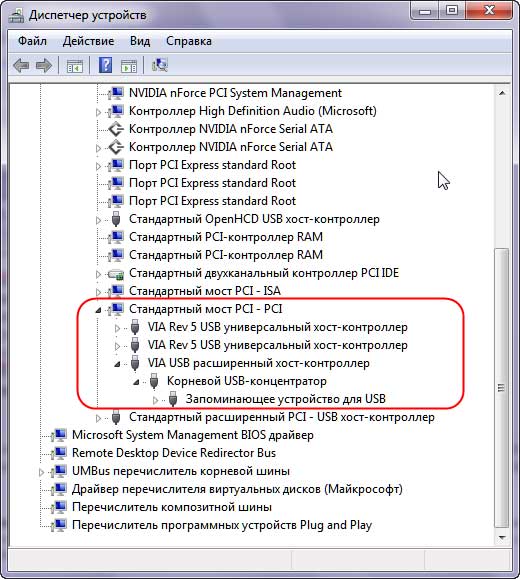
Устройства по подключению - отображает используемое системой оборудование, распределяя его по логическим группам согласно способу их подключения к компьютеру. Например, если вы используете несколько устройств, подсоединенных к шине USB, они будут представлены в одной логической группе.
Ресурсы по типу - позволяет рассматривать используемые системой ресурсы, такие как запросы на прерывание, диапазон ввода-вывода, адреса портов и памяти, согласно распределению по использующим их устройствам.
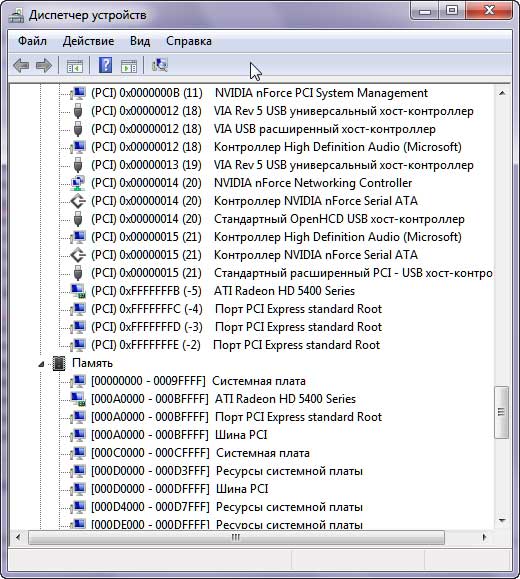
Ресурсы по подключению - с помощью данного режима вы можете отследить текущий статус всех задействованных в системе ресурсов согласно способу подключения к компьютеру использующих их устройств.
По умолчанию в окне аппаратной конфигурации Диспетчера устройств отображается далеко не все используемое в системе оборудование. В частности, программа не показывает устройства, не поддерживающие стандарт Plug&Play. Для того чтобы получить доступ к настройкам всего оборудования компьютера, установите флажок напротив пункта Показывать скрытые устройства в меню Вид окна программы. Повторный щелчок на этом пункте вновь скроет все «невидимые» устройства.
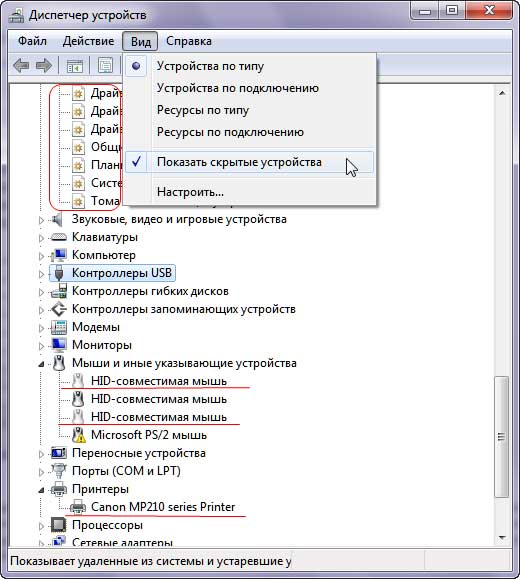
Помимо этого, существуют так называемые «отсутствующие» или «призрачные» устройства – то есть оборудование, отключенное без деинсталляции, а также устройства, процедура удаления которых прошла некорректно. Они физически отсутствуют в системе, но Windows считает, что они еще подключены, и выделяет на них системные ресурсы. Как отобразить эти устройства смотрите Здесь.
Если в процессе установки, устройство осталось без драйвера, Диспетчер устройств проинформирует пользователя об этом показав значок в виде кружка со знаком вопроса, указав при этом Неизвестное устройство либо Другие устройства.

Отключение, удаление неиспользуемых устройств
Любое подключенное устройство можно отключить. Это может понадобиться в том случае, если возникают конфликты в оборудовании, когда устройства пытаются использовать один и тот же ресурс. Отключите одно из устройств, перезагрузите компьютер и проверьте работоспособность другого устройства. Таким образом можно решать конфликты оборудования.

|
Из за большого объема этот материал размещен на нескольких страницах:
1 2 3 4 5 |
