


Партнерка на США и Канаду по недвижимости, выплаты в крипто
- 30% recurring commission
- Выплаты в USDT
- Вывод каждую неделю
- Комиссия до 5 лет за каждого referral

Обнаружив новое устройство, Windows автоматически начнет поиск нужного драйвера в своей базе, а также на сайте Windows Update. При обнаружении нескольких версий драйвера система выберет и установит наиболее подходящий из них. При наличии драйвера на жестком диске установка завершится через несколько секунд, а если более новая версия драйвера будет обнаружена на сайте Windows Update, Вам придется дождаться его загрузки и установки. Установив необходимый драйвер, система проинформирует Вас об окончании процесса установки с помощью сообщения в области уведомлений.
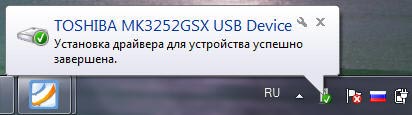
Однако, может случиться так, что нужного драйвера не окажется в базе Windows. В этом случае Вы также будете проинформированы сообщением в области уведомлений.

Щелкнув по иконке в области уведомлений, Вы получите подробные сведения о неудаче в установке драйверов.
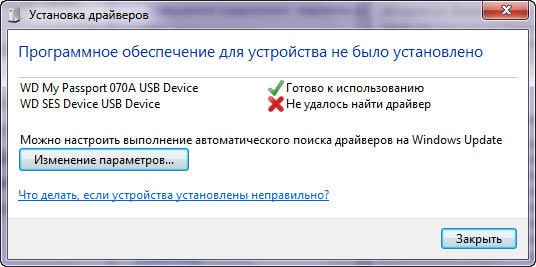
Кнопка Изменение параметров, позволит Вам настроить автоматический поиск драйверов на сайте Windows Update. (Настройка этой функции подробно описана ниже.)
Открыв Диспетчер устройств вы обнаружите желтый восклицательный знак на устройстве которое осталось без драйвера, дважды щелкните по нему, чтобы открыть окно Свойства устройства и нажмите кнопку Обновить драйвер.

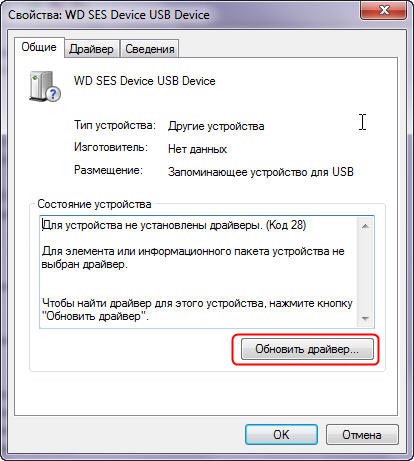
Откроется окно мастера Обновлений драйверов.

Если Вы располагаете диском с драйвером для устройства, выберите вариант Выполнить поиск драйверов на этом компьютере. Эта ссылка позволяет указать путь к папке или диску, в котором нужно выполнить поиск драйвера. Если у вас действительно есть диск с драйвером для устройства, то поместите его в дисковод и нажав кнопку Обзор, в окне Обзор папок укажите ваш привод компакт-дисков.
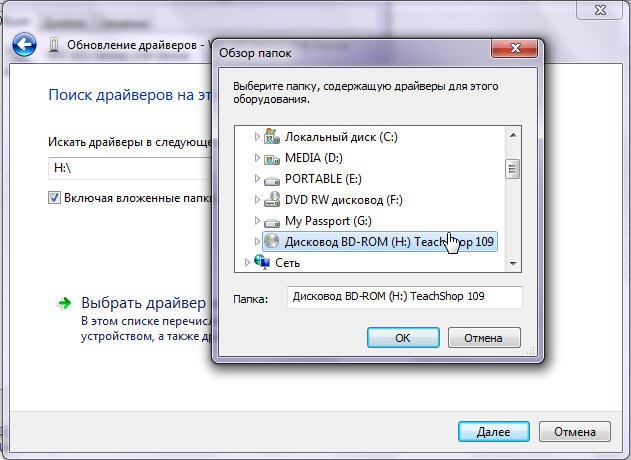
Обнаружив драйвер, Windows автоматически начнет его устанавливать. В том случае, если на диске будет обнаружено несколько драйверов отобразится их список. Выберите необходимый Вам драйвер.
После установки драйвера, операционная система сохранит все необходимые файлы на жестком диске и, при необходимости переустановки устройства можно будет воспользоваться автоматическим поиском.
Примечание:
Такой способ установки драйверов актуален в том случае, если на диске отсутствует программа установки (обычно Setup. exe). При наличии этой специальной программы установки, правильнее воспользоваться ею для корректной инсталяции драйверов. Как правило такой диск содержит программу автозапуска и поместив его в привод, затем просто следуйте указаниям в открывающихся окнах.
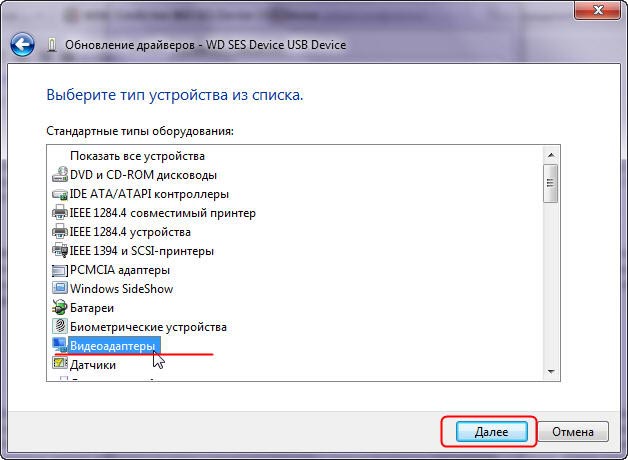
В Windows 7 в Панели управления Вы не найдете программу Установка оборудования, как в предыдущих версиях Windows, но тем не менее такая возможность существует. для того, чтобы вручную выполнить поиск среди всех обнаруженных системой драйверов воспользуйтесь ссылкой Выбрать драйвер из списка уже установленных драйверов. В открывшемся окне выберите тип оборудования (например Видеоадаптеры) и нажмите кнопку Далее
Откроется окно в котором Вам нужно указать изготовителя оборудования и модель Вашего устройства. Определившись нажмите кнопку Далее
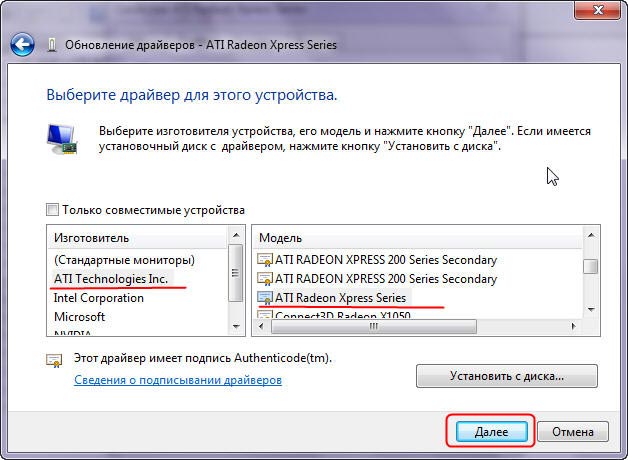
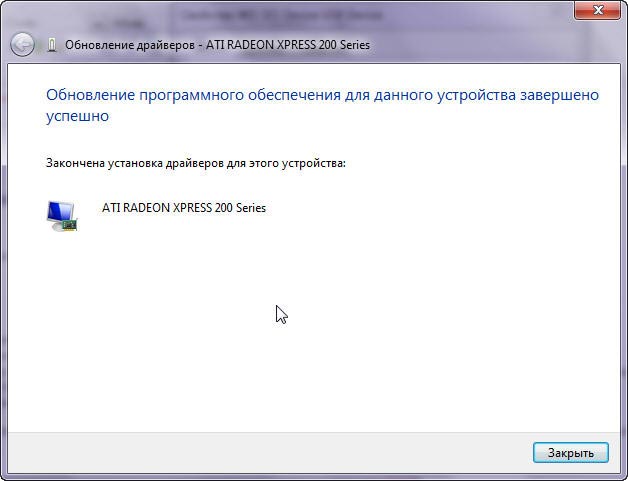
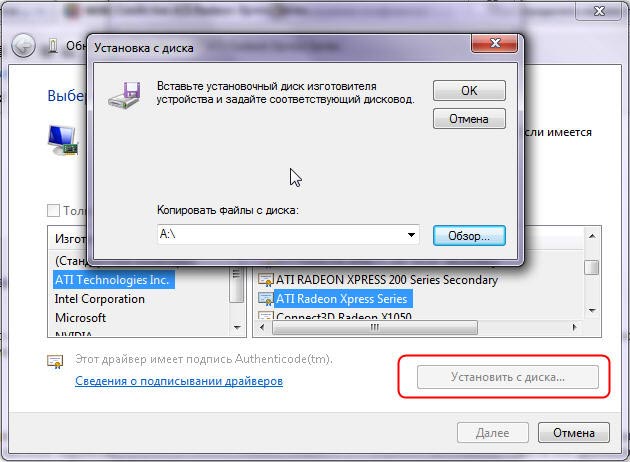
Если модель Вашего устройства отсутствует в списке, но у Вас есть диск с драйверами, то обратите внимание на кнопку Установить с диска, с помощью которой можно указать файл драйвера на CD/DVD диске, вставив его в привод и при помощи кнопки Обзор, указав его расположение.
Продолжая тему о Мастере установки нового оборудования нужно отметить, что подавляющее большинство если не все современное оборудование в полной мере используют функцию Plag and Play и, вероятно по этой причине, Microsoft запрятала эту программу глубоко в недра Windows. Но попытавшись установить какое либо старое устройство без поддержки PnP Вы ничего не увидите, никаких сообщений, никаких всплывающих окон с предложением поиска драйвера и в Диспетчере устройств не появится никакого нового оборудования. В этом случае может помочь Мастер установки оборудования.
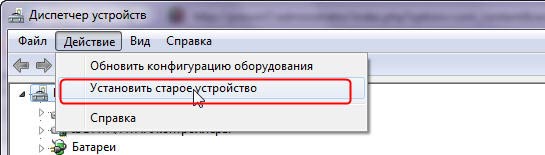
Открыть эту программу можно в Диспетчере устройств, щелкнув по вкладке Действия и выбрав Установить старое устройство.
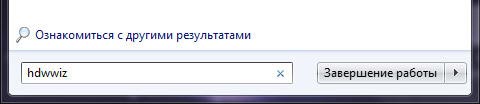
Либо открыв меню Пуск, введите в поисковой строке hdwwiz, выделите найденную программу и нажмите кнопку ENTER.

Перед Вами откроется окно Мастера установки оборудования.
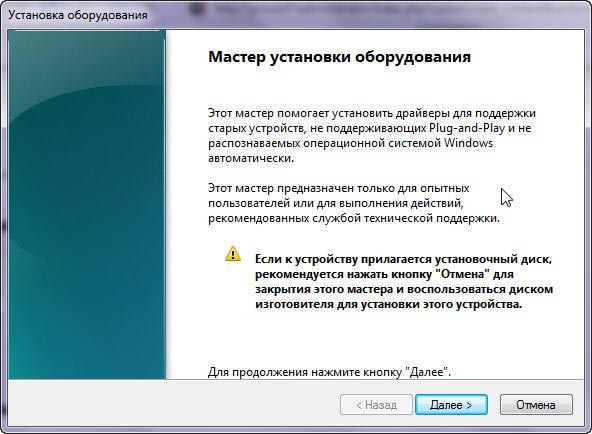
Обратите внимание на предупреждение. Если Вы располагаете установочным диском, воспользуйтесь этим советом. Многие устройства поставляются в комплекте с CD/DVD - дисками, которые содержат нужные файлы драйверов. Запустите данную программу, перед тем как подключить устройство к компьютеру. Это позволит системе Windows скопировать драйверы на ваш жесткий диск, а затем использовать их в ходе процесса установки.
Нажмите кнопку Далее для продолжения работы мастера. следующее окно предоставит Вам выбор из двух вариантов:
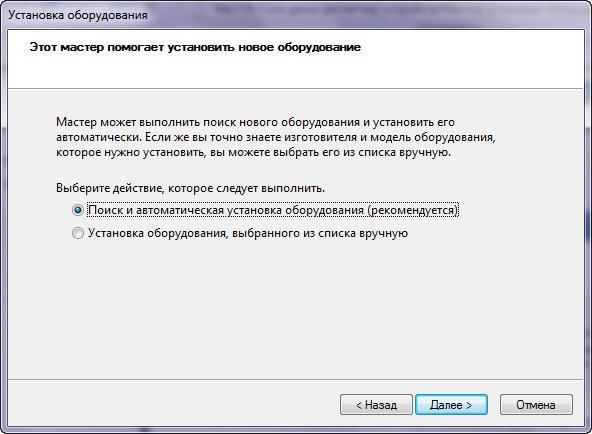
Поиск и автоматическая установка оборудования - этот параметр позволяет Windows приступить к автоматическому поиску не установленных в системе устройств и драйверов к ним в своей базе (процесс обычно занимает от нескольких секунд до нескольких минут).
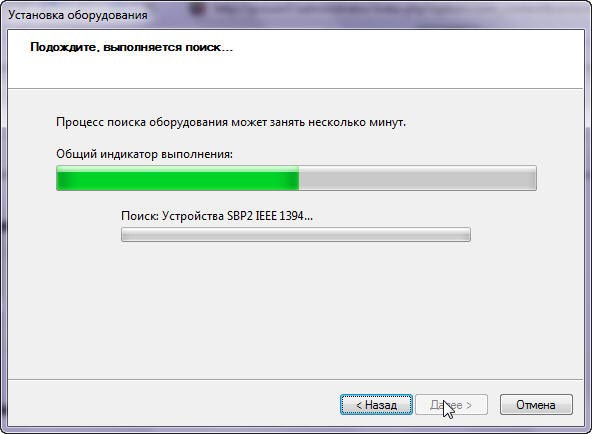
Если оборудование найдено, то нажмите Далее и следуйте инструкциям Мастера, чтобы установить драйвер. Если оборудование найти не удалось, то вы увидите вот такое окно:
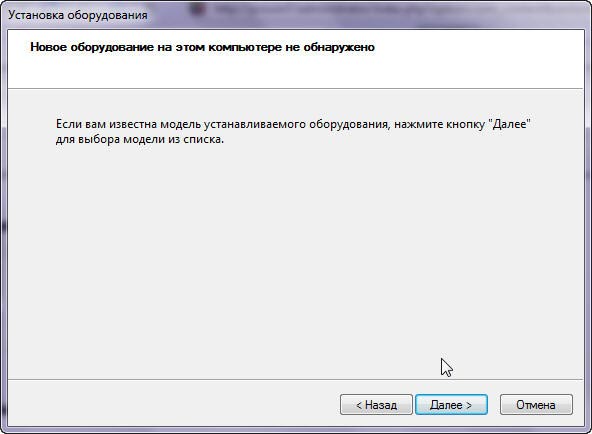
Нажмите кнопку Далее и в следующем окне выберите тип Вашего устройства. (Дальнейшие действия показаны выше).
Если Вашего устройства нет в предложенном списке, дважды щелкните Показать все устройства и дождитесь, пока Windows 7 создаст список всех устройств, драйверы для которых есть в базе.
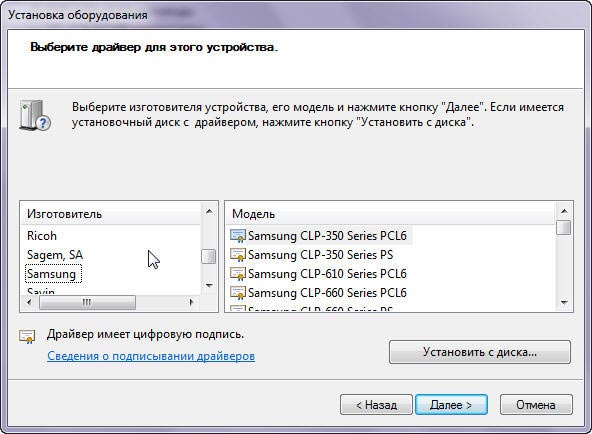
Если и здесь не обнаружен необходимый Вам драйвер, воспользуйтесь кнопкой Установить с диска. Возможно Вы скачали необходимый драйвер в интернете и сохранили его в какой либо папке. кнопка Обзор позволяет Вам указать не только дисководы, но и любую папку на жестком диске или флеш - накопителях. Найдите и укажите нужный файл драйвера (файл должен иметь расширение inf.) и нажмите кнопку ОК. Далее следуйте указаниям мастера установки если такие указания появятся.
Обновление драйвера
Производители оборудования постоянно обновляют драйвера для своих устройств, исправляя ошибки выявленные в предыдущих версиях, обеспечивая более высокую надежность работы (а ошибки бывают, особенно это актуально для новых устройств или драйверов написанных для новой версии операционной системы). Поэтому, в целях повышения производительности системы рекомендуется использовать последние версии драйверов, которые можно получить на сайте производителя или с помощью Центра обновления Windows. Кроме того, в новом драйвере также может быть включена поддержка дополнительных возможностей оборудования.
Для того, чтобы обновить драйвер воспользуйтесь кнопкой Обновить.. Вам будут предложены два варианта для поиска и установки драйвера.
1. Вы можете воспользоваться автоматическим поиском. В этом случае поиск драйверов будет вестись на Вашем компьютере в стандартном каталоге операционной системы, содержащем драйверы устройств и в сети интернет, но для того, чтобы поиск велся в интернете необходимо активное интернет - соединение, а также нужно настроить Центр обновления Windows таким образом, чтобы он автоматически проверял наличие последних версий драйверов.
Для этого правой кнопкой щелкните Компьютер, в контекстном меню выберите Свойства - Дополнительные параметры системы. В открывшемся окне Свойства системы выберите вкладку Оборудование и нажмите кнопку Параметры установки устройств.
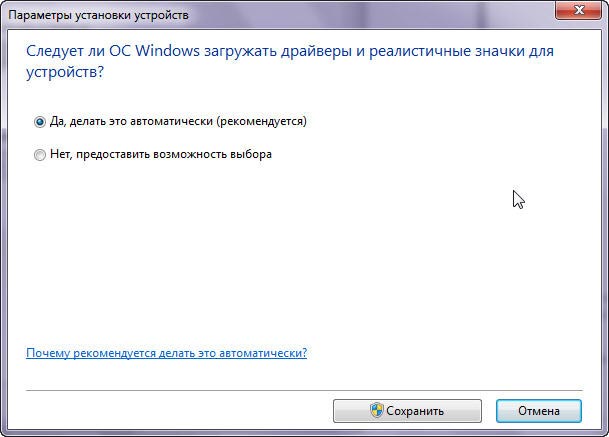
Если уже выбрано Да, делать это автоматически, нажмите кнопку Отмена, либо вручную настройте параметры поиска драйверов и нажмите кнопку Сохранить.

|
Из за большого объема этот материал размещен на нескольких страницах:
1 2 3 4 5 |
