


Партнерка на США и Канаду по недвижимости, выплаты в крипто
- 30% recurring commission
- Выплаты в USDT
- Вывод каждую неделю
- Комиссия до 5 лет за каждого referral
В работах смешанного типа (интенсивно использующих как математические методы, так и программные средства) вместо одного данного подраздела следует сделать два.
4.5 [(Методика проведения (численных) экспериментов т. п.)]
Так как здесь вводятся понятия, необходимые для понимания результатов исследования, об этой методике можно писать не в данном разделе (3), а непосредственно перед описанием результатов в разделе 6.1 (особенно если речь идет о численных экспериментах).
5 Основной раздел 1 («Задача 1» или Математическая формулировка модели)
Как правило, работа имеет 2-4 так называемых «основных» раздела, названия которых, в отличие от остальных, не являются стандартными, а отражают суть данной работы. Если в работе решается несколько задач (см. раздел 1), то практически всегда каждый основной раздел соответствует одной задаче. Если же в работе рассматривается одна задача (тогда ее рассмотрение должно быть весьма подробным), то разбиение документа на разделы первого уровня уместно использовать для явного выделения крупных этапов решения этой задачи (об этапах также написано в разделе 1). Как пример этого второго случая, в данном шаблоне документа в заголовках разделов 4–5 (и их подразделов) отражены типичные этапы работ по численному моделированию. Впрочем, именно такой набор заголовков может быть нецелесообразен: например, «граничные условия» или «программная реализация» часто отсутствует (либо ввиду небольшого объема соответствующей информации, либо ввиду полного отсутствия у нее научно-технического смысла). Если автор диплома не сам выполнял соответствующий этап, а лишь воспользовался готовым описанием модели или готовым программным кодом, то это нужно учесть в разбиении на подразделы: в случае численного моделирования описание модели в отдельном основном разделе привести, скорее всего, нужно, а вот сведения по численной и программной реализации модели – не нужно (их нужно лишь в кратком виде поместить в раздел 3).
5.1 Математическая формулировка «задачи 1» или Уравнения модели
Уравнения (и другие сложные формулы типа сложных выражений одних переменных через другие) выписываются на отдельной строке и с определенным форматированием, см. ниже (желательно использовать специальный стиль Word, который в данном документе назван Уравнение). Поскольку Word для научных работ не адаптирован, ссылки на формулы требуют хитрых приемов (мало кто их ученых этим пользуется), однако автоматическая нумерация формул делается гораздо проще и ей пользоваться желательно («Вставка» / «Поле...»). Во всем тексте работы должно использоваться одно и то же обозначение для каждой величины (параметра), причем при первом упоминании этого обозначения должна указываться его расшифровка (часто это указывается после слова «, где», следующего за уравнением). Например,
 ,
,
где  — поперечное сечение.., ..
Внутри основных разделов часто используются заголовки третьего уровня, но вот заголовки четвертого уровня применять не рекомендуется (это приучает к требованиям, предъявляемым к научным публикациям).
5.1.1
5.1.2
5.2 Алгоритм расчета «задачи 1» или Граничные условия
5.3 Результаты расчетов «задачи 1» или Стандартные значения параметров модели
5.4 [Резюме]
Полезно резюмировать каждый основной раздел в виде списка неких положений. Список может содержать либо выводы по рассмотренной задаче, либо особенности данного этапа работы и полученных при его выполнении промежуточных результатов (особенно «новых»).
6 Основной раздел 2 (например, «Задача 2» или Реализация модели)
Ниже приводятся советы не по содержанию работы, а по ее оформлению с использованием Word (некоторые из советов приводятся и в других местах данного документа мелким шрифтом (имеют стиль «Замечание»)).
Стоит следить, не заканчиваются ли абзацы строчкой из 1 слова (или полслова), и если заканчиваются, то нужно выкидывать какие-нибудь слова из абзаца (или заменять их на более короткие или, наоборот, добавлять новые слова); многие редакции подчеркивают «висящие слова» как ошибку. Если выкидывать или заменять или добавлять слова не хочется, то можно уменьшить интервал в свойствах шрифта для всего абзаца (например, в предыдущем абзаце интервал с указанной целью сделан «уплотненным» на 0,1 пт).
Каждый типичный элемент текста, за исключением особо выделенных, настоятельно рекомендуется помечать специальным стилем Word (без дополнительного форматирования); другими словами, название стиля (в левом верхнем углу окна) не должно выглядеть как «Стиль + 14 пт, полужирный, ..» не только для обычного текста, но и для заголовка, рисунка, формулы и т. п. Это правило (важное для любых больших документов) позволяет, в частности, при необходимости менять форматирование всех похожих элементов в одно действие, без просмотра всего текста. Если дополнительное форматирование присутствует, то это можно исправить с помощью средств, доступных после выбора пункта меню «Формат» / «Стили и форматирование...» (в частности, см. пункт «Выделить все вхождения» в контекстном меню стиля).
Что касается упомянутых «особо выделенных элементов текста», то к ним часто относятся обозначения переменных и элементы коротких формул (написанные текстом, а не объектом редактора Equation), а также словосочетания, которые хочется выделить (рекомендуется выделять курсивом, а не жирным, причем не злоупотреблять выделениями: в большинстве научных журналов они не допускаются). В указанных мини-формулах (не выделенных на отдельную строку) все латинские буквы должны быть помечены курсивом (а цифры и греческие буквы, которые можно вставить через меню «Вставка / Символ...», должны, наоборот, иметь прямое начертание); в таких формулах часто используются нижние и верхние индексы («подстрочный знак» Ctrl+‘+’ и «надстрочный знак» Ctrl+Shift+‘+’); все это, конечно, не имеет смысла делать специальными стилями (как выше рекомендовано для «типичных элементов текста»). Пример мини-формул см. в подписях к рис. 5.2.
Очень важной возможностью, доступной в Word (при условии правильного применения стилей) является возможность автоматической нумерации чего угодно (заголовков, рисунков, формул, таблиц) и, главное, возможность ссылок на автоматически присвоенные номера в любом месте текста. Чтобы автоматически пронумеровать, например, рисунок, нужно из контекстного меню рисунка (или из меню «Вставка») выбрать пункт «Название...», и выбрать там в качестве подписи «Рисунок». В нумерацию рисунков (но не формул и таблиц, если следовать ГОСТу) можно включать номер заголовка первого уровня («главы»); это можно сделать при вставке, нажав на кнопку «Нумерация...». Например:
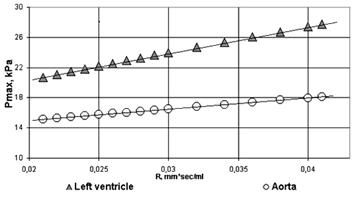
Рисунок 5.1. Давления крови при разных уровнях стеноза аортального клапана
Так будет по ГОСТу, но это, к сожалению, несовместимо с возможностями Word по вставке ссылок на рисунки (см. ниже), поскольку в ссылке слово «рисунок» часто стоит не в именительном падеже («На рисунке ** представлено..»). Поэтому, если хочется использовать иные обороты языка, кроме «(см. рисунок **)», можно вместо подписи «Рисунок» использовать несклоняемую подпись «Рис. » (если используется не данный шаблон документа, то такую подпись нужно создать вручную). Те же самые соображения относятся к таблицам.
Рисунки (если они нарисованы не в Word) следует вставлять через меню «Вставка / Рисунок / Из файла..», метод copy/paste не рекомендуется (однако если он все же используется, то следует проследить за правильной настройкой положения рисунка: контекстное меню рисунка / Формат рисунка... / Положение / В тексте). Это не относится к нарисованным в Word рисункам (они не могут находиться «в тексте»); для устранения проблем с положением Word-рисунков можно посоветовать лишь «сгруппировать» все элементы рисунка (с помощью панели рисования). При вставке файла рисунка (который можно получать откуда угодно путем «сохранения экрана» с помощью программы типа HyperSnap) нужно использовать только сжатые форматы файлов (gif – графики и рисунки из примитивов, jpeg – фотографии и расчетные распределения в пространстве); вставка рисунка формата bmp часто приводит к неприемлемому размеру документа Word.
|
|
А. p2(t) методом линеаризации | Б. p2(t) из [1] |
|
|
В. p0(t) методом линеаризации | Г. p0(t) из [1] |
Рис. 5.2. Сравнение методов при N = 3: вероятность очереди из двух грузовиков p2(t) (А, Б) и вероятность простаивания экскаватора p0(t) (В, Г) |
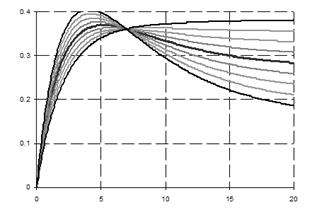
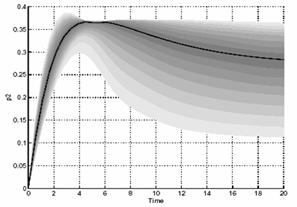
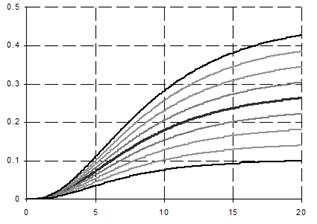

Абзац, на котором находится рисунок, не должен больше ничего содержать, не должен иметь отступа и не должен отрываться от следующего абзаца — названия (см. настройки стиля «Рисунок» в данном документе). Если рисунок состоит из отдельных частей (А, Б, В), то для размещения частей на одной строке рекомендуется использовать таблицу с невидимыми границами (если таблица не используется, буквы А, Б и т. д. необходимо размещать в «Надписях» через панель рисования). Пример «таблицы с рисунками» см. на рис. 5.2.
Ссылки[*] в тексте чаще всего делаются на номера заголовков («см. раздел 4»); для этого нужно вставить перекрестную ссылку Word (Alt+Ctrl+R), выбрав в первом раскрывающемся списке «Заголовок», во втором «Номер заголовка». Аналогично вставляются номера источников из списка литературы (кстати, они должны заключаться в квадратные скобки): в первом списке пункт «Абзац», во втором пункт «Номер абзаца». Сложнее со ссылками на рисунки (и таблицы), которые после вставки (пункт «Рисунок» и пункт «Постоянная часть и номер») имеют вид «(см. Рисунок 5.1)». Чтобы такая ссылка нормально выглядела «(см. рисунок 5.1)», нужно зайти ее через контекстное меню в окно изменения поля и выбрать там формат «строчные буквы». Также рекомендуется выбрать там флаг «Сохранять формат при обновлении».

|
Из за большого объема этот материал размещен на нескольких страницах:
1 2 3 4 |
