

Партнерка на США и Канаду по недвижимости, выплаты в крипто
- 30% recurring commission
- Выплаты в USDT
- Вывод каждую неделю
- Комиссия до 5 лет за каждого referral
Для того, чтобы добавить поставщика необходимо нажать кнопку Добавить, после чего появится новое окно, в котором вводится его наименование.
Если требуется изменить наименование уже существующего поставщика, нужно нажать кнопку Редактировать, после можно исправить наименование поставщика.
Для удаления поставщика необходимо его выбрать и нажать кнопку Удалить. ВНИМАНИЕ! При удалении поставщика произойдет удаление всех документов из прихода от этого поставщика.
2.5 Нормы питания детей
Вызов справочника осуществляется при помощи меню: Справочники > Нормы питания детей. Окно справочника имеет следующий вид:
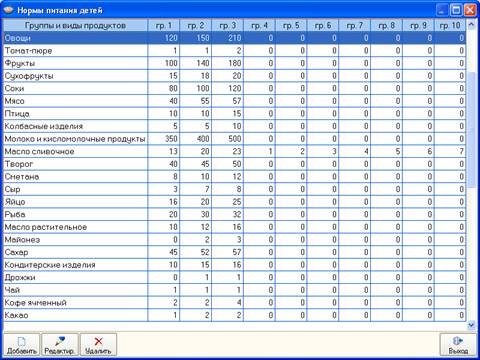
Этот справочник предназначен для формирования Накопительной ведомости. В нем указываются группы продукции и нормы питания детей для возрастных групп в соответствии с их порядком в параметрах программы (например группа1 = ясли, группа 2 = сад и т. д.). Для того чтобы продукт участвовал в формировании данной ведомости необходимо в справочнике продуктов (см. выше) присвоить ему какую-либо группу из данного справочника.
Для того, чтобы добавить новую группу продукции необходимо нажать кнопку Добавить, после чего появится новое окно, в котором нужно вести наименование группы и нормы питания для детей в граммах для трех возрастных групп.
Если требуется изменить уже существующую группу, нажимаем кнопку Редактировать, после можно исправить нужные реквизиты.
Для удаления группы продуктов необходимо ее выбрать и нажать кнопку Удалить.
2.6 Денежные нормы
Вызов справочника осуществляется при помощи меню: Справочники > Денежные нормы. Окно справочника имеет следующий вид:
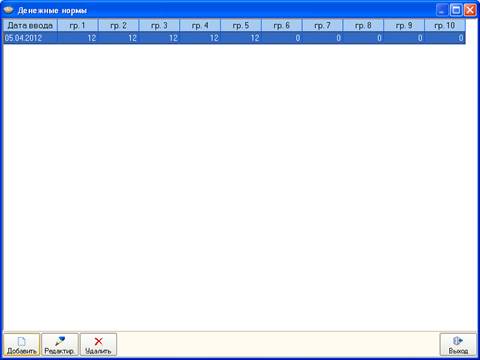
Этот справочник предназначен для контроля выполнения денежных норм в соответствующем отчете Выполнение денежных норм. В нем указываются доведенные денежные нормы для возрастных групп в соответствии с их порядком в параметрах программы (например группа1 = ясли, группа 2 = сад и т. д.) и дата, с которой действуют эти нормы.
Если денежные нормы изменились, необходимо нажать кнопку Добавить, после чего появится новое окно, в котором нужно вести новые денежные нормы и дату начала их действия.
Если требуется изменить уже существующую норму, выбираем нужную запись и нажимаем кнопку Редактировать, после можно исправить нужные реквизиты.
Для удаления денежных норм необходимо выбрать нужные и нажать кнопку Удалить.
3. Технологические карты
На основе данных из справочников составляются технологические карты. Технологические карты – основной документ программы, на основе которого берутся сведения для различных отчетов: расходные ведомости, меню-требование, выписка на склад, формы меню, накопительная ведомость и ведомость выполнения денежных норм. Поэтому для получения реальных данных все сведения в технологических картах должны быть достоверными. Технологические карты составляются на каждый день с указанием фактического количества употребляющих блюдо детей в разрезе возрастных групп, а также с указанием реальной цены продуктов в блюде на данную дату.
На основе продуктов, входящих в состав технологической карты и имеющих отметку о списании, формируется расход продуктов на складе. При необходимости можно подогнать количество продукта к требуемому для списания, при этом есть возможность сделать перерасчет выхода блюда и норм расхода для других продуктов, входящих в состав блюда, для выбранных возрастных групп.
Технологическая карта содержит следующие сведения:
- наименование блюда, для которого составляется технологическая карта;
- группа (завтрак, обед, и т. д.), берется из справочника групп продукции;
- вид блюда – влияет на очередность при печати меню в рамках одной группы (сначала салаты, потом первые, вторые и третьи блюда);
- дата составления технологической карты;
- рецептура (справочно);
- выход готового блюда для данной технологической карты;
- количество детей, которые будут употреблять блюдо, указанное в данной технологической карте;
- продукты, которые входят в состав блюда для данной технологической карты (берутся из справочника продуктов).
Все набранные технологические карты отображаются в главном окне программы, которое имеет следующий вид:
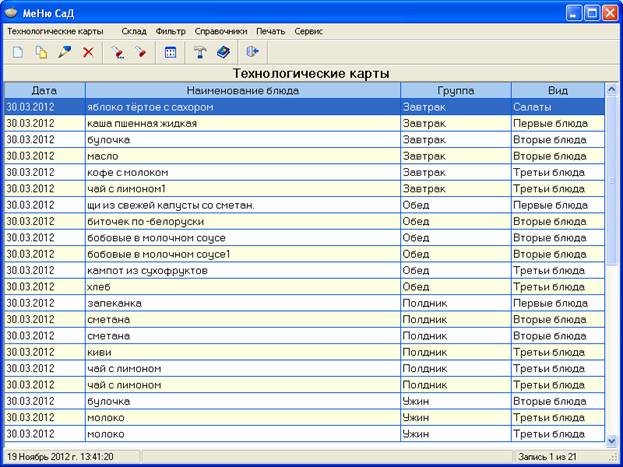
Все карты отсортированы по дате (по убыванию), затем по группе, виду и наименованию.
3.1 Добавление новой технологической карты
1. Нажимаем кнопку  в главном окне программы (также можно воспользоваться меню Технологические карты > Добавить, или клавишей F5). Появится окно добавления новой технологической карты:
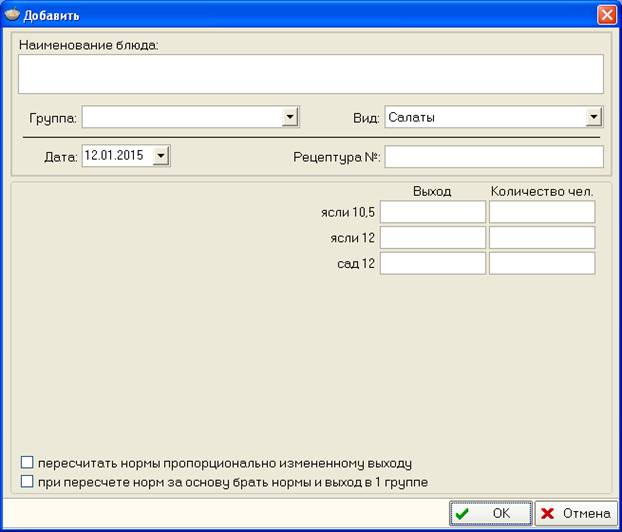
2. В данном окне вводим наименование блюда, из выпадающего меню выбираем группу, к которой относится данное блюдо (завтрак, обед, ужин и т. д.), а также вид блюда – салаты, первое, второй или третье (эти сведения нужны для очередности при формировании меню).
3. Выбираем дату, на которую составляется данная карточка. Дату можно ввести руками или нажать кнопку справа от соответствующей графы – появится диалоговое окно выбора даты.
4. Вводим номер рецептуры блюда, если необходимо.
5. Вводим выход готового блюда для всех возрастных групп.
6. Вводим количество детей и воспитателей, которые будут употреблять блюдо. Если какая-нибудь возрастная группа употреблять это блюдо не будет – для этой группы ставим количество человек = 0.
7. После того, как все данные введены, нажимаем кнопку ОК. Таким образом, данная технологическая карта уже добавлена, и ее можно увидеть в списке технологических карт в главном окне программы.
8. Затем переходим к заполнению данной технологической карты продуктами, из которых состоит соответствующее блюдо. Для этого в списке технологических карт в главном окне программы выбираем нужную и нажимаем клавишу Enter или кнопку  . Появится окно сведений по данной технологической карте, в котором добавляем необходимые продукты, из которых состоит блюдо.
Внимание! Более подробно процесс добавления, редактирования и удаления продуктов описан в следующем разделе справочного руководства Окно сведений по технологической карте.
9. После того, как все продукты добавлены, выходим из окна сведений по данной технологической карте - карточка готова.
3.2 Добавление копии технологической карты
1. В списке технологических карт в главном окне программы выбираем технологическую карту, которую необходимо скопировать.
2. Нажимаем кнопку  в главном окне программы (также можно воспользоваться меню Технологические карты > Скопировать, или клавишей F6). Появится окно добавления копии технологической карты. Оно имеет точно такую же структуру, как и при добавлении новой карты, только все поля, кроме даты, будут заполнены теми же сведениями, что и в копируемой карте. Дата будет автоматически установлена тем днем, когда осуществляется копирование.
3. Если необходимо, нужные сведения можно поменять (аналогично, как в п.2-6 при добавлении карты).
При изменении количества детей автоматически будет перерасчитано количество и сумма списанных продуктов, входящих в данную технологическую карту. После копирования в новой карте у всех продуктов будет снята пометка о списании, чтобы расход продуктов не ушел в минус. Для списания необходимо зайти в каждый продукт в режиме редактирования, если цена у какого-нибудь продукта изменилась через справочник выбрать продукт с нужной ценой и при наличии остатка на складе списать продукт (более подробно рассмотрено в следующем разделе справочного руководства Окно сведений по технологической карте).
4. Если установить флажок «пересчитать нормы пропорционально измененному выходу» - в возрастных группах, в которых изменим выход, будут перерасчитаны нормы расхода продукта пропорционально изменению выхода. Например, в блюде которое копируем выход в группе 100 гр., в новом блюде для этой группы нужен выход 150 гр.. Для этого ставим выход для данной группы 150 гр., отмечаем флажок «пересчитать нормы пропорционально измененному выходу» и после копирования в новом блюде нормы=старые нормы * 150 / 100.
Если дополнительно установить флажок «при пересчете норм за основу брать нормы и выход в 1 группе» - будут пересчитаны нормы пропорционально выходу аналогично, как и в предыдущем примере, только за основу будут браться нормы, установленные в первой по порядку группе: нормы = старые нормы в 1 группе * 150 / 100. Этот вариант удобен, когда в первую группу ставим выход согласно сборника (например на 1000 гр.) и соответственно нормы расхода для этого выхода. Затем при копировании такой карты для всех групп указываем нужный выход и программа пересчитает нормы под данный выход для всех групп.
При изменении количества детей автоматически будет перерасчитано количество и сумма списанных продуктов, входящих в данную технологическую карту. После копирования в новой карте у всех продуктов будет снята пометка о списании, чтобы расход продуктов не ушел в минус. Для списания необходимо зайти в каждый продукт в режиме редактирования, если цена у какого-нибудь продукта изменилась через справочник выбрать продукт с нужной ценой и при наличии остатка на складе списать продукт (более подробно рассмотрено в следующем разделе справочного руководства Окно сведений по технологической карте).
5. После изменения данных, нажимаем кнопку ОК. Таким образом, копия данной технологической карты уже добавлена, и ее можно увидеть в списке технологических карт в главном окне программы. Важно отметить, что копия добавилась вместе с продуктами, из которых состоит блюдо из исходной карты.

|
Из за большого объема этот материал размещен на нескольких страницах:
1 2 3 4 5 |
