

Партнерка на США и Канаду по недвижимости, выплаты в крипто
- 30% recurring commission
- Выплаты в USDT
- Вывод каждую неделю
- Комиссия до 5 лет за каждого referral

Если ставится галочка сбросить остатки на 0, то остаток по каждому продукту на дату начала учета будет равен 0. Если на выбранную дату начала учета есть остатки – их всегда можно ввести через пункт меню Склад > Остатки на дату начала учета:

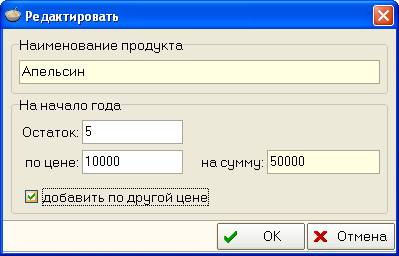
Все введенные остатки на дату начала учета можно просмотреть и распечатать по кнопке Печать. Если нужно ввести остатки продукта по другой цене, которой нет в списке, в окне редактирования остатка отмечаем флажок «добавить по другой цене» и вводим новую цену:
Приход продукта вводится в меню Склад > Приход продукта.
Расход вводится при добавлении продукта во время составления технологической карты, а также при списании продукта (см. выше).
Таким образом, остаток продукта на какую-либо дату (дата должна быть больше даты начала учета) = остаток на дату начала учета + приход продукта за период с начала учета по эту дату (в приходе продуктов) – расход продукта за этот же период (в технологических картах и списании).
При ведении склада следует очень внимательно относиться к удалению и изменению уже введенных данных, т. к. удаление прихода, если есть расход, приведет к образованию минуса на остатках.
5.4 Печать ведомостей
В меню Склад можно вывести на экран и при необходимости распечатать следующие ведомости:
- несписанные продукты;
- ведомость прихода;
- ведомость прихода по поставщикам;
- ведомость расхода;
- ведомость списания;
- ведомость остатков;
- ведомость движения продукта.
Назначение этих ведомостей соответствует их названию. В ведомости движения продукта можно по выбранному продукту увидеть все его движения за определенный период, что бывает полезно при обнаруженных минусах в остатках продуктов.
Например, для вывода на экран оборотной ведомости необходимо выбрать пункт меню Склад > Оборотная ведомость. Появиться окно:
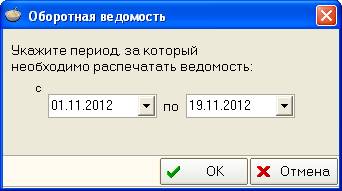
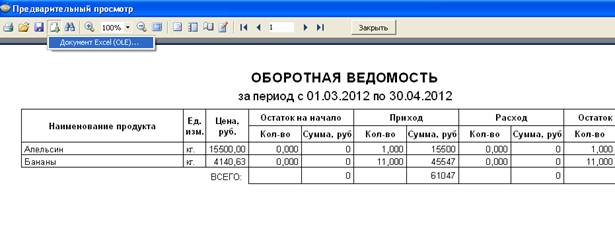
Здесь выбирается период, за который необходимо распечатать ведомость, после чего нажимается ОК и ведомость появится на экране. Аналогично и для остальных ведомостей. Все ведомости можно экспортировать в MS Excel при помощи кнопки меню, указанной на рисунке ниже:
6. Печатные формы
При работе с программой МЕНЮ на принтер выводятся следующие печатные формы:
6.1 Технологическая карта
В главном окне программы в списке технологических карт выбираем нужную и при помощи меню нажимаем Печать > Технологическая карта. В появившемся меню выбираем группу и нажимаем ОК. Появится окно предварительного просмотра карточки. Здесь можно просмотреть печатную форму на экране и, если нужно, вывести ее на принтер или экспортировать в Excel.

Кнопка «Печать» - отправляет документ на печать.
Кнопка «Экспорт в Excel» - экспортирует документ в Excel.
Кнопка «Закрыть окно» - закрывает окно предварительного просмотра.
6.2 Меню
Чтобы распечатать меню на день, нажимаем Печать > Меню. Появиться окно, в котором задаем дату, на какую необходимо распечатать меню, а также выбираем группу, для которой будем печатать меню. Нажимаем ОК - появится окно предварительного просмотра, в котором можно просмотреть меню на экране или вывести на принтер.
6.3 Меню с ценой
Данная форма – это аналог меню, в котором дополнительно выводится цена на каждое блюдо. Чтобы распечатать меню с ценой, нажимаем Печать > Меню с ценой. Появиться окно, в котором задаем дату, на какую необходимо распечатать меню, а также выбираем группу, для которой будем печатать меню. Нажимаем ОК - появится окно предварительного просмотра, в котором можно просмотреть меню с ценой на экране или вывести на принтер.
6.4 Меню сокращенное
Чтобы распечатать сокращенное меню (на поллиста А4) нажимаем Печать > Меню сокращенное. Появиться окно, в котором задаем дату, на какую необходимо распечатать меню, а также отмечаем 3 группы, которые будут напечатаны. Нажимаем ОК - появится окно предварительного просмотра, в котором можно просмотреть меню на экране или вывести на принтер. Если групп больше трех, переворачиваем лист в принтере, отмечаем оставшиеся группы и выводим на печать меню на второй половине листа.
6.5 Меню-раскладка продуктов
Меню-раскладка продуктов – это меню, в котором дополнительно выводится состав на каждое блюдо из меню, с ценами. Чтобы распечатать меню-раскладку продуктов на день, нажимаем Печать > Меню. Появиться окно, в котором задаем дату, на какую необходимо распечатать меню, а также выбираем группу или несколько групп, для которых будем печатать меню. Нажимаем ОК - появится окно предварительного просмотра, в котором можно просмотреть меню-раскладку продуктов на экране или вывести на принтер.
6.6 Выписка на склад
Выбираем Печать > Выписка на склад. Появится окно следующего вида:
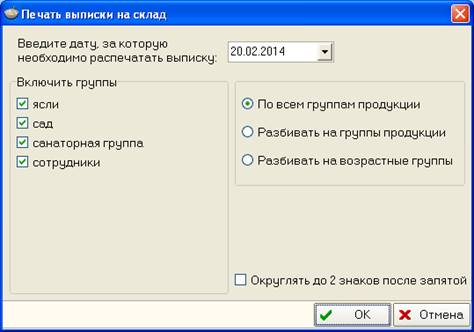
Здесь можно выбрать дату, за которую можно распечатать выписку, и выбрать режим формирования отчета: 1) «По всем группам продукции» - будет выведена выписка на склад по выбранным слева возрастным группам БЕЗ разбивки на группы продукции (завтрак, обед и т. д.); 2) «Разбивать на группы продукции» - будет выведена выписка на склад по выбранным слева возрастным группам С разбивкой на группы продукции (завтрак, обед и т. д.); 3) «Разбивать на возрастные группы» - в одном отчете будет выведена выписка на склад с разбивкой по всем ВОЗРАСТНЫМ группам. Если отметить пункт Округлять до 2 знаков после запятой – количество продукта будет округлено до 2-х знаков после запятой.
6.7 Меню-требование
Выбираем Печать > Меню-требование. Появится окно:
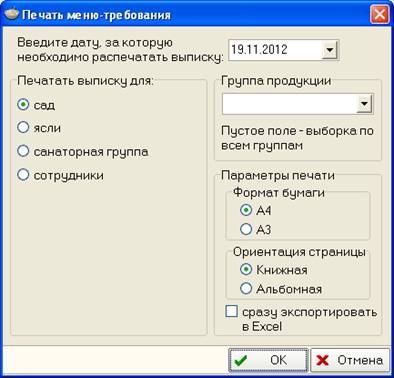
Здесь выбираем дату, возрастную группу и группу продукции (завтрак, обед и т. д.), для которой необходимо распечатать выписку. Если печатать нужно по всем группам, оставляем поле пустым. Также можно задавать параметры печати выписки: формат бумаги, ориентацию страницы. Печатную форму можно сразу экспортировать в Excel отметив пункт Сразу экспортировать в Excel и распечатать оттуда (рекомендуется, т. к. часто форма не помещается на лист А4, а в Excel можно провести масштабирование).
6.8 Накопительная ведомость
Выбираем Печать > Накопительная ведомость. Появится окно:
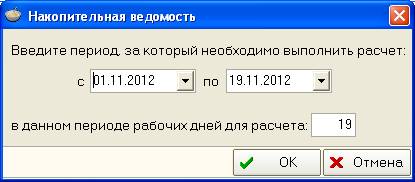
Здесь необходимо выбрать период, за который нужно выполнить расчет Накопительной ведомости. Количество дней в периоде считается автоматически, при необходимости количество дней для расчета можно изменить. В данной ведомости в графе НОРМА отражена норма расхода по каждой из групп продукции (берется из справочника Нормы питания детей), а в графе РАСЧЕТ отражена расчетная норма расхода (в расчет включаются продукты из справочника продуктов, у которых проставлена группа продукции, и которые добавлены в технологические карты за указанный период). Также производится расчет процента выполнения нормы.
6.9 Выполнение денежных норм
Выбираем Печать > Выполнение денежных норм. Появиться окно:
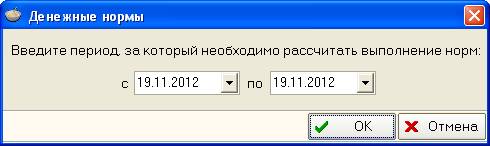
Здесь необходимо выбрать период, за который необходимо выполнить расчет выполнения денежных норм. Расчет производится за каждый день в разрезе возрастных групп, в поле РАСЧЕТ отражена расчетная норма, в поле НОРМА отражена норма из справочника Денежные нормы, в поле % ОТ НОРМЫ – процент выполнения нормы. В конце отчета выводится итоговые средние значения за выбранный период.
6.10 Накопительная ведомость по стоимости питания
Выбираем Печать > Накопительная ведомость по стоимости питания. Появиться окно:
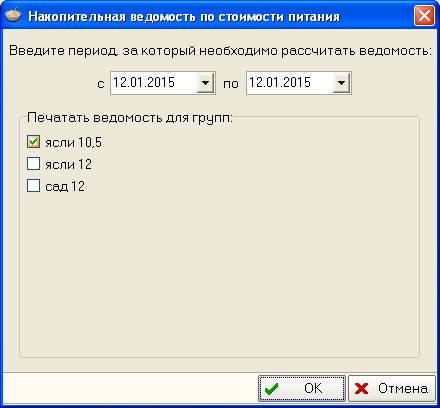
Выбираем период, за который будет формироваться отчет, а также отмечаем нужные возрастные группы. В данном отчете по дням рассчитывается фактическая денежная норма на одного человека и общая сумма для всех детей, производится расчет отклонения и процент выполнения от доведенной нормы.
7. Сервисные функции программы
7.1 Параметры программы
Вызывается из меню Сервис > Параметры или путем нажатия на кнопку  в главном окне. При помощи данной функции можно ввести и, если необходимо, изменить следующие данные, которые при помощи вкладок разбиты на группы.

Группа – Общие / ФИО сотрудников:
- наименование организации;
- наименование должности руководителя;
- Ф. И.О. руководителя организации;
- Ф. И.О. врача (диетсестры);
- Ф. И.О. сотрудника, который занимается составлением меню;
- Ф. И.О. кладовщика;
- Ф. И.О. повара.
- путь к базе данных – можно указать путь, если база данных находиться не в каталоге с программой.
Группа – Наименования групп:
- наименование возрастной группы 1;
- …;
- наименование возрастной группы 10.
Можно указать наименования до 10 возрастных групп. Если группа не используется – наименование должно быть пустое, без пробелов. Данные параметры учитываются при печати выходных форм и в самой программе.
7.2 Архивация БД
При помощи меню Сервис > Архивация БД можно сделать резервную копию базы данных. Резервная копия сжимается архиватором zip, архив располагается в папке с программой в подпапке archive. В наименованиях архивов указана дата и время создания, например: db_29-06-2012_15-28.zip. Рекомендуется регулярно делать резервные копии базы данных, чтобы при необходимости восстановить базу данных. Для восстановления необходимо извлечь файл из нужного архива в каталог с программой.
7.3 Восстановление БД из архива
При помощи меню Сервис > Восстановление БД из архива можно восстановить из архива резервную копию базы данных. Нужную резервную копию необходимо выбрать в диалоге открытия файла архива. Перед восстановлением рекомендуется сделать резервную копию текущей базы данных.
7.4 Сжатие БД
При помощи пункта меню Сервис > Сжатие БД можно сжать (уменьшить занимаемый объем) и восстановить базу данных при повреждениях. Перед сжатием рекомендуется сделать резервную копию базы данных.
7.5 Копирование группы
При выборе данной функции можно скопировать выбранную группу в нужную группу. В диалоге нужно указать номер по порядку для данных групп, т. е. например группу 5 копируем на место группы 4. Также дополнительно можно указать, копировать ли сведения в справочниках «Нормы питания детей» и «Денежные нормы». Данной функцией следует пользоваться аккуратно, перед использованием рекомендуется сделать резервную копию текущей базы данных.
Пункты меню Сервис > Модификация БД и Сервис > Выполнить произвольный SQL запрос к БД используются, если при обновлении программы меняется структура базы данных.
Данное справочное руководство доступно из программы по кнопке  или через пункт меню: Сервис > Справка.

|
Из за большого объема этот материал размещен на нескольких страницах:
1 2 3 4 5 |
