

Партнерка на США и Канаду по недвижимости, выплаты в крипто
- 30% recurring commission
- Выплаты в USDT
- Вывод каждую неделю
- Комиссия до 5 лет за каждого referral
При выборе продуктов очень помогает использование ПОИСКА ПО НАИМЕНОВАНИЮ ПРОДУКТА – можно довольно быстро и легко найти необходимые продукты.
Затем кнопкой Просмотр или клавишей Enter выводим все цены и остатки по выбранному продукту (остатки выводятся ПО СОСТОЯНИЮ НА ДАТУ данной технологической карты), см. рис.:
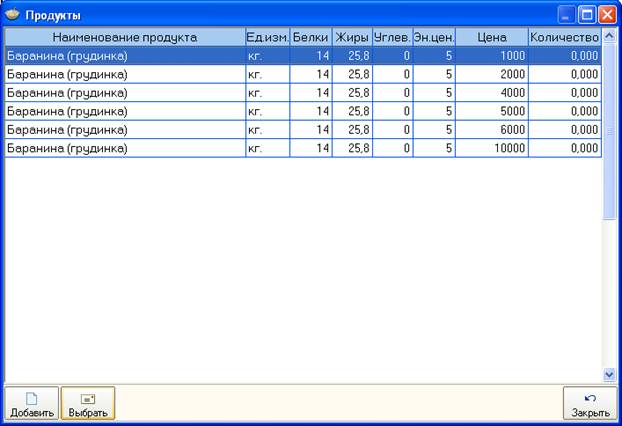
Далее из этого списка выбираем нужную цену по выбранному продукту и нажимаем Выбрать, таким образом продукт по выбранной цене добавлен, причем текущие остатки на дату составления карты и другие сведения по продукту отображаются на форме.
Если продукта с необходимой ценой нет, в справочнике прямо из окна добавления продукта по нажатию на кнопку Добавить можно добавить продукт с нужной ценой, а затем его Выбрать.
Если необходимо перейти в справочник продуктов (например, такого продукта нет в справочнике, надо отредактировать продукт и т. д.), нажимаем кнопку Справочник и далее добавляем или редактируем нужный продукт (см. раздел Справочник продуктов).
3. Вводим процент потерь для продукта в данной технологической карте, если необходимо: нетто = брутто * (100 – процент потерь).
4. Вводим норму расхода продукта из расчета на 1 порцию в граммах (брутто) для каждой возрастной группы в поле «первоначальная» норма, после ввода поле «измененная» норма автоматически становиться равным «первоначальной».
При вводе норм расхода автоматически рассчитывается количество продукта, которое требуется списать с остатков. Расчет идет по формуле: норма расхода для группы1 делится на 1000 (перевод в килограммы) и умножается на количество детей возрастной группы1, аналогично рассчитывается и для других групп, количество по каждой группе отражено в графах «Количество на группу, кг.». Итоговое количество для списания суммируется в поле «Всего расход».
Если необходимо списать другое количество продукта, немного отличающееся от расчетного (бывает в случаях, когда на складе остается чуть больше или чуть меньше продукта от расчетного количества и надо списать весь остаток на складе) - тогда вводим необходимое количество для списания в поле «Всего расход», ставим галочки напротив возрастных групп, для которых нужно перерасчитать норму расхода, и нажимаем кнопку Пересчитать нормы. В результате появятся новые перерасчитанные нормы расхода в графах «измененная» норма. Иногда бывает так, что необходимое для списания количество в графе «Всего расход» пересчитывается с небольшой погрешностью равной 1-2 граммам, для исправления этой погрешности можно вручную подправить десятые граммы в графе «Количество на группу, кг.» для какой-нибудь возрастной группы. Если необходимо аналогично пропорционально пересчитать для отмеченных возрастных групп выход блюда в данной технологической карте – отмечаем пункт Пересчитать выход блюда. Если необходимо аналогично пропорционально пересчитать для отмеченных возрастных групп нормы расхода для остальных продуктов в данной технологической карте – отмечаем пункт Пересчитать нормы для остальных блюд.
Если остатки на складе позволяют списать продукт со склада (остатки на складе больше либо равно расчетным), то отмечаем пункт Списать со склада и нажимаем кнопку ОК – продукт добавлен и списан с остатков. Если продукта недостаточно – можно данный пункт не отмечать, но после того как продукт на складе появится в нужном количестве, зайти еще раз в выбранный продукт через редактирование и списать продукт с остатков.
В технологических картах списанный продукт отображается зеленым цветом в графе «Списано», несписанный – красным. Если продукт не списан – он не идет в расход со склада (несписанные продукты можно посмотреть в ведомости Склад > Несписанные продукты). Важно отметить, что несписанный продукт не идет в расход со склада!
4.2 Редактирование продукта
1. Выбираем нужный продукт и нажимаем кнопку Редактировать, появиться новое окно редактирования продукта. Оно имеет точно такую же структуру, как и при добавлении продукта, только все поля будут заполнены соответствующими сведениями.
2. В данном окне изменяем необходимые данные (аналогично, как в п.2-4 при добавлении продукта).
3. После того, как все нужное исправлено, нажимаем кнопку ОК – изменения сохранены.
4.3 Деление продукта
1. Выбираем нужный продукт и нажимаем кнопку Разделить, появиться новое окно деления продукта.
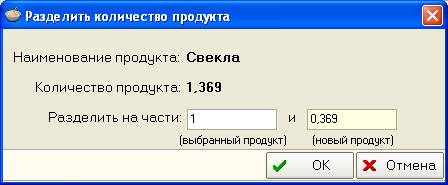
2. Устанавливаем нужное количество для выбранного продукта, при этом количество для нового будет рассчитано автоматически.
3. Нажимаем кнопку ОК – у выбранного продукта количество станет равным указанному, при этом пересчитаются нормы под данное количество. Также добавиться новая строчка с таким же продуктом и новым количеством, нормы также пересчитаются.
Эта функция нужна для того случая, если в блюде часть количества какого-либо продукта надо списать по одной цене, а часть по другой. Тогда выбираем данный продукт, делим на две части и в нужной части через редактирование меняем на продукт по другой цене.
4.4 Удаление продукта
1. Выбираем продукт, который требуется удалить и нажимаем кнопку Удалить. При удалении продукта на остатки прибавляется списанное количество по цене, на которую он был выписан.
2. В появившемся диалоговом окне подтверждаем удаление выбором кнопки ОК или отменяем выбором кнопки Отмена.
5. Склад
Программа позволяет вести учет продуктов на складе. Если не нужно вести склад – просто составляются технологические карты, подбираются продукты по нужной цене, никакого списания продуктов делать не надо. Ниже рассмотрен вариант с ведением склада.
5.1 Приход продуктов
Приход продуктов осуществляется через приходные документы, которые можно посмотреть при помощи меню: Склад > Приход продуктов:
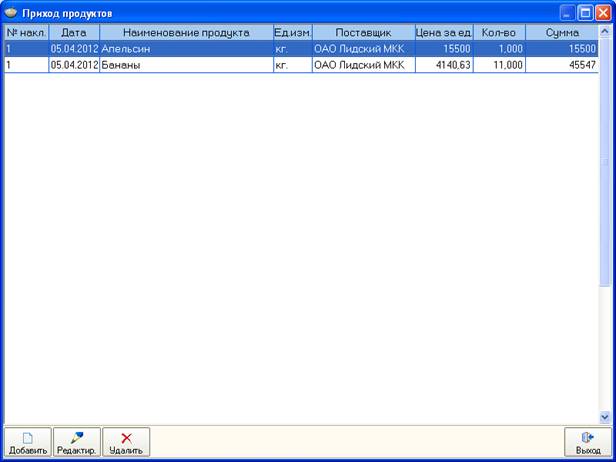
Здесь можно просмотреть все приходные накладные, отсортированные по дате, наименованию продукта.
Для того, чтобы добавить новую накладную необходимо нажать кнопку Добавить, после чего появится новое окно:
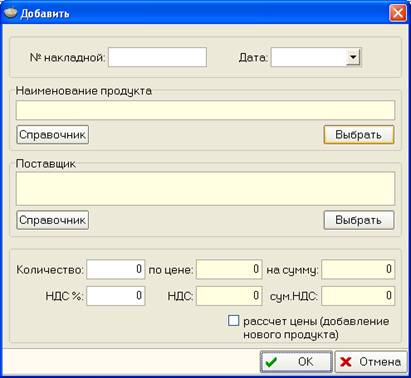
Здесь необходимо ввести следующие данные:
- номер накладной;
- дата;
- наименование продукта (выбирается из справочника по кнопке Выбрать аналогично добавлению продукта в технологическую карту);
- поставщик (выбирается из справочника при помощи кнопки Выбрать, если нужного поставщика нет в справочнике – заходим в справочник поставщиков по кнопке Справочник и добавляем);
- количество (граммы вводятся в количестве 3 знаков после запятой);
- процент НДС, если необходимо.
Если при вводе накладной отметить пункт Расчет цены (добавление нового продукта), то дается возможность менять поле на сумму и рассчитать цену продукта по формуле цена = сумма / количество, при этом после добавления приходной накладной продукт по получившейся расчетной цене будет добавлен в справочник продуктов (если данный продукт по выбранной цене уже есть в справочнике – он добавлен не будет).
После заполнения всех полей нажимаем кнопку ОК – приход добавлен, при этом к остаткам добавляется количество добавленного продукта по накладной по данной цене.
При выборе продуктов очень помогает использование ПОИСКА ПО НАИМЕНОВАНИЮ ПРОДУКТА – можно довольно быстро и легко найти необходимые продукты. Также для удобства при добавлении следующей накладной параметры номер накладной, дата и поставщик подставляются из предыдущей, но при необходимости их можно поменять.
Если необходимо отредактировать накладную, нужно нажать кнопку Редактировать. Появиться новое окно, в котором можно исправить нужные данные.
Для удаления продукта необходимо его выбрать и нажать кнопку Удалить, при этом с остатков вычитается количество продукта по данной цене.
5.2 Списание продуктов
Списание продуктов используется, если надо списать продукт с остатков, при этом количество продукта попадает в расход. Пример: на складе остался какой-нибудь продукт и добавить в технологическую карту его нельзя – к примеру испортился или слишком мало, а списать надо. При помощи меню: Склад > Списание продуктов отображается окно следующего вида:
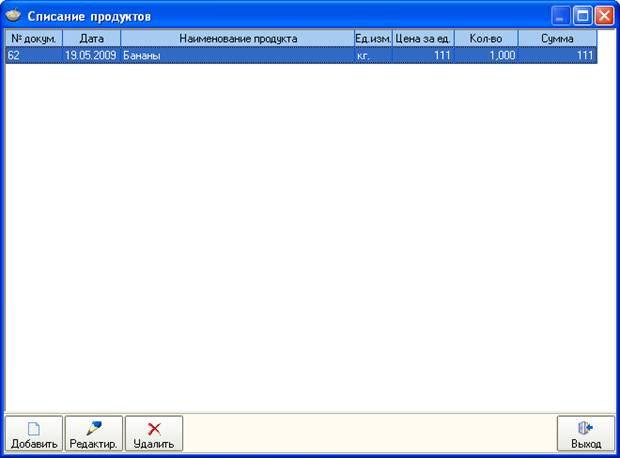
Для того, чтобы списать продукт необходимо нажать кнопку Добавить, после чего появится новое окно, в котором необходимо ввести следующие данные:
- номер документа, на основании которого осуществляется списание;
- дата;
- наименование продукта (выбирается из справочника аналогично выбору продукта при добавлении в технологическую карту или приход);
- количество (граммы вводятся в количестве 3 знаков после запятой).
При этом от остатка отнимается количество списанного продукта по данной цене.
При выборе продуктов очень помогает использование ПОИСКА ПО НАИМЕНОВАНИЮ ПРОДУКТА – можно довольно быстро и легко найти необходимые продукты по нужной цене.
Если необходимо отредактировать документ на списание, нужно нажать кнопку Редактировать. Появиться новое окно, в котором можно изменить нужные данные.
Для удаления документа на списание продукта необходимо его выбрать и нажать кнопку Удалить, при этом к остаткам прибавляется количество продукта по данной цене.
5.3 Расчет остатков, прихода и расхода
В данной программе используется следующий алгоритм расчета остатков, прихода и расхода:
По каждому продукту имеется остаток на дату начала учета. Этот остаток можно изменить при выборе пункта меню Склад > Остатки на дату начала учета.
Дата начала учета – произвольная дата, начиная с которой начинается учет на складе. Ее можно изменить при выборе Склад > Изменить начало года, см. рис.:

|
Из за большого объема этот материал размещен на нескольких страницах:
1 2 3 4 5 |
