

Партнерка на США и Канаду по недвижимости, выплаты в крипто
- 30% recurring commission
- Выплаты в USDT
- Вывод каждую неделю
- Комиссия до 5 лет за каждого referral
3.3 Редактирование технологической карты
1. В списке технологических карт в главном окне программы выбираем технологическую карту, данные по которой необходимо редактировать.
2. Нажимаем кнопку  в главном окне программы (также можно воспользоваться меню Технологические карты > Редактировать, или клавишей F7). Появится окно редактирования технологической карты. Оно имеет точно такую же структуру, как и при добавлении новой карты, только все поля будут заполнены сведениями из редактируемой карты.
3. Нужные сведения для редактируемой карты можно поменять (аналогично, как в п.2-6 при добавлении карты).
При изменении количества детей автоматически будет перерасчитано количество и сумма списанных продуктов, входящих в данную технологическую карту и у всех продуктов в карточке будет снята пометка о списании, чтобы расход продуктов не ушел в минус. Для списания необходимо зайти в каждый продукт в режиме редактирования и при наличии остатка на складе списать продукт (более подробно рассмотрено в следующем разделе справочного руководства Окно сведений по технологической карте).
4. Если установить флажок «пересчитать нормы пропорционально измененному выходу» - в возрастных группах, в которых изменим выход, будут перерасчитаны нормы расхода продукта пропорционально изменению выхода. Например, для группы старый выход 100 гр., а нужен выход 150 гр.. Для этого ставим выход для данной группы 150 гр., отмечаем флажок «пересчитать нормы пропорционально измененному выходу» и после нажатия на кнопку ОК новые нормы=старые нормы * 150 / 100.
Если дополнительно установить флажок «при пересчете норм за основу брать нормы и выход в 1 группе» - будут пересчитаны нормы пропорционально выходу аналогично, как и в предыдущем примере, только за основу будут браться нормы, установленные в первой по порядку группе: нормы = старые нормы в 1 группе * 150 / 100. Этот вариант удобен, когда в первую группу ставим выход согласно сборника (например на 1000 гр.) и соответственно нормы расхода для этого выхода. Затем при редактировании такой карты для всех групп указываем нужный выход и программа пересчитает нормы под данный выход для всех групп.
При изменении количества детей автоматически будет перерасчитано количество и сумма списанных продуктов, входящих в данную технологическую карту и у тех продуктов в карточке, которые были списаны и количество стало больше чем было, будет снята пометка о списании, чтобы расход продуктов не ушел в минус. Для списания необходимо зайти в каждый продукт в режиме редактирования и при наличии остатка на складе списать продукт (более подробно рассмотрено в следующем разделе справочного руководства Окно сведений по технологической карте).
5. После того, как все необходимые данные изменены, нажимаем кнопку ОК. Таким образом, все изменения в редактируемой карте сохранены.
3.4 Удаление технологической карты
1. В списке технологических карт в главном окне программы выбираем технологическую карту, которую необходимо удалить.
2. Нажимаем кнопку  в главном окне программы (также можно воспользоваться меню Технологические карты > Удалить, или клавишей F8). Появится диалоговое окно подтверждения удаления карты:
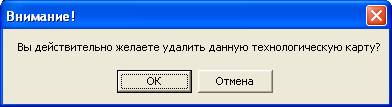
3. Подтверждаем удаление выбором кнопки ОК или отменяем выбором кнопки Отмена.
3.5 Использование фильтра для отбора технологических карт
Когда технологических карт в программе будет много, становится проблематично найти именно те карты, которые нас интересуют. Для того чтобы облегчить отбор карт в программе есть фильтрация данных.
Фильтр – это задаваемый пользователем критерий отбора записей. Для того чтобы установить фильтр необходимо нажать кнопку  (также можно воспользоваться пунктом меню Фильтр > Установить фильтр, или клавишей F9). Появиться окно установки фильтра:
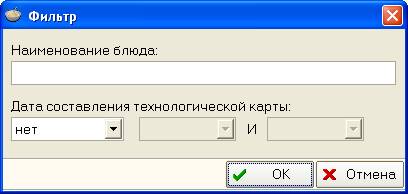
В данном окне задаются критерии, согласно которым будет происходить отбор карт:
§ наименование блюда (допускается отбор по любой части наименования блюда);
§ по дате составления карты (допускается отбор по различным критериям: дата РАВНА выбранной, БОЛЬШЕ или МЕНЬШЕ выбранной, находится в диапазоне МЕЖДУ двумя выбранными датами).
После установки необходимых критериев нажимаем кнопку ОК или клавишу Enter и как результат в списке технологических карт в главном окне программы отображаются только те карты, которые удовлетворяют условиям фильтра (внизу главного окна программы появиться сообщение “Установлен фильтр!”).
Для снятия фильтра необходимо нажать на кнопку снятия фильтра  (также можно воспользоваться пунктом меню Фильтр > Снять фильтр, или клавишей F10), в результате снова будут показаны все технологические карты (сообщение “Установлен фильтр!” исчезнет).
3.6 Эталонные технологические карты
При помощи пункта меню: Технологические карты > Показать эталонные карты можно отобразить/скрыть эталонные технологические карты, заложенные в базу данных программы, см. рис.:
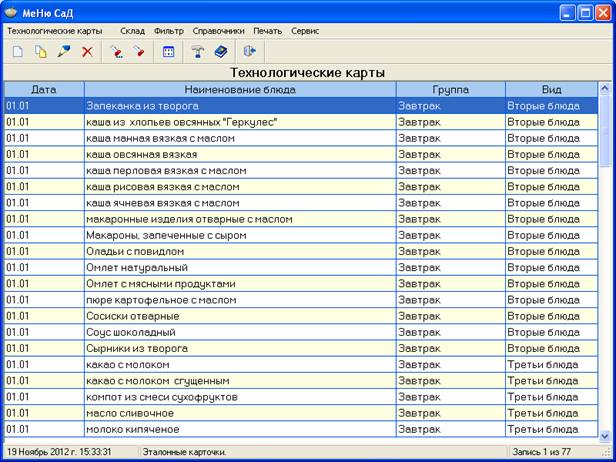
Эталонные карты – это технологические карты, составленные из расчета на 1 человека, с выходом и нормами расхода из сборников, продукты в них подобраны с произвольной ценой. Они служат для облегчения ввода новых стандартных технологических карт путем выбора нужной эталонной карты и ее копирования в действующие, таким образом не надо будет набирать состав блюда и вводить нормы расхода.
Эталонные карты добавляются на дату (день и месяц) без указания года, ни в каких расчетах эталонные карты не участвуют, таким образом можно составить меню на 10 дней выбрав произвольные десять дней.
При копировании задается дата карты, реальное количество детей в возрастных группах, если нужно меняется группа и вид блюда, а также можно изменить выход блюда и пересчитать нормы пропорционально выходу (см. раздел Добавление копии технологической карты). После копирования будет произведен перерасчет количества продуктов в зависимости от количества детей. Необходимо будет через режим редактирования поправить цену продукта на действующую.
Для выхода из режима просмотра эталонных карточек нажимаем Технологические карты > Показать эталонные карты еще раз.
3.7 Возврат / добавка продуктов
При помощи пункта меню: Технологические карты > Возврат/добавка продуктов можно осуществить перерасчет количества детей в группах в блюдах за выбранный день и соответственно при соответствующих флажках пересчитать либо количество продукта не меняя нормы, либо количество оставить неизменным и пересчитать нормы/выход под выбранное количество.
Окно расчета возврата/добавки продуктов имеет вид:
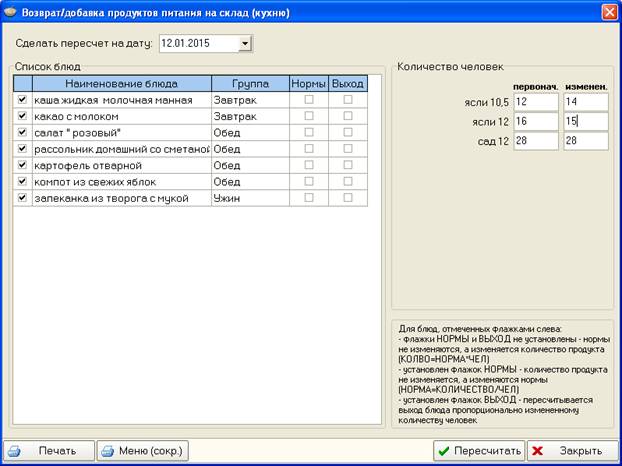
Здесь выбираем дату, на которую будем делать расчет. При выборе даты отобразятся все блюда за данную дату. Также устанавливаем новое (измененное) количество человек в группах.
В списке блюд слева от наименования есть флажок, по которому можно отметить, участвует оно в расчете или нет. Справа есть флажки НОРМЫ и ВЫХОД. Возможны следующие варианты расчета, в зависимости от выбранных значений данных флажков:
1. для блюда флажки НОРМЫ и ВЫХОД не установлены – нормы расхода продукта в блюде не изменяются, а пересчитывается количество продукта (КОЛИЧЕСТВО_ПРОДУКТА = НОРМА * НОВОЕ_КОЛИЧЕСТВО_ЧЕЛОВЕК)
2. для блюда установлен флажок НОРМЫ – количество продукта не изменяется, а пересчитываются нормы под это количество (НОРМА = КОЛИЧЕСТВО_ПРОДУКТА / НОВОЕ_КОЛИЧЕСТВО_ЧЕЛОВЕК)
3. для блюда установлен флажок ВЫХОД (действует только при установленном флажке НОРМЫ) – пересчитывается выход блюда пропорционально новому количеству человек (ВЫХОД = ВЫХОД_СТАРЫЙ * СТАРОЕ_КОЛИЧЕСТВО_ЧЕЛОВЕК / НОВОЕ_КОЛИЧЕСТВО_ЧЕЛОВЕК).
По нажатию кнопки ПЕРЕСЧИТАТЬ произойдет фактический пересчет блюд согласно выбранных условий. Также до момента последующего расчета возможно распечатать по кнопке ПЕЧАТЬ ведомость «Возврат/добавка продуктов питания на склад (кухня)», а также сокращенное меню и измененными выходами.
4. Окно сведений по технологической карте
Для того, чтобы заполнить технологическую карту продуктами, входящими в состав блюда, а также для изменения каких-либо сведений по продуктам и их списания необходимо войти в технологическую карту: для этого в списке карт выбираем нужную и нажимаем клавишу Enter или кнопку  . Появится окно сведений по данной технологической карте, которое имеет следующий вид:
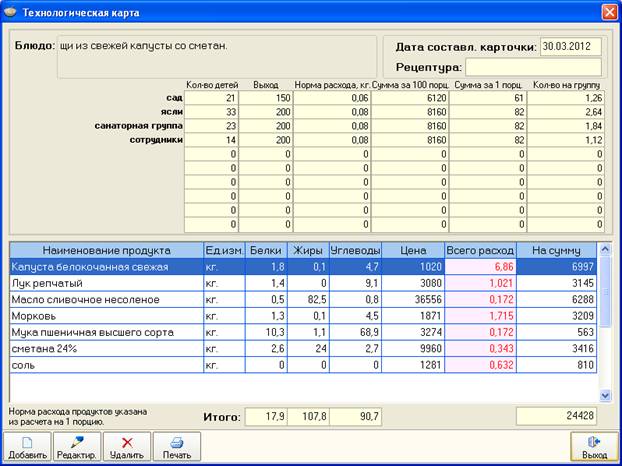
В данном окне можно увидеть все данные по выбранной технологической карте, а также те продукты, из которых состоит блюдо. Кроме того, внизу окна некоторые данные по продуктам суммируются.
С помощью кнопок (Добавить, Редактировать, Удалить) внизу окна можно добавлять, редактировать и удалять продукты, которые входят в блюдо, а при помощи кнопки Печать распечатать технологическую карту.
4.1 Добавление нового продукта
1. Нажимаем кнопку Добавить, появиться новое окно добавления продукта:
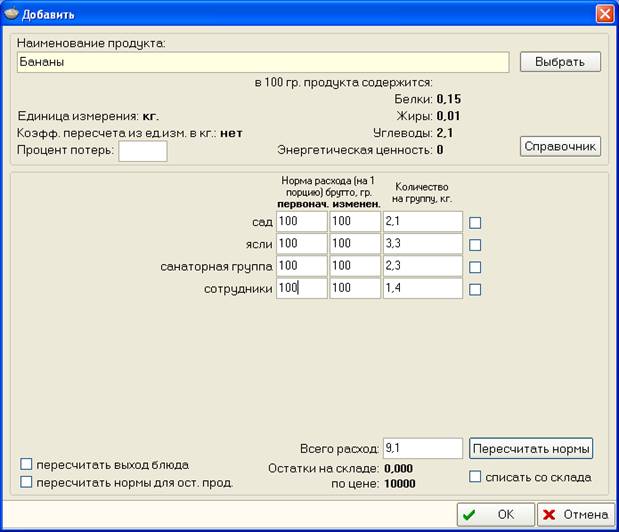
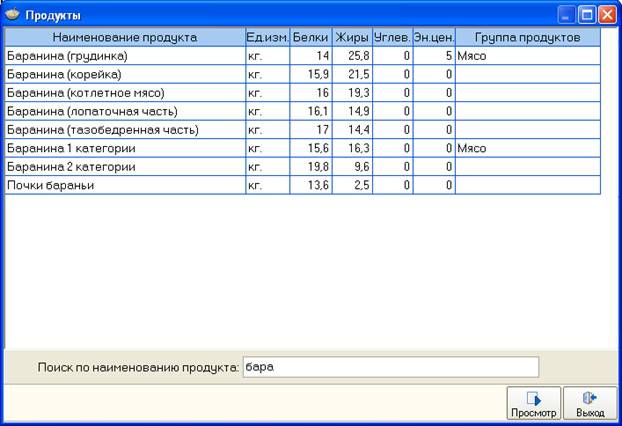
2. В данном окне нажимаем кнопку Выбрать для добавления продукта в технологическую карту. Перед нами появится справочник продуктов, в котором сначала выбираем нужный продукт, см. рис.:

|
Из за большого объема этот материал размещен на нескольких страницах:
1 2 3 4 5 |
