

Партнерка на США и Канаду по недвижимости, выплаты в крипто
- 30% recurring commission
- Выплаты в USDT
- Вывод каждую неделю
- Комиссия до 5 лет за каждого referral
СПРАВОЧНОЕ РУКОВОДСТВО
Содержание
1. О программе МЕНЮ... 3
1.1 Назначение и основные функции.. 3
1.2 Требования к программному и аппаратному обеспечению.. 3
1.3 Техническая поддержка. 3
2. Справочники программы.. 4
2.1 Справочник продуктов. 4
2.2 Справочник групп продукции.. 7
2.3 Справочник единиц измерений.. 7
2.4 Справочник поставщиков. 8
2.5 Нормы питания детей.. 9
2.6 Денежные нормы.. 10
3. Технологические карты.. 12
3.1 Добавление новой технологической карты.. 12
3.2 Добавление копии технологической карты.. 14
3.3 Редактирование технологической карты.. 15
3.4 Удаление технологической карты.. 16
3.5 Использование фильтра для отбора технологических карт. 16
3.6 Эталонные технологические карты.. 17
3.7 Возврат / добавка продуктов. 18
4. Окно сведений по технологической карте. 20
4.1 Добавление нового продукта. 20
4.2 Редактирование продукта. 24
4.3 Деление продукта. 24
4.4 Удаление продукта. 24
5. Склад. 25
5.1 Приход продуктов. 25
5.2 Списание продуктов. 27
5.3 Расчет остатков, прихода и расхода. 28
5.4 Печать ведомостей.. 29
6. Печатные формы.. 31
6.1 Технологическая карта. 31
6.2 Меню.. 31
6.3 Меню с ценой.. 31
6.4 Меню сокращенное. 31
6.5 Меню-раскладка продуктов. 32
6.6 Выписка на склад. 32
6.7 Меню-требование. 32
6.8 Накопительная ведомость. 33
6.9 Выполнение денежных норм.. 34
6.10 Накопительная ведомость по стоимости питания. 34
7. Сервисные функции программы.. 36
7.1 Параметры программы.. 36
7.2 Архивация БД.. 37
7.3 Восстановление БД из архива. 37
7.4 Сжатие БД.. 37
7.5 Копирование группы.. 37
1. О программе МЕНЮ
1.1 Назначение и основные функции
МЕНЮ – это программный комплекс, предназначенный для автоматизации расчёта меню, учета остатков продуктов на складе и ведения необходимой отчетности. Данный программный комплекс позволяет вести полный учет по продуктам питания, изготавливаемым блюдам и на основе исходных данных оперативно составлять технологические карты по конкретным блюдам на определенную дату. Программа позволяет вести расчет энергоемкости конечного продукта, контролировать выполнение денежных норм, составлять накопительную ведомость, вести учет прихода/расхода продуктов и в конечном счете составить меню на день.
1.2 Требования к программному и аппаратному обеспечению
Операционная система семейства Windows.
Процессор: Pentium-1 166 MHz или выше.
Оперативная память: не менее 32 Мб.
1.3 Техническая поддержка
Если в процессе установки или эксплуатации программного комплекса МЕНЮ у Вас возникают вопросы, ответы на которые Вы не сможете найти в данной документации, Вы можете обратиться за консультациями к разработчику: e-mail: *****@***ru.
Мы учтем все Ваши комментарии относительно работы программы, исправим замеченные Вами ошибки, примем во внимание предложения по улучшению пользовательского интерфейса и функциональности программы.
2. Справочники программы
При работе с программой МЕНЮ необходимо вести 6 справочников:
2.1 Справочник продуктов
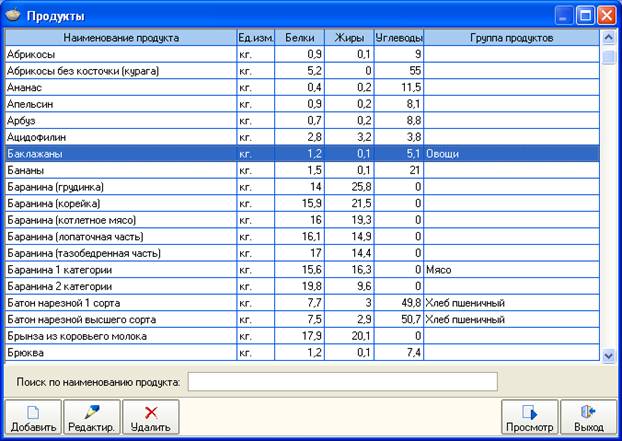
В данном справочнике хранятся сведения по продуктам в разрезе цен, все движение по продуктам в программе ведется на основании сведений из данного справочника. Вызов справочника осуществляется при помощи меню: Справочники > Продукты. Справочник имеет два режима просмотра: первый режим – в окне справочника отображаются все продукты, сгруппированные по наименованию:
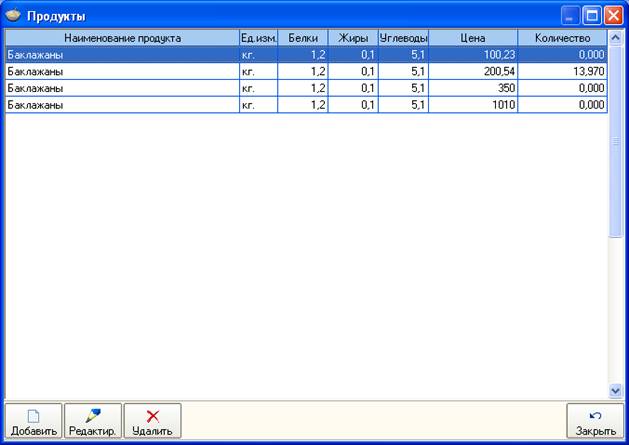
Второй режим – отображаются текущие остатки (включая ВЕСЬ приход и расход с начала года) в разрезе цен по выбранному продукту (для этого необходимо выбрать нужный продукт в первом режиме и нажать кнопку Просмотр или клавишу Enter, для возврата в первый режим – нажать кнопку Закрыть):
В данном справочнике ведутся следующие данные по продуктам, которые входят в состав блюд:
§ наименование продукта;
§ единица измерения – единица, в которой измеряется данный продукт (кг., литр и т. д., берется из справочника единиц измерений);
§ шифр продукта (справочно) – данное поле не обязательно для заполнения;
§ коэффициент пересчета из ед. измерения в кг. - это поле необходимо указывать для продуктов, учет которых ведется НЕ в килограммах.
Пример: яйцо имеет вес 40 гр. и учет ведется в штуках. Заходим в справочник продуктов, находим группу «Яйца куриные», нажимаем на редактирование и указываем коэффициент пересчета 0,04 (0,04кг. = 40гр.). Внимание, коэффициент пересчета указывается по отношению к килограммам! Приход продукта «Яйца куриные» указывается в единицах измерения продукта, т. е. в штуках. Рассмотрим расход: при добавлении данного продукта в технологическую карту указываем «Норму расхода (на 1 порцию)» в ГРАММАХ, а в поле «Количество на группу» автоматически идет пересчет в единицы измерения данного продукта (в данном примере - штуки): «норма расхода» / 1000 * «количество детей» / «коэффициент пересчета».
Рассмотрим вариант, когда нам не нужно указывать норму расхода в граммах, т. е. продукт всегда списывается в штуках (бут. или других единицах измерения), например йогурт. Тогда в справочнике продуктов находим йогурт и указываем коэффициент 0,001, т. е. в дальнейшем при указании в поле норма расхода 1 гр. будет автоматически перерасчет в 1 шт.:
§ белки (вводятся в расчете на 100 гр. продукта);
§ жиры (вводятся в расчете на 100 гр. продукта);
§ углеводы (вводятся в расчете на 100 гр. продукта);
§ энергетическая ценность (вводится в расчете на 100 гр. продукта);
§ группа продукции – группа берется из справочника Нормы питания детей и если для продукта указана группа, то он в дальнейшем участвует в расчете Накопительной ведомости;
§ цена за единицу измерения (за кг., литр и пр.) с точностью до 2 знаков после запятой.
Для того, чтобы добавить новую группу продуктов (например, если такого продукта вообще нет в справочнике), необходимо войти в справочник в первом режиме и нажать кнопку Добавить, после чего появится новое окно, в котором необходимо ввести все вышеперечисленные данные для нового продукта (кроме цены).
Если необходимо добавить продукт по какой-нибудь цене – заходим в соответствующую группу продуктов (т. е. второй режим просмотра справочника), нажимаем кнопку Добавить и вводим цену продукта (все остальные поля заполняются автоматически).
Если необходимо отредактировать данные по какому-либо продукту, нужно выбрать это продукт и нажать кнопку Редактировать. В зависимости от режима просмотра справочника появиться новое окно, в котором можно исправить нужные данные: в первом режиме можно изменить все поля, кроме цены, причем сведения меняются для всей группы продуктов, во втором режиме можно изменить только цену.
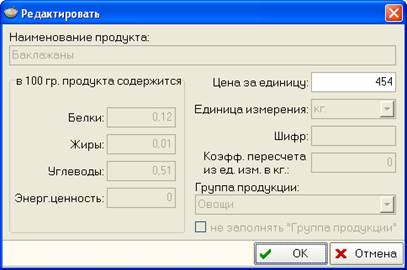
Для удаления продукта необходимо его выбрать и нажать кнопку Удалить, причем в зависимости от режима просмотра удалится или вся группа продуктов (первый режим), или отдельный продукт из какой-нибудь группы (второй режим). Если по данному продукту (или продуктам, входящим в группу) есть движение, программа выдаст предупреждение с указанным количеством документов прихода/расхода, в которых есть данный продукт (или продукты из группы). Если в данном случае подтвердить удаление – удалиться продукт или группа продуктов из всех документов прихода/расхода, где данный продукт фигурирует.
В справочнике в первом режиме просмотра реализован быстрый поиск продуктов по любой части наименования. Для этого нужно ввести наименование или любую часть наименования продукта в строке Поиск по наименованию продукта. На экране останутся только те продукты, которые удовлетворяют этому критерию.
2.2 Справочник групп продукции
Вызов справочника осуществляется при помощи меню: Справочники > Группы продукции. Окно справочника имеет следующий вид:
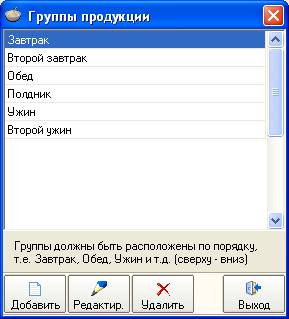
В данном справочнике учитываются группы продукции, в которые входят блюда. Следует учитывать то, что группы должны быть расположены по порядку (сверху - вниз), в котором они идут в течение дня, т. е. в начале дня идет завтрак, затем обед, далее полдник, ужин и т. д.
Для того, чтобы добавить новую группу необходимо нажать кнопку Добавить, после чего появится новое окно, в котором вводится наименование группы.
Для редактирования группы нужно ее выбрать и нажать кнопку Редактировать. Появиться новое окно, в котором можно исправить наименование группы.
Для удаления группы продукции необходимо ее выбрать и нажать кнопку Удалить. ВНИМАНИЕ! При удалении группы произойдет удаление всех технологических карт, которые относятся к данной группе.
2.3 Справочник единиц измерений
Вызов справочника осуществляется при помощи меню: Справочники > Единицы измерения. Окно справочника имеет следующий вид:
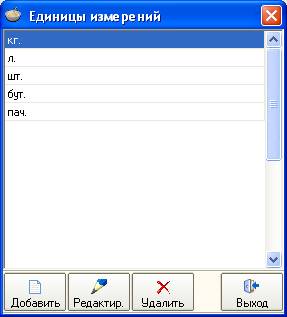
В данном справочнике учитываются единицы измерения продуктов.
Для того, чтобы добавить новую единицу измерения необходимо нажать кнопку Добавить, после чего появится новое окно, в котором вводится ее наименование.
Для редактирования единицы измерения нужно ее выбрать и нажать кнопку Редактировать. Появиться новое окно, в котором можно произвести исправления.
Для удаления единицы измерения необходимо ее выбрать и нажать кнопку Удалить.
2.4 Справочник поставщиков
Вызов справочника осуществляется при помощи меню: Справочники > Поставщики. Окно справочника имеет следующий вид:
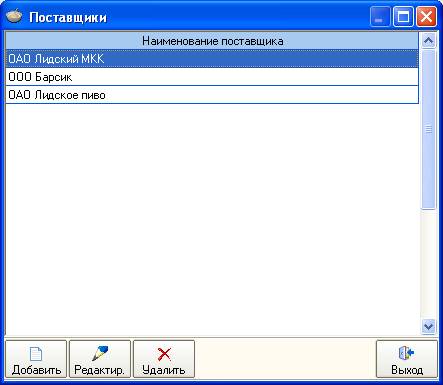
В справочнике отображаются организации - поставщики продукции, которые используются при вводе приходных документов. Если Вам не нужно вести приход в разрезе поставщиков, то при приходе продуктов в поле поставщик ничего выбирать не надо и соответственно данный справочник вести не требуется.

|
Из за большого объема этот материал размещен на нескольких страницах:
1 2 3 4 5 |
