
Партнерка на США и Канаду по недвижимости, выплаты в крипто
- 30% recurring commission
- Выплаты в USDT
- Вывод каждую неделю
- Комиссия до 5 лет за каждого referral
· При поиске в тексте даты введенный фрагмент должен соответствовать маске ДД. ММ. ГГГГ
В качестве примера, результаты поиска документов по значению «№53» поля «Документ содержит» окна фильтра. Видно, что отобрались документы, у которых в значении поля «Тема» присутствует значение «53», а символ «№» является разделителем, но поскольку до «№» нет никаких символов, то поиск идет по значению «53»:
6.7.2 Использование строки быстрого поиска
Существует возможность искать документы в папке по некоторым реквизитам, не открывая форму фильтра. Для этого нужно использовать поле с надписью «Поиск в папке» на инструментальной панели.
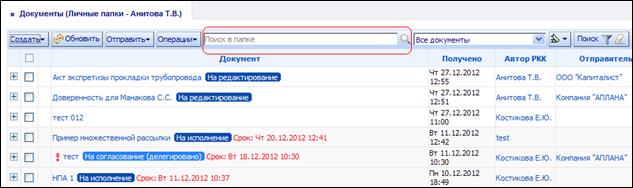
Введенный в поле текст ищется в реквизитах документа:
· Заголовок
· Примечание
· Краткое содержание
· Комментарии
· Штрихкод файла
· Регистрационный номер
· Исх. номер отправителя
· Получатель
· Отправитель
· Корреспондент/Адресат
· Поля поручений (автор, исполнитель, текст поручения, комментарий)
· Поля напоминаний (контакт, текст напоминания)
· История изменений
· Участники документов
После ввода текста для поиска нужно нажать клавишу Enter или мышью на значок лупы справа от поля. В список выведутся найденные документы.
Возможен также:
· Поиск по нескольким словам, в том числе, находящимся в разных полях документа:

· Поиск по точной фразе:

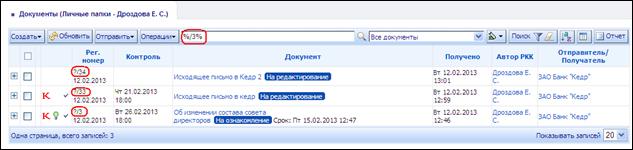
· Поиск по вхождению или по точному соответствию регистрационного номера.
Пример: поиск регистрационного номера, содержащего фрагмент «/3»
При поиске документов следует учитывать тот факт, что поиск не производится по «стоп-словам» - это слова, знаки, символы, которые самостоятельно не несут смысловой нагрузки и игнорируются поисковыми средствами СУБД.
К стоп-словам можно также отнести наиболее распространенные и часто встречающиеся слова. Если в запросе содержится стоп-слово, оно будет автоматически исключено при поиске. Например, слова «письмо», «приказ» и т. п. При указании данного слова в строке поиска, поиск, скорее всего, будет неудачным:
 «Нулевой» результат поиска объясняется тем, что в системе содержится большое количество документов с использованием этого слова – результатов поиска было бы слишком много.
Также к стоп-словам относятся предлоги. Если во введенном в строку поиска тексте содержится предлог, то при поиске по такому запросу (с предлогом) нужные документы не будут найдены.
Если в поисковой строке ввести «мер по реализац», то результат поиска будет пустой:

Для поиска документов содержащих фразу «Меры по реализации» в поисковой строке можно ввести часть фразы без окончаний - «мер реализац». Можно использовать отдельные фрагменты слов – «мер», «реализац». Предлог нужно исключить из исходной фразы:
 Использовать предлоги в поисковых запросах можно в том случае, если необходимо найти точную фразу – при этом необходимо указать фразу полностью, с окончаниями слов, и обязательно заключить в кавычки. Пример – вводим в строку поиска «меры по реализации» (с кавычками):

6.7.3 Поиск по столбцам списка
Существует возможность поиска по конкретному столбцу списка. Для того, чтобы осуществить поиск, нужно навести указателем мыши на заголовок столбца, щелкнуть по появившемуся значку  , ввести поисковый фрагмент в появившееся поле и нажать Enter.
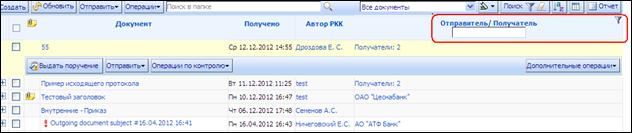
После наложения условий фильтра значок изменяет свой вид. При наведении на него указателя мыши появляется всплывающая подсказка с условием фильтра:

При вводе поисковой фразы, по аналогии с поиском в строке быстрого поиска, следует учитывать, что встроенные поисковые средства СУБД не полностью поддерживают полнотекстовый поиск – из фразы необходимо исключить предлоги и наиболее распространенные слова (стоп-слова).
Например, для поиска документов, содержащих фразу «Меры реализации» необходимо использовать фразу «мер реализац» (указывается без кавычек) или же отдельные слова – «мер», «реализац». Если в поисковой фразе будет указан предлог – поиск, скорее всего, будет неудачным.
При поиске точной фразы – «меры по реализации» (указывается в кавычках) – предлог будет учитываться при поиске.
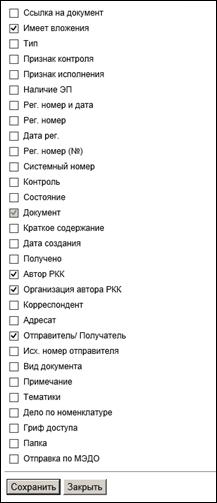
6.8. Состав столбцов в списке документов
Окно выбора состава столбцов в списке документов вызывается при помощи кнопки «Состав столбцов»  , которая находится в правой части экрана списка документов.
6.9. Сортировка документов
Окно сортировки вызывается при помощи кнопки «Сортировка»  , которая находится в правой части экрана списка документов.
Предусмотрена возможность сортировки по следующим полям:
· Автор РКК;
· Вид документа;
· Время поступления;
· Гриф доступа;
· Дата выдачи;
· Дата регистрации;
· Дата создания;
· Дата списания;
· Необходимость обработки;
· Номер;
· Номер отправителя;
· Отправитель;
· Рег. номер (порядковый номер)
· Состояние;
· Срок исполнения поручений;
· Тема.
6.10. Настройка пользовательских представлений
Настройка пользовательских представлений позволяет сохранить различные настройки фильтрации документов, состава отображаемых столбцов и сортировки документов под различными же наименованиями и оперативно их переключать. Например, в личной папке можно создать представления «Для согласования» и «Для исполнения», при помощи которых в личной папке будут выбираться только документы, по которым пользователю выданы поручения вида «Согласование» или «Поручение по документу» соответственно.
Для создания представления нужно выполнить следующие действия:
Ø При помощи «Быстрого фильтра» и/или «Фильтра документов» отобрать документы по интересующим критериям;
Ø Отредактировать состав отображаемых в списке столбцов, отобразить нужные и скрыть ненужные;
Ø При помощи «Сортировки» отсортировать документы в нужном порядке;
Ø Нажать кнопку « » в меню «Определить/изменить представление»
Ø Ввести название для создаваемого представления.
Ø Ввести номер по порядку. Создаваемые представления будут отсортированы по алфавиту в списке папок. При необходимости этот порядок можно изменить, указав номер по порядку.
Созданное представление будет выглядеть как папка документов, вложенная в личную папку.
6.11. Создание отчетов
Для создания отчета по документу необходимо в списке документов выделить  документ и нажать кнопку
  , которая находится в правой части экрана списка документов, после чего выбрать из списка соответствующий отчет.
Для вызова отчетов, которые формируются по одному конкретному документу, можно воспользоваться аналогичной кнопкой в карточке просмотра документа.
Список отчетов может варьироваться, в зависимости от подразделения пользователя и текущей папки.
6.12. Добавление заместителей
Для добавления заместителей необходимо:
· Перейти в свои личные данные через кнопку « »;
»;
· В личных данных в закладке сведения нажать на кнопку « »;
»;
· Выбрать из справочника заместителя;
· Установить флажок рядом с фамилией заместителя, чтобы сделать его активным.
Активный заместитель будет получать уведомления замещаемого и сможет заходить за него в систему и выполнять его поручения.
По ссылке «Личные данные» также имеется возможность выполнять следующие настройки:
· Корректировать свою контактную информацию;
· Формировать индивидуальные группы избранных контактов;
· Добавлять шаблоны автотекста для типовых резолюций, используемых при формировании или исполнении поручений.
Для ускорения поиска и выбора контактов, в системе предусмотрена возможность настройки личных групп контактов. Для настройки такой группы, необходимо создать новую запись в закладке «Группы контактов», ввести ее наименование и определить перечень участников путем их последовательного выбора из справочника контактов.
6.13. Настройка параметров входа в систему
Каждый пользователь может определить для себя следующие параметры входа в систему:
· Стартовая задача – задача, которая будет автоматически открываться при входе в систему. Например, «Папки документов» или «Справочник контактов». Значение выбирается из списка доступных задач.

|
Из за большого объема этот материал размещен на нескольких страницах:
1 2 3 4 5 6 7 8 9 10 11 12 |
 Основные порталы (построено редакторами)